
Cách Kết Nối OBS Studio với Castream (Hướng Dẫn Từng Bước)
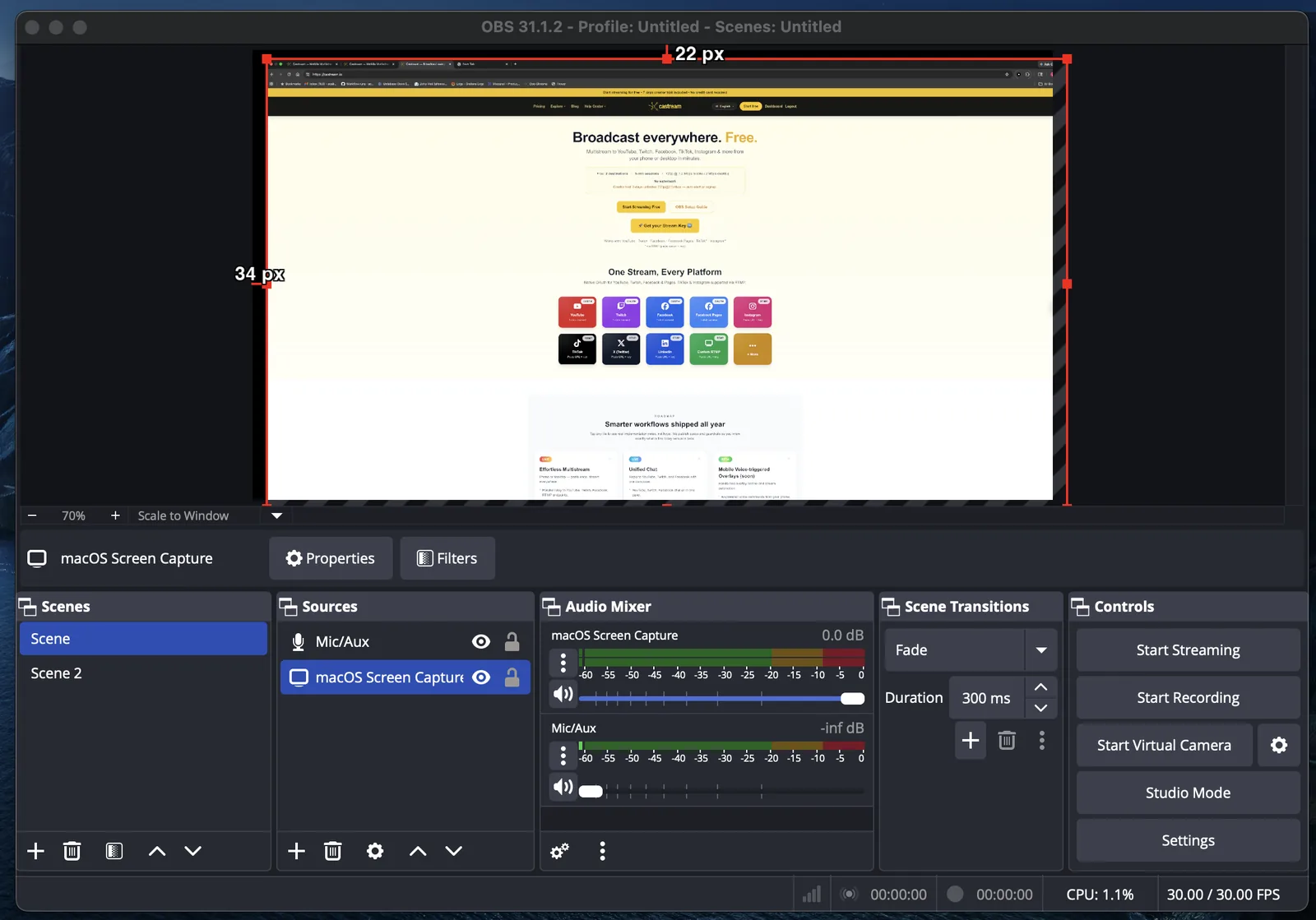
Tìm hiểu cách phát trực tiếp với OBS Studio đến YouTube, Twitch, Facebook, TikTok, Instagram Live và nhiều hơn nữa bằng cách sử dụng Castream.
Hướng dẫn này bao gồm:
- Cách kết nối OBS với Castream bằng RTMP
- Cài đặt video và âm thanh tốt nhất cho OBS
- Cách phát trực tiếp đến nhiều nền tảng cùng một lúc
- Các vấn đề thường gặp khi phát trực tiếp với OBS và cách khắc phục
Hoạt động trên Windows, macOS và Linux.
OBS Studio là gì?
OBS Studio (Open Broadcaster Software) là phần mềm phát trực tiếp miễn phí, mã nguồn mở được sử dụng cho:
- Phát trực tiếp game
- Chia sẻ màn hình
- Hội thảo trực tuyến
- Podcast
- Sự kiện trực tiếp
- Tạo nội dung chuyên nghiệp
Khi bạn kết nối OBS với Castream, bạn gửi một luồng đến Castream. Castream phân phối nó đến tất cả các nền tảng liên kết của bạn cùng một lúc.
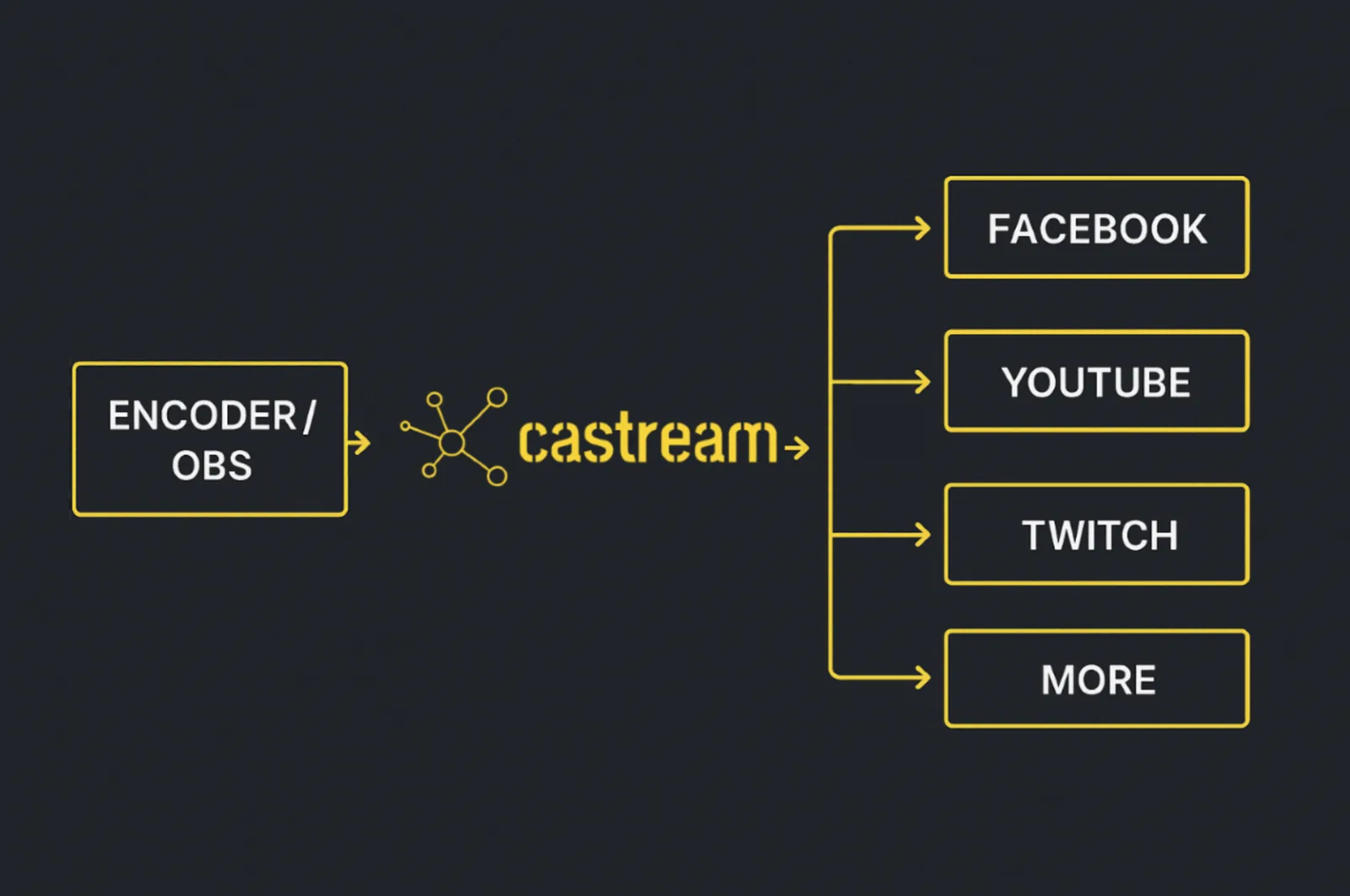
Điều này được gọi là phát trực tiếp đa nền tảng.
Bước 1: Tải xuống và Cài đặt OBS Studio
- Truy cập https://obsproject.com
- Tải xuống phiên bản cho hệ điều hành của bạn
- Cài đặt bằng cách sử dụng cài đặt mặc định
Mẹo: Giữ OBS được cập nhật để tránh lỗi mã hóa hoặc phát trực tiếp.
Bước 2: Tạo một Cảnh trong OBS
Các cảnh kiểm soát những gì khán giả của bạn thấy.
- Mở OBS
- Trong bảng Cảnh → nhấp ➕ → đặt tên cho cảnh của bạn (ví dụ: “Luồng Chính”)
- Thêm nguồn tùy thuộc vào thiết lập của bạn:
- Ghi lại Màn hình → phát trực tiếp toàn bộ màn hình của bạn
- Ghi lại Cửa sổ → phát trực tiếp một ứng dụng hoặc trò chơi cụ thể
- Thiết bị Ghi Video → thêm webcam
- Ghi âm Đầu vào → microphone
- Ghi âm Đầu ra → âm thanh máy tính hoặc trò chơi
Bạn có thể tạo nhiều cảnh và chuyển đổi giữa chúng trong suốt buổi phát trực tiếp của mình.
Bước 3: Kết nối OBS với Castream (Cài đặt RTMP)
Để phát trực tiếp từ OBS đến Castream:
- Mở Cài đặt → Luồng
- Đặt Dịch vụ thành: Tùy chỉnh
- Sao chép URL Máy chủ RTMP từ bảng điều khiển Castream của bạn
Ví dụ:
rtmp://ingest.castream.io/live
- Sao chép Khóa Luồng từ bảng điều khiển Castream của bạn và dán vào OBS
Nhấp OK để lưu.
Bây giờ OBS đã được kết nối với Castream.
Castream tự động gửi luồng của bạn đến tất cả các điểm đến liên kết như:
- YouTube Live
- Twitch
- Facebook Live
- TikTok Live
- Instagram Live
Quan trọng: Giữ khóa luồng của bạn ở chế độ riêng tư. Bất kỳ ai có nó đều có thể phát trực tiếp đến tài khoản của bạn.
Bước 4: Cài đặt OBS Tốt nhất cho Phát trực tiếp
Tối ưu hóa cài đặt OBS đảm bảo phát trực tiếp ổn định và chất lượng video tốt.
Cài đặt Video (Cài đặt → Video)
- Độ phân giải cơ bản (Canvas): khớp với màn hình của bạn (ví dụ: 1920x1080)
- Độ phân giải đầu ra (Scaled):
- Gói Miễn phí → 1280x720 (720p)
- Tạo / Chuyên nghiệp → 1920x1080 (1080p)
- FPS:
- 30 FPS → ổn định
- 60 FPS → gameplay mượt mà hơn (cần hiệu suất cao hơn)
Cài đặt Đầu ra (Cài đặt → Đầu ra)
Bộ mã hóa:
- GPU NVIDIA → NVENC (được khuyến nghị)
- GPU AMD → AMF
- Intel → QSV
- CPU dự phòng → x264
Bitrate được khuyến nghị:
- 2500–4000 kbps → 720p
- 4000–6000 kbps → 1080p
Bitrate Âm thanh:
- 128–192 kbps
Nếu tốc độ tải lên của bạn bị giới hạn, hãy giảm bitrate trước khi giảm độ phân giải.
Bước 5: Cách Phát Trực Tiếp với OBS và Castream
- Nhấp Bắt đầu Phát trực tiếp trong OBS
- Truy cập https://castream.io/secure
- Chọn các điểm đến phát trực tiếp của bạn
- Nhấp Phát Trực Tiếp
Luồng của bạn sẽ được phát sóng đến tất cả các nền tảng đã chọn cùng một lúc.
Một lần tải lên. Nhiều nền tảng.
Các Vấn Đề Thường Gặp Khi Phát Trực Tiếp với OBS (và Cách Khắc Phục)
Màn hình Đen trong OBS (Laptop Windows)
Nhấp chuột phải vào OBS → Chạy với GPU hiệu suất cao.
Lag Luồng hoặc Bị Rớt Khung Hình
- Giảm bitrate
- Giảm độ phân giải đầu ra
- Kiểm tra tốc độ tải lên internet của bạn
Không Có Âm Thanh trong Luồng
- Mở Mixer Âm thanh trong OBS
- Đảm bảo rằng các nguồn âm thanh mic và âm thanh máy tính của bạn đã được thêm và không bị tắt tiếng
Độ Trễ Luồng Cao
- Kiểm tra cài đặt độ trễ của nền tảng
- Tránh bitrate quá cao
- Đảm bảo tốc độ tải lên ổn định
Mẹo Nâng Cao cho Phát Trực Tiếp Đa Nền Tảng Chuyên Nghiệp
- Sử dụng nhiều cảnh để chuyển đổi bố cục (gameplay + overlay webcam, webcam toàn màn hình, v.v.)
- Thêm overlay và thông báo để xây dựng thương hiệu
- Ghi lại cục bộ trong OBS để có bản sao chất lượng cao
- Kiểm tra luồng một cách riêng tư trước các sự kiện lớn
OBS + Castream: Phát Trực Tiếp Đa Nền Tảng Trên Máy Tính Đơn Giản
Phát trực tiếp trên máy tính OBS hoạt động trên mọi gói Castream, bao gồm Gói Miễn phí.
Bạn có thể kết hợp:
- Phát trực tiếp trên máy tính (OBS)
- Phát trực tiếp trên di động (iOS / Android)
- Phát trực tiếp qua trình duyệt
- Công cụ RTMP bên ngoài
Tất cả từ một tài khoản Castream.
Câu Hỏi Thường Gặp
Tôi có thể phát trực tiếp đến YouTube và Twitch cùng một lúc với OBS không?
Có. OBS gửi một luồng đến Castream, và Castream phát trực tiếp nó đến tất cả các nền tảng liên kết cùng một lúc.
Tôi có cần khóa luồng riêng cho mỗi nền tảng không?
Không. Bạn chỉ sử dụng khóa luồng Castream của bạn trong OBS. Castream xử lý các khóa riêng cho từng nền tảng ở phía sau.
Tôi nên sử dụng bitrate nào cho phát trực tiếp OBS?
- 720p → 2500–4000 kbps
- 1080p → 4000–6000 kbps
Luôn điều chỉnh dựa trên tốc độ tải lên internet của bạn.
Cần thêm trợ giúp? Truy cập Trung tâm Trợ Giúp Castream để có thêm hướng dẫn phát trực tiếp và hướng dẫn thiết lập.