
Comment connecter OBS Studio à Castream (Guide étape par étape)
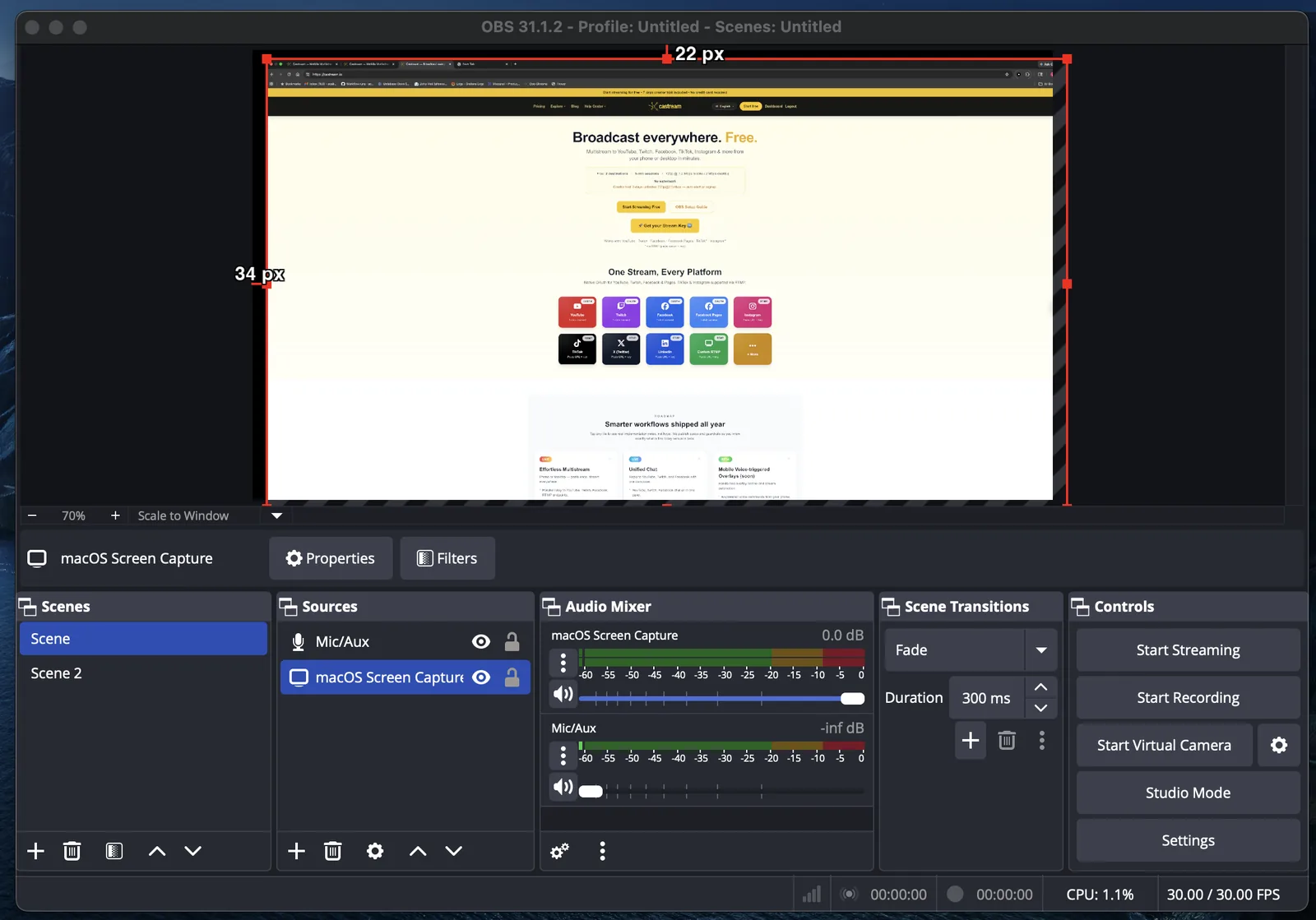
Apprenez à diffuser avec OBS Studio sur YouTube, Twitch, Facebook, TikTok, Instagram Live, et plus encore en utilisant Castream.
Ce guide couvre :
- Comment connecter OBS à Castream en utilisant RTMP
- Meilleures configurations vidéo et audio pour OBS
- Comment diffuser sur plusieurs plateformes en même temps
- Problèmes courants de diffusion avec OBS et solutions
Fonctionne sur Windows, macOS et Linux.
Qu'est-ce qu'OBS Studio ?
OBS Studio (Open Broadcaster Software) est un logiciel de diffusion gratuit et open-source utilisé pour :
- Diffusions de jeux
- Partage d'écran
- Webinaires
- Podcasts
- Événements en direct
- Création de contenu professionnel
Lorsque vous connectez OBS à Castream, vous envoyez un flux à Castream. Castream le distribue à toutes vos plateformes liées simultanément.
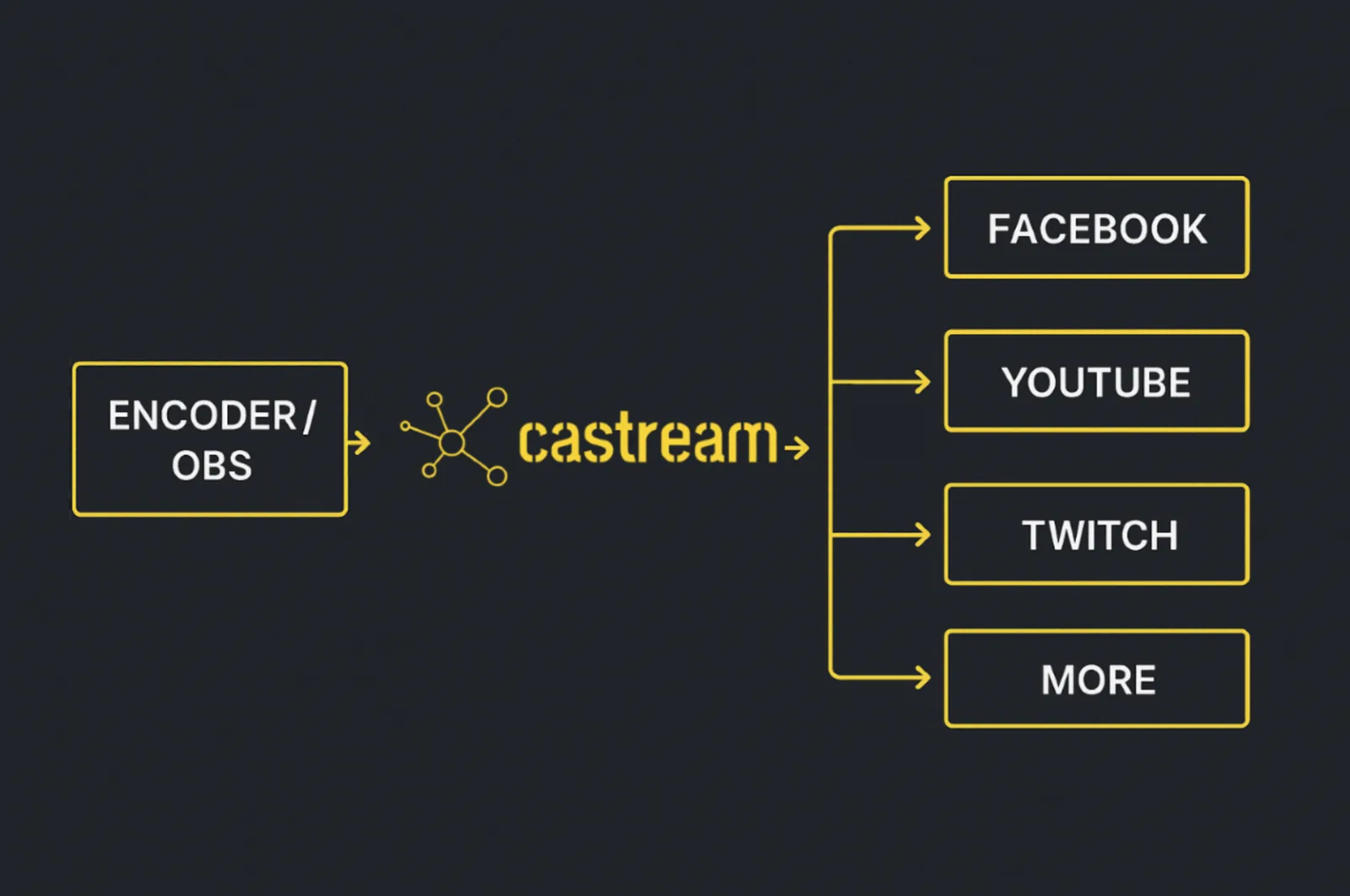
C'est ce qu'on appelle la diffusion multiple.
Étape 1 : Télécharger et installer OBS Studio
- Allez sur https://obsproject.com
- Téléchargez la version pour votre système d'exploitation
- Installez en utilisant les paramètres par défaut
Astuce : Gardez OBS à jour pour éviter les bugs d'encodage ou de diffusion.
Étape 2 : Créer une scène dans OBS
Les scènes contrôlent ce que votre audience voit.
- Ouvrez OBS
- Dans le panneau Scènes → cliquez ➕ → nommez votre scène (par exemple, « Diffusion principale »)
- Ajoutez des sources en fonction de votre configuration :
- Capture d'écran → diffusez votre écran entier
- Capture de fenêtre → diffusez une application ou un jeu spécifique
- Périphérique de capture vidéo → ajoutez une webcam
- Capture d'entrée audio → microphone
- Capture de sortie audio → audio de bureau ou de jeu
Vous pouvez créer plusieurs scènes et passer de l'une à l'autre pendant votre diffusion en direct.
Étape 3 : Connecter OBS à Castream (Configuration RTMP)
Pour diffuser d'OBS à Castream :
- Ouvrez Paramètres → Diffusion
- Réglez Service sur : Personnalisé
- Copiez votre URL du serveur RTMP depuis votre tableau de bord Castream
Exemple :
rtmp://ingest.castream.io/live
- Copiez votre Clé de diffusion depuis votre tableau de bord Castream et collez-la dans OBS
Cliquez sur OK pour enregistrer.
Maintenant, OBS est connecté à Castream.
Castream envoie automatiquement votre flux à toutes les destinations liées comme :
- YouTube Live
- Twitch
- Facebook Live
- TikTok Live
- Instagram Live
Important : Gardez votre clé de diffusion privée. Quiconque l'a peut diffuser sur votre compte.
Étape 4 : Meilleures configurations OBS pour la diffusion
Optimiser les paramètres OBS garantit une diffusion stable et une bonne qualité vidéo.
Paramètres vidéo (Paramètres → Vidéo)
- Résolution de base (toile) : correspondre à votre moniteur (par exemple, 1920x1080)
- Résolution de sortie (échelonnée) :
- Plan gratuit → 1280x720 (720p)
- Créateur / Pro → 1920x1080 (1080p)
- FPS :
- 30 FPS → stable
- 60 FPS → gameplay plus fluide (nécessite plus de performances)
Paramètres de sortie (Paramètres → Sortie)
Encodeur :
- GPU NVIDIA → NVENC (recommandé)
- GPU AMD → AMF
- Intel → QSV
- Repli CPU → x264
Débit recommandé :
- 2500–4000 kbps → 720p
- 4000–6000 kbps → 1080p
Débit audio :
- 128–192 kbps
Si votre vitesse de téléchargement est limitée, réduisez le débit avant de réduire la résolution.
Étape 5 : Comment aller en direct avec OBS et Castream
- Cliquez sur Démarrer la diffusion dans OBS
- Allez sur https://castream.io/secure
- Sélectionnez vos destinations de diffusion
- Cliquez sur Aller en direct
Votre flux sera maintenant diffusé sur toutes les plateformes sélectionnées en même temps.
Un téléchargement. Plusieurs plateformes.
Problèmes courants de diffusion avec OBS (et solutions)
Écran noir dans OBS (ordinateurs portables Windows)
Clic droit sur OBS → Exécuter avec GPU haute performance.
Latence de diffusion ou images perdues
- Réduisez le débit
- Diminuez la résolution de sortie
- Vérifiez votre vitesse de téléchargement Internet
Pas de son dans le flux
- Ouvrez le Mélangeur audio dans OBS
- Assurez-vous que vos sources audio de microphone et de bureau sont ajoutées et non muettes
Délai de diffusion élevé
- Vérifiez les paramètres de latence de la plateforme
- Évitez un débit excessif
- Assurez-vous d'une vitesse de téléchargement stable
Conseils avancés pour une diffusion multiple professionnelle
- Utilisez plusieurs scènes pour changer de mise en page (gameplay + superposition de webcam, webcam pleine, etc.)
- Ajoutez des superpositions et des alertes pour le branding
- Enregistrez localement dans OBS pour des sauvegardes de haute qualité
- Testez les diffusions en privé avant les événements majeurs
OBS + Castream : Diffusion multiple sur bureau simplifiée
La diffusion de bureau OBS fonctionne sur tous les plans Castream, y compris le plan gratuit.
Vous pouvez combiner :
- Diffusion de bureau (OBS)
- Diffusion mobile (iOS / Android)
- Diffusion par navigateur
- Outils RTMP externes
Tout cela depuis un seul compte Castream.
Questions fréquentes
Puis-je diffuser sur YouTube et Twitch en même temps avec OBS ?
Oui. OBS envoie un flux à Castream, et Castream le diffuse simultanément sur toutes les plateformes liées.
Ai-je besoin de clés de diffusion séparées pour chaque plateforme ?
Non. Vous n'utilisez que votre clé de diffusion Castream dans OBS. Castream gère les clés spécifiques aux plateformes en arrière-plan.
Quel débit devrais-je utiliser pour la diffusion OBS ?
- 720p → 2500–4000 kbps
- 1080p → 4000–6000 kbps
Ajustez toujours en fonction de votre vitesse de téléchargement Internet.
Besoin de plus d'aide ? Visitez le centre d'aide Castream pour des guides de diffusion supplémentaires et des tutoriels de configuration.