
Centre d’aide Castream
Comment pouvons-nous vous aider ?
Parcourez les catégories ou consultez les derniers guides pour diffuser rapidement.
Catégories
4 TotalDerniers articles
11 ArticlesGuides de Plateforme09/06/2026
Comment diffuser en direct sur TikTok avec RTMP en utilisant Castream
Comment diffuser en direct sur TikTok avec RTMP
Vous pouvez diffuser en direct sur TikTok en utilisant Castream en connectant votre compte TikTok via l'option de diffusion en direct RTMP de TikTok.
Cela vous permet d'envoyer votre diffusion Castream vers TikTok en utilisant une URL de serveur et une clé de diffusion, de la même manière que vous connecteriez OBS ou d'autres logiciels de diffusion.
Voici comment le faire correctement 👇
✅ ExigencesPour diffuser en direct sur TikTok avec RTMP :
- Votre compte TikTok doit avoir un accès en direct
- Vous devez avoir 18 ans ou plus
- Votre compte doit être en règle
- Votre compte doit avoir accès à l'option RTMP / clé de diffusion de TikTok
- Vous devrez copier votre URL de serveur et votre clé de diffusion TikTok
🔗 Comment obtenir vos informations RTMP TikTokTikTok ne donne pas automatiquement l'accès RTMP à tous les comptes. Certains comptes peuvent diffuser en direct depuis l'application mobile mais ne voient peut-être pas encore l'option de clé de diffusion.
Si vous ne voyez pas d'URL de serveur ou de clé de diffusion, votre compte n'a probablement pas encore l'accès RTMP activé.
- Ouvrez TikTok et connectez-vous au compte à partir duquel vous souhaitez diffuser
- Allez dans la zone de configuration LIVE
- Recherchez une option telle que :
- Clé de diffusion
- Diffuser sur PC / Mac
- Centre LIVE
- Aller en direct depuis le bureau
- Logiciel de diffusion
- TikTok affichera :
- URL de serveur
- Clé de diffusion
- Copiez les deux valeurs
📲 Configurer TikTok dans l'application CastreamGardez cette page ouverte pendant que vous configurez votre diffusion.
Votre clé de diffusion est privée. Ne la partagez pas publiquement et ne publiez pas de captures d'écran la montrant.
- Ouvrez l'application Castream
- Allez dans Paramètres → Destinations
- Appuyez sur TikTok
- Collez votre URL de serveur TikTok
- Collez votre clé de diffusion TikTok
- Enregistrez la destination
- Activez TikTok lorsque vous allez en direct
Castream enverra maintenant votre diffusion vers TikTok en utilisant les détails RTMP que vous avez saisis.
🖥️ Configurer TikTok dans Castream Web + OBS⚠️ Les clés de diffusion TikTok peuvent expirer ou changer en fonction de votre compte et de votre session. Si votre diffusion échoue, générez une nouvelle URL de serveur et une nouvelle clé de diffusion depuis TikTok et mettez à jour votre destination Castream.
Si vous préférez diffuser depuis une configuration de bureau en utilisant OBS, vous pouvez d'abord envoyer votre flux OBS dans Castream, puis laisser Castream le transférer vers TikTok et vos autres destinations.
Étape 1 — Obtenez vos identifiants RTMP TikTokDepuis la zone de configuration LIVE de TikTok, copiez votre :
- URL de serveur
- Clé de diffusion
Gardez la page LIVE de TikTok ouverte.
Étape 2 — Configurez TikTok comme destination Castream- Connectez-vous à Castream Web
- Allez dans Destinations
- Ajoutez ou sélectionnez TikTok
- Collez votre URL de serveur TikTok
- Collez votre clé de diffusion TikTok
- Enregistrez la destination
- Téléchargez et installez OBS Studio
- Ouvrez OBS Studio
- Allez dans Paramètres → Diffusion
- Réglez le Service sur Personnalisé
- Entrez votre URL RTMP Castream
- Entrez votre clé de diffusion Castream
- Cliquez sur Appliquer → OK
- Commencez à diffuser depuis OBS
- Castream recevra votre flux
- Gardez OBS en cours d'exécution pendant que vous préparez votre diffusion TikTok
- Ouvrez le Tableau de bord Go Live
- Sélectionnez votre destination TikTok
- Sélectionnez toutes les autres destinations vers lesquelles vous souhaitez diffuser
- Cliquez sur Go Live
Castream transférera maintenant votre flux vers TikTok.
Étape 6 — Confirmez votre LIVE TikTokAprès que Castream commence à envoyer la vidéo à TikTok :
- Retournez à la page de configuration LIVE de TikTok
- Attendez que TikTok détecte l'aperçu de votre flux
- Ajoutez votre titre LIVE, catégorie et tous les paramètres requis
- Cliquez sur Go LIVE dans TikTok lorsque vous êtes prêt
🧠 Paramètres recommandés pour TikTok LIVETikTok peut exiger une confirmation manuelle avant que votre flux ne devienne visible pour les spectateurs.
Pour de meilleurs résultats sur TikTok :
- Utilisez une vidéo portrait / verticale
- Rapport d'aspect recommandé : 9:16
- Résolution recommandée : 1080 × 1920
- Utilisez 30 FPS pour la plupart des flux
- Utilisez 60 FPS uniquement si votre connexion et votre appareil peuvent le supporter
- Gardez le débit binaire autour de 2,5–6 Mbps
- Utilisez une connexion Wi-Fi stable ou filaire si possible
- Testez votre audio avant de diffuser en direct
TikTok est conçu pour une visualisation verticale, donc le mode portrait a généralement l'air meilleur pour les spectateurs sur mobile.
⚠️ Notes importantes- L'accès RTMP de TikTok n'est pas disponible pour tous les comptes
- Votre clé de diffusion TikTok peut changer ou expirer
- Si votre diffusion ne se connecte pas, générez une nouvelle URL de serveur et une nouvelle clé de diffusion
- Ne partagez pas votre clé de diffusion avec qui que ce soit
- Assurez-vous que votre contenu respecte les règles et les directives communautaires de TikTok pour les LIVE
- Vous devrez peut-être démarrer ou confirmer la diffusion manuellement dans TikTok
- TikTok peut ne pas fournir l'accès RTMP à tous les comptes LIVE
- Castream ne peut pas générer votre clé de diffusion TikTok pour vous
- Castream ne peut pas contourner les exigences d'éligibilité de TikTok LIVE
- Le chat TikTok, les cadeaux, la modération et les analyses LIVE doivent être gérés depuis TikTok
- Si TikTok change ou expire votre clé de diffusion, vous devez la mettre à jour dans Castream
- Si TikTok met fin ou restreint votre LIVE, Castream ne peut pas le redémarrer automatiquement
Avant de diffuser en direct, assurez-vous que :
- Votre compte TikTok a un accès LIVE
- Vous avez copié la bonne URL de serveur et la bonne clé de diffusion
- TikTok est enregistré comme destination dans Castream
- Votre flux est vertical si vous voulez le meilleur affichage mobile
- Votre connexion Internet est stable
- Votre aperçu LIVE TikTok apparaît avant que vous cliquiez sur Go LIVE
Une fois que tout est prêt, commencez votre flux depuis Castream et confirmez la diffusion sur TikTok.
Vous êtes prêt à diffuser en direct sur TikTok 🚀
Guides de Plateforme07/03/2026
Comment diffuser sur des pages Facebook avec Castream
Vous pouvez diffuser sur des pages Facebook en utilisant Castream en connectant votre compte Facebook via une authentification OAuth sécurisée.
Pas de clés de diffusion manuelles.
Pas de copier-coller RTMP.
Il suffit de connecter votre page Facebook et de diffuser en direct.
Voici comment 👇
✅ ExigencesPour diffuser sur Facebook en utilisant Castream :
- Vous devez avoir un compte Facebook
- Vous devez avoir un accès administrateur à une page Facebook
- Vous devez autoriser Castream via Facebook OAuth
🔗 Connecter Facebook à CastreamCastream ne stocke pas votre mot de passe Facebook. L'authentification est gérée de manière sécurisée via Facebook.
Vous pouvez connecter Facebook depuis l'application Castream ou Castream Web.
📲 Connecter Facebook dans l'APPLICATION Castream- Ouvrez l'application Castream
- Allez dans Paramètres → Destinations
- Appuyez sur Pages Facebook
- Appuyez sur Connecter Facebook
- Vous serez redirigé vers Facebook
- Connectez-vous et autorisez Castream
- Sélectionnez les Pages que vous souhaitez que Castream diffuse
- Connectez-vous à Castream Web
- Allez dans Destinations
- Cliquez sur Ajouter une destination → Pages Facebook
- Cliquez sur Connecter Facebook
- Vous serez redirigé vers Facebook
- Connectez-vous et approuvez les autorisations demandées
- Sélectionnez les Pages sur lesquelles vous souhaitez diffuser
Vos pages Facebook sont maintenant liées de manière sécurisée à votre compte Castream.
🚀 Diffuser en direct sur Facebook Depuis l'APPLICATION Castream- Ouvrez l'application
- Activez la page Facebook
- Appuyez sur Diffuser en direct
Castream publiera automatiquement votre diffusion sur la page Facebook sélectionnée.
❌ Limitations- Vous devez maintenir une autorisation Facebook active
- Si vous déconnectez Castream de vos intégrations Facebook, vous devrez le reconnecter
- Les outils d'analyse et de modération Facebook sont gérés à l'intérieur de Facebook
Guides04/03/2026
Comment diffuser sur YouTube, Twitch et Facebook Pages en même temps (Guide mobile)
🎥 Comment diffuser sur YouTube, Twitch et Facebook Pages en même temps (Guide mobile)
Diffuser depuis votre téléphone ne devrait pas être un casse-tête. Mais jongler avec des tableaux de bord, des clés de diffusion et des configurations complexes peut rapidement transformer une simple session en direct en un cauchemar technique 😵💫
Ce guide vous montre exactement comment diffuser sur YouTube, Twitch et Facebook Pages en même temps — directement depuis votre appareil mobile, sans la configuration habituelle.
Si vous cherchez comment diffuser sur plusieurs plateformes à la fois, ou comment faire du multistreaming depuis votre téléphone, ce guide vous guide à travers la configuration la plus simple 🚀
🌍 Pourquoi diffuser sur plusieurs plateformes ?Aller en direct sur plusieurs plateformes en même temps vous donne un avantage considérable :
🎯 Atteindre un public plus large
📈 Croître plus rapidement sur les plateformes
🔄 Éviter de forcer votre audience sur une seule plateforme
🌐 Être partout où se trouve votre audience
Au lieu de diviser votre temps en faisant des diffusions séparées, vous maximisez votre portée avec une seule diffusion.
👥 Pour qui est le multistreaming mobile ?Le multistreaming mobile est idéal pour les créateurs et les organisations qui ont besoin de flexibilité sans sacrifier la portée :
📱 Diffusion IRL (In Real Life)
Vlogueurs, voyageurs et participants à des événements partageant des moments en direct en déplacement
🛍️ Commerce en direct et lancements de produits
Vente de produits, démonstrations en direct et réponses aux questions en temps réel
🎤 Reportage et interviews sur le terrain
Journalistes, podcasteurs et créateurs couvrant des événements ou réalisant des interviews
⛪ Églises et groupes communautaires
Diffusion de services, d'événements ou de mises à jour pour atteindre l'ensemble de leur audience
🎨 Contenu en coulisses
Musiciens, artistes et entreprises partageant du contenu brut et en temps réel
Si vous avez déjà essayé le multistreaming, vous avez probablement rencontré :
💻 Outils uniquement pour ordinateur comme OBS
🔑 Configuration manuelle RTMP
📋 Copie des clés de diffusion pour chaque plateforme
🔀 Gestion de plusieurs diffusions séparément
Mais le véritable problème est l'utilisation des ressources.
⚠️ Utilisation élevée des ressourcesLes configurations traditionnelles nécessitent :
🧠 Un ordinateur puissant (CPU/GPU lourd)
🧬 De grandes quantités de RAM
🌐 Une connexion Internet à haut débit
🔄 Un encodage local continu
Votre machine gère tout :
🎬 Encodage vidéo
🔁 Gestion de plusieurs sorties
🛠️ Maintien de la stabilité des diffusions
Cela conduit souvent à :
❌ Perte de trames
🔥 Surchauffe
🌪️ Bruit de ventilateur fort
⚡ Interruptions de diffusion
Et rien de tout cela ne fonctionne bien sur mobile.
📲 La méthode simplifiée : diffuser depuis votre téléphoneAu lieu de gérer une configuration locale complexe, vous pouvez utiliser une application de multistreaming mobile comme Castream.
Avec une approche mobile-first, vous pouvez :
🔗 Connecter YouTube, Twitch et Facebook Pages
🎛️ Sélectionner vos plateformes avant de passer en direct
▶️ Commencer à diffuser partout d'un simple tap
🚫 Éviter OBS, la configuration RTMP et l'encodage local
🧑💻 Ajouter un opérateur de chat depuis un autre appareil en utilisant un code QR
☁️ Votre téléphone ne fait pas le travail lourd — le traitement se fait dans le cloud.
Aucun ordinateur puissant requis.
🪜 Étape par étape : diffuser sur YouTube, Twitch et Facebook Pages 1️⃣ Connectez vos comptesLiez vos plateformes :
Chaîne YouTube
Compte Twitch
Page(s) Facebook
Choisissez où vous souhaitez diffuser :
YouTube
Twitch
Pages Facebook
et plus...
Vous pouvez diffuser sur une, deux ou les trois en même temps.
3️⃣ Préparez votre diffusionAvant de passer en direct :
🏷️ Définissez le titre de votre diffusion
🎥 Vérifiez la caméra et l'audio
📶 Utilisez une connexion stable (WiFi ou 5G recommandé)
Appuyez sur Go Live.
Votre diffusion est maintenant en direct simultanément sur :
YouTube
Twitch
Pages Facebook
et plus...
Aucune configuration supplémentaire requise 🎉
Gérer le chat sur plusieurs plateformes tout en diffusant depuis votre téléphone peut être écrasant.
Avec Castream, vous pouvez assigner un opérateur de chat depuis un autre appareil :
📱 Ouvrez la fonction d'opérateur de chat
🔲 Affichez le code QR sur votre appareil de diffusion
📷 Scannez-le depuis un autre téléphone, tablette ou ordinateur
⚡ Gérez instantanément le chat à distance
Cela vous permet de :
🎯 Vous concentrer sur votre diffusion
💬 Répondre plus rapidement aux messages
🛡️ Modérer le chat sur toutes les plateformes en un seul endroit
Idéal pour :
👥 Créateurs avec modérateurs
🎙️ Événements ou interviews en direct
⛪ Églises ou organisations
📶 Utilisez un WiFi puissant pour la meilleure qualité
🎥 Gardez votre téléphone stable (trépied recommandé)
🚫 Évitez de changer d'applications pendant que vous êtes en direct
🔁 Restez cohérent avec votre emploi du temps
Plus maintenant.
Le multistreaming traditionnel nécessite :
🔧 Configuration RTMP
💻 OBS ou logiciel de bureau
📋 Configuration manuelle par plateforme
🧠 Ressources locales élevées
Les outils mobiles modernes gèrent tout dans le cloud, vous permettant de vous concentrer sur votre contenu plutôt que sur la configuration.
🧠 Dernières réflexionsDiffuser sur YouTube, Twitch et Facebook Pages en même temps ne doit pas être compliqué ou gourmand en ressources.
Avec la bonne configuration, vous pouvez passer en direct depuis votre téléphone en quelques secondes et atteindre votre audience partout — sans avoir à gérer des problèmes techniques.
🚀 Commencez à diffuser👉 Commencez à diffuser gratuitement avec Castream
Guides04/03/2026
Comment connecter OBS Studio à Castream (Guide étape par étape)
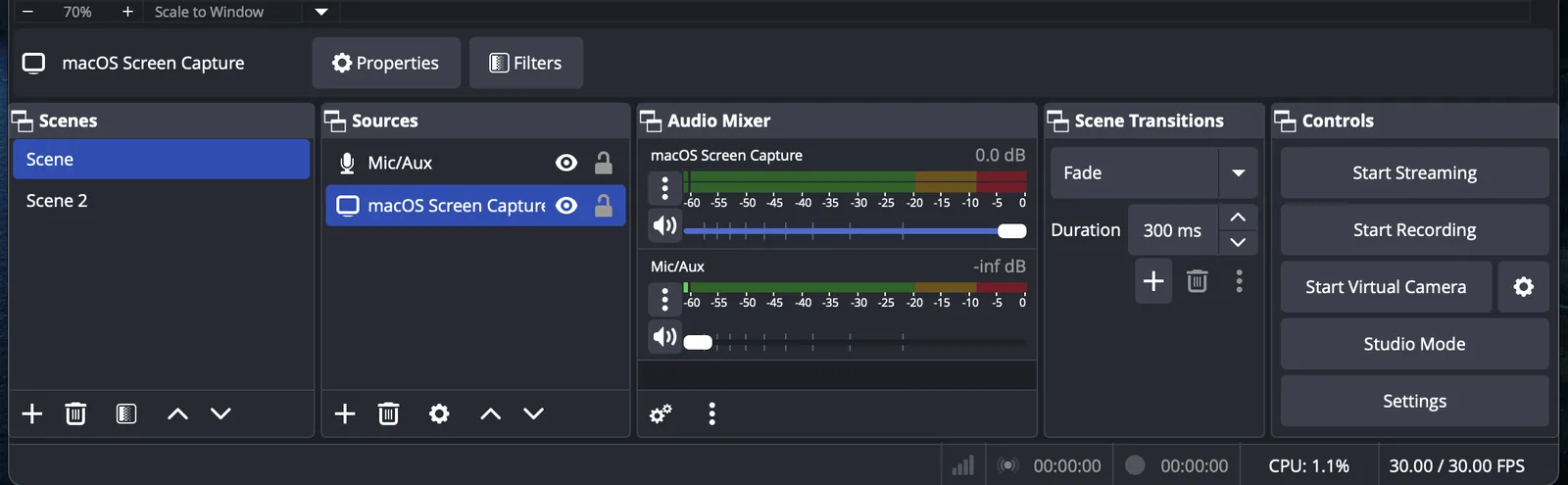
Comment connecter OBS Studio à Castream (Guide étape par étape)
Apprenez à diffuser avec OBS Studio sur YouTube, Twitch, Facebook, TikTok, Instagram Live, et plus encore en utilisant Castream.
Ce guide couvre :
- Comment connecter OBS à Castream en utilisant RTMP
- Meilleures configurations vidéo et audio pour OBS
- Comment diffuser sur plusieurs plateformes en même temps
- Problèmes courants de diffusion avec OBS et solutions
Fonctionne sur Windows, macOS et Linux.
Qu'est-ce qu'OBS Studio ?OBS Studio (Open Broadcaster Software) est un logiciel de diffusion gratuit et open-source utilisé pour :
- Diffusions de jeux
- Partage d'écran
- Webinaires
- Podcasts
- Événements en direct
- Création de contenu professionnel
Lorsque vous connectez OBS à Castream, vous envoyez un flux à Castream. Castream le distribue à toutes vos plateformes liées simultanément.
C'est ce qu'on appelle la diffusion multiple.
Étape 1 : Télécharger et installer OBS Studio- Allez sur https://obsproject.com
- Téléchargez la version pour votre système d'exploitation
- Installez en utilisant les paramètres par défaut
Astuce : Gardez OBS à jour pour éviter les bugs d'encodage ou de diffusion.
Étape 2 : Créer une scène dans OBSLes scènes contrôlent ce que votre audience voit.
- Ouvrez OBS
- Dans le panneau Scènes → cliquez ➕ → nommez votre scène (par exemple, « Diffusion principale »)
- Ajoutez des sources en fonction de votre configuration :
- Capture d'écran → diffusez votre écran entier
- Capture de fenêtre → diffusez une application ou un jeu spécifique
- Périphérique de capture vidéo → ajoutez une webcam
- Capture d'entrée audio → microphone
- Capture de sortie audio → audio de bureau ou de jeu
Vous pouvez créer plusieurs scènes et passer de l'une à l'autre pendant votre diffusion en direct.
Étape 3 : Connecter OBS à Castream (Configuration RTMP)Pour diffuser d'OBS à Castream :
- Ouvrez Paramètres → Diffusion
- Réglez Service sur : Personnalisé
- Copiez votre URL du serveur RTMP depuis votre tableau de bord Castream
Exemple :
rtmp://ingest.castream.io/live
- Copiez votre Clé de diffusion depuis votre tableau de bord Castream et collez-la dans OBS
Cliquez sur OK pour enregistrer.
Maintenant, OBS est connecté à Castream.
Castream envoie automatiquement votre flux à toutes les destinations liées comme :
- YouTube Live
- Twitch
- Facebook Live
- TikTok Live
- Instagram Live
Important : Gardez votre clé de diffusion privée. Quiconque l'a peut diffuser sur votre compte.
Étape 4 : Meilleures configurations OBS pour la diffusionOptimiser les paramètres OBS garantit une diffusion stable et une bonne qualité vidéo.
Paramètres vidéo (Paramètres → Vidéo)- Résolution de base (toile) : correspondre à votre moniteur (par exemple, 1920x1080)
- Résolution de sortie (échelonnée) :
- Plan gratuit → 1280x720 (720p)
- Créateur / Pro → 1920x1080 (1080p)
- FPS :
- 30 FPS → stable
- 60 FPS → gameplay plus fluide (nécessite plus de performances)
Encodeur :
- GPU NVIDIA → NVENC (recommandé)
- GPU AMD → AMF
- Intel → QSV
- Repli CPU → x264
Débit recommandé :
- 2500–4000 kbps → 720p
- 4000–6000 kbps → 1080p
Débit audio :
- 128–192 kbps
Si votre vitesse de téléchargement est limitée, réduisez le débit avant de réduire la résolution.
Étape 5 : Comment aller en direct avec OBS et Castream- Cliquez sur Démarrer la diffusion dans OBS
- Allez sur https://castream.io/secure
- Sélectionnez vos destinations de diffusion
- Cliquez sur Aller en direct
Votre flux sera maintenant diffusé sur toutes les plateformes sélectionnées en même temps.
Un téléchargement. Plusieurs plateformes.
Problèmes courants de diffusion avec OBS (et solutions) Écran noir dans OBS (ordinateurs portables Windows)Clic droit sur OBS → Exécuter avec GPU haute performance.
Latence de diffusion ou images perdues- Réduisez le débit
- Diminuez la résolution de sortie
- Vérifiez votre vitesse de téléchargement Internet
- Ouvrez le Mélangeur audio dans OBS
- Assurez-vous que vos sources audio de microphone et de bureau sont ajoutées et non muettes
- Vérifiez les paramètres de latence de la plateforme
- Évitez un débit excessif
- Assurez-vous d'une vitesse de téléchargement stable
- Utilisez plusieurs scènes pour changer de mise en page (gameplay + superposition de webcam, webcam pleine, etc.)
- Ajoutez des superpositions et des alertes pour le branding
- Enregistrez localement dans OBS pour des sauvegardes de haute qualité
- Testez les diffusions en privé avant les événements majeurs
La diffusion de bureau OBS fonctionne sur tous les plans Castream, y compris le plan gratuit.
Vous pouvez combiner :
- Diffusion de bureau (OBS)
- Diffusion mobile (iOS / Android)
- Diffusion par navigateur
- Outils RTMP externes
Tout cela depuis un seul compte Castream.
Questions fréquentes Puis-je diffuser sur YouTube et Twitch en même temps avec OBS ?Oui. OBS envoie un flux à Castream, et Castream le diffuse simultanément sur toutes les plateformes liées.
Ai-je besoin de clés de diffusion séparées pour chaque plateforme ?Non. Vous n'utilisez que votre clé de diffusion Castream dans OBS. Castream gère les clés spécifiques aux plateformes en arrière-plan.
Quel débit devrais-je utiliser pour la diffusion OBS ?- 720p → 2500–4000 kbps
- 1080p → 4000–6000 kbps
Ajustez toujours en fonction de votre vitesse de téléchargement Internet.
Besoin de plus d'aide ? Visitez le centre d'aide Castream pour des guides de diffusion supplémentaires et des tutoriels de configuration.
Castream28/02/2026
📱 Meilleure Configuration de Streaming Mobile en Direct (Guide 2026)
📱 Meilleure Configuration de Streaming Mobile en Direct (Guide 2026)
Vous cherchez la meilleure configuration de streaming mobile en direct en 2026 ?
Vous n'avez pas besoin d'un ordinateur, d'OBS ou d'un équipement coûteux. Avec la bonne configuration, vous pouvez diffuser des vidéos de haute qualité depuis votre téléphone vers plusieurs plateformes comme YouTube, Twitch et Facebook.
Ce guide couvre :
- L'équipement exact dont vous avez besoin (débutant → pro)
- Comment améliorer la vidéo, l'audio et la stabilité
- Le meilleur flux de streaming mobile utilisant Castream
Si vous voulez une configuration fiable dès maintenant :
- 📱 Téléphone : iPhone ou Android (modèle récent)
- 🎤 Audio : Microphone externe
- 🌐 Connexion : Réseau fiable (WiFi, 5G ou LTE selon votre environnement)
- 📡 Application : Castream (débit automatique + multistreaming)
👉 Castream ajuste automatiquement la qualité pour le streaming mobile, généralement 720p ou 1080p selon votre plan et votre connexion.
🧠 Qu'est-ce qui fait une bonne configuration de streaming mobile ?Un streaming mobile de haute qualité dépend de trois composants clés :
- 📱 Vidéo (la caméra de votre téléphone)
- 🎤 Audio (votre microphone)
- 🌐 Réseau (votre connexion Internet)
Si l'un échoue, la qualité de votre stream chute immédiatement.
📱 1. Meilleur Téléphone pour le Streaming en DirectVotre téléphone gère tout : caméra, encodage et streaming.
Spécifications recommandées :- Performance stable (pas de surchauffe)
- Bonne caméra (avant ou arrière)
- Encodage fiable pour des sessions plus longues
- iPhone (puce A14 ou plus récente)
- Android haut de gamme ou milieu de gamme solide
🎤 2. Audio (Amélioration la Plus Importante)💡 Utilisez la caméra arrière pour une meilleure qualité lorsque c'est possible.
La qualité audio est le facteur n°1 pour la rétention des spectateurs.
Options :- 🎤 Microphone externe (recommandé)
- 🎧 Écouteurs filaires (solution simple)
- 📱 Micro intégré (dernier recours)
🌐 3. Meilleur Internet pour le Streaming en Direct🔥 Si vous devez améliorer une chose, améliorez votre audio.
Votre connexion détermine la stabilité et la qualité du stream.
Types de connexion :- 🏠 WiFi → Meilleur pour une qualité et une stabilité supérieures (idéal pour le streaming en intérieur)
- 📶 5G / LTE → Meilleur pour la mobilité et le streaming en extérieur
- ⚙️ Ajustement automatique du débit en fonction de votre réseau
- 📺 La résolution s'adapte (généralement 720p ou 1080p)
- 📉 La qualité s'ajuste dynamiquement pour éviter les chutes
- WiFi → débit plus élevé, meilleure qualité, plus stable
- Données mobiles → plus flexible, mais peuvent fluctuer
📡 4. Meilleure Application de Streaming Mobile⚠️ La meilleure connexion est celle qui est stable dans votre environnement, pas seulement la plus rapide sur le papier.
Vous avez besoin d'une application mobile qui peut :
- Encoder la vidéo efficacement
- S'adapter aux conditions du réseau
- Diffuser sur plusieurs plateformes
- Fournir un aperçu avant de passer en direct
- 📡 Multistream vers YouTube, Twitch, Facebook, et plus
- ⚙️ Optimisation automatique du débit pour mobile
- 👀 Aperçu de la diffusion en direct intégré
- 🌐 Partagez votre stream via votre profil @handler
- 📱 Conçu spécifiquement pour le streaming mobile
👉 Vous pouvez streamer sur Castream seul ou connecter des destinations externes.
🧩 Équipement Optionnel (Améliorez Votre Configuration)Une fois vos bases solides, ces améliorations améliorent considérablement la qualité :
📸 Trépied ou support de téléphone- Vidéo stable
- Cadre professionnel
- Anneau lumineux ou lumière naturelle
- Amélioration visuelle énorme
- Batterie externe ou chargeur
- Évite les interruptions de stream
- Téléphone
- Micro intégré ou écouteurs
- Toute connexion stable (WiFi ou données mobiles)
- Castream
👉 Commencez ici et passez en direct immédiatement
🟡 Configuration de Créateur (Recommandée)- Téléphone
- Microphone externe
- Trépied
- Connexion forte (WiFi préféré quand disponible)
- Castream (multistreaming activé)
👉 Meilleur équilibre entre qualité et flexibilité
🔴 Configuration de Streaming Mobile Pro- Téléphone haut de gamme
- Configuration de microphone externe
- Trépied + éclairage
- Réseau optimisé (WiFi fort ou 5G fiable)
- Castream + destinations externes
👉 Qualité de niveau studio depuis votre téléphone
🔄 Comment Passer en Direct depuis Votre Téléphone- Ouvrez Castream
- Appuyez sur Go Live
- Commencez à streamer
- Prévisualisez votre stream :
https://castream.io/stream/yourhandler - Partagez votre profil ou le lien de votre stream
Oui. Les smartphones modernes peuvent entièrement gérer le streaming en direct, y compris l'encodage et la diffusion.
Quelle résolution devrais-je utiliser pour diffuser ?Castream sélectionne automatiquement la meilleure option, généralement :
- 720p pour une bande passante plus faible ou des plans gratuits
- 1080p pour des connexions plus fortes et des niveaux supérieurs
Oui. Castream ajuste dynamiquement le débit pour maintenir la stabilité de votre stream sur les réseaux mobiles.
Puis-je diffuser sur plusieurs plateformes en même temps ?Oui. Castream vous permet de multistreamer vers YouTube, Twitch et Facebook simultanément.
🚫 Erreurs Courantes en Streaming Mobile- ❌ Utiliser le micro intégré dans des environnements bruyants
- ❌ Diffuser sur Internet instable
- ❌ Vidéo tremblante à main levée
- ❌ Ne pas tester avant de passer en direct
- ❌ Complexifier la configuration trop tôt
- Utilisez le WiFi lorsque disponible pour une meilleure qualité
- Utilisez les données mobiles pour plus de flexibilité en déplacement
- Testez votre stream en utilisant l'aperçu avant de passer public
- Utilisez votre profil @handler comme votre lien principal de partage
- Améliorez l'audio avant le matériel vidéo
- 📱 Un smartphone suffit pour un streaming en direct professionnel
- 🎤 La qualité audio est plus importante que la vidéo
- 🌐 Choisissez la meilleure connexion pour votre environnement (WiFi ou données mobiles)
- ⚙️ Castream optimise automatiquement le débit et la résolution
- 📡 Multistream vers plusieurs plateformes depuis une seule application
- 🚀 Commencez simplement, puis améliorez au fil du temps
Le streaming mobile en direct s'adapte à l'endroit où vous êtes.
Pas l'inverse.
Castream27/02/2026
Votre Profil Castream : Flux, Paramètres et Partage
👤 Écran de Profil (Application)
Votre Écran de Profil est votre base à l'intérieur de Castream. C'est là que votre identité vit, que vos flux apparaissent et que votre public peut vous trouver.
Pensez-y comme votre hub de diffusion personnel 📡
🆔 Votre @handler (votre identité)En haut de votre profil, vous verrez votre @handler.
- Exemple :
@alfonso - L'URL de votre profil : https://castream.io/@yourhandler
🚨 Lorsque vous vous inscrivez, vous obtenez un handler aléatoire par défaut.
Vous pouvez le changer pour un unique (si disponible) dans :
Paramètres → Compte
Votre @handler alimente :
- Votre page de profil public 🌐
- Votre aperçu de flux en direct 🎥
- Votre identité partageable à travers Castream
Votre profil comprend :
- Nom d'affichage (ex. Castream)
- Bio (courte description à votre sujet)
- Photo de profil
- Statistiques :
- Flux Totaux
- Flux Publics
Appuyez sur l'icône ✏️ pour modifier votre profil.
🔍 Découvrir & Rechercher des CréateursUtilisez l'icône de recherche 🔎 en haut de l'écran pour explorer Castream.
Vous pouvez :
- Trouver d'autres @handlers
- Découvrir des créateurs Castream
- Regarder des flux et enregistrements publics
🌐 Seuls les flux publics d'autres utilisateurs sont visibles.
C'est le moyen le plus simple d'explorer le contenu et de voir comment d'autres utilisent Castream.
🎥 Vos Flux & EnregistrementsSous votre profil, vous verrez votre historique de flux :
- 🔴 Flux en direct
- 🎥 Enregistrements (flux passés)
- 🔒 Visibilité Privée vs 🌐 Publique
Chaque carte de flux montre :
- Titre
- Statut (En direct / Enregistrement)
- Horodatage
- ⏱ Durée
- 💬 Nombre de messages de chat
- 📡 Destinations (Castream + toutes les plateformes externes comme YouTube, Twitch, Facebook)
Cela vous donne un aperçu rapide de la performance de chaque flux et de l'endroit où il a été diffusé.
⚙️ Options de FluxAppuyez sur le ••• (menu) sur n'importe quel flux pour accéder à :
- 💬 Aperçus de Chat (sentiment & points forts)
- 🔒 Confidentialité (Public / Privé)
- ℹ️ Informations sur le Flux (détails, durée, destinations, nombre de chats)
- 📤 Partager (copier le lien ou partager à l'extérieur)
- 🗑 Supprimer (retirer le flux et l'enregistrement)
Vous pouvez supprimer n'importe quel flux de votre profil :
- Appuyez sur ••• (menu) sur le flux
- Appuyez sur Supprimer
- Confirmez
⚠️ La suppression d'un flux supprimera définitivement :
- L'enregistrement
- Les données du flux
- Les messages de chat
Cette action ne peut pas être annulée.
🔒 Contrôle de ConfidentialitéChaque flux peut être :
- Privé 🔐 → Accessible uniquement via un lien direct
- Public 🌐 → Visible sur votre profil et découvrable
📤 Partager Votre Profil & Vos Flux⚠️ Si vous souhaitez que votre flux apparaisse sur votre profil (
/@yourhandler),
assurez-vous que Confidentialité = Publique
Depuis votre profil ou flux :
-
Copiez votre lien de profil
→ https://castream.io/@yourhandler -
Ou partagez un flux spécifique
Vous pouvez partager via :
- Messages
- X (Twitter)
- Ou copier le lien 🔗
En haut à droite, vous verrez :
- Profil → Vos flux et enregistrements
- En Direct → Session en direct active (lorsque vous diffusez)
Cela vous permet de basculer rapidement entre la gestion de votre contenu et le passage en direct.
💡 Conseils Pro- Gardez votre @handler propre et mémorable (cela devient votre lien)
- Réglez les flux sur Public si vous souhaitez de la visibilité
- Utilisez la recherche pour découvrir d'autres créateurs et obtenir de l'inspiration
- Vérifiez le nombre de messages de chat pour comprendre l'engagement
- Vérifiez les destinations pour confirmer où votre flux a été diffusé
- 👤 Votre profil est votre identité de diffusion
- 🆔 Votre @handler alimente tous vos liens
- 🔍 La recherche vous permet de découvrir d'autres créateurs et des flux publics
- 🎥 Tous vos flux et enregistrements vivent ici
- 💬 Le nombre de messages de chat montre l'engagement par flux
- 📡 Les destinations montrent où votre flux a été diffusé
- 🗑 Vous pouvez supprimer des flux à tout moment (de manière permanente)
- 🔒 Les contrôles de confidentialité régulent la visibilité
- 📤 Partage facile vers des plateformes externes
- 📡 Votre profil devient votre hub central sur Castream
C'est votre scène lorsque vous n'êtes pas en direct. Et votre page d'atterrissage lorsque vous l'êtes.
Castream27/02/2026
Aperçu de la diffusion en direct
🎥 Aperçu de la diffusion en direct
Aller en direct pour la première fois peut ressembler à monter sur scène sans répétition. Castream vous offre un « miroir de coulisses » privé afin que vous puissiez voir exactement à quoi ressemble votre diffusion avant de la partager avec le monde.
👀 Qu'est-ce que l'aperçu de la diffusion en direct ?L'aperçu de la diffusion en direct vous permet de regarder votre diffusion en temps réel sur une page privée et non répertoriée liée à votre nom d'utilisateur (votre @handler) sur la plateforme Castream.
🚨 Nouveau ici ? Réclamez d'abord votre @handler
Lorsque vous vous inscrivez, Castream vous attribue un handler aléatoire (comme un nom temporaire).
Vous pouvez le changer à tout moment pour un @handler unique (si disponible).
Allez dans Paramètres → Compte pour réclamer le vôtre.
-
Profil public (à partager à tout moment sur Castream) :
https://castream.io/@yourhandler -
Aperçu en direct (actif uniquement pendant la diffusion) :
https://castream.io/stream/yourhandler
Exemple :
- Profil public : https://castream.io/@alfonso
- Aperçu en direct : https://castream.io/stream/alfonso
Pensez-y comme à votre moniteur de salle de contrôle personnel 🎛️
🚀 Pourquoi utiliser l'aperçu de la diffusion en direct ?Avant d'envoyer votre diffusion vers des plateformes externes comme YouTube, Twitch ou Facebook, vous pouvez :
- ✅ Vérifier la qualité vidéo et le cadrage
- 🔊 Vous assurer que l'audio fonctionne
- 🛠 Détecter les problèmes avant que votre public ne le fasse
Pas de pression. Pas de public. Juste vous et votre diffusion à l'intérieur de Castream.
⚙️ Comment ça fonctionne- Ouvrez Castream et appuyez sur Go Live
- Commencez à diffuser (aucune destination externe requise)
- Visitez votre URL d'aperçu :
https://castream.io/stream/yourhandler - Regardez votre diffusion en temps réel
C'est tout. Pas de configuration, pas d'étapes supplémentaires.
🔒 Confidentialité et visibilitéPar défaut, votre aperçu de diffusion en direct sur Castream est non répertorié.
Pour faire apparaître votre diffusion sur votre profil public Castream et d'autres surfaces :
- Allez dans les bascules de destinations (dans l'écran Go Live)
- Appuyez sur Castream (destination de la plateforme)
- Réglez Confidentialité = Publique pour cette session et les futures
Une fois réglé sur public :
- 🌐 Votre diffusion apparaît sur votre profil Castream (
/@yourhandler) - 👀 D'autres peuvent découvrir et regarder votre diffusion
Si non réglé sur public :
- 🔐 Votre diffusion reste privée
- Seules les personnes ayant votre lien d'aperçu peuvent la voir
Non.
Vous pouvez aller en direct en utilisant uniquement Castream, sans lier de plateformes externes.
Castream crée toujours votre diffusion d'aperçu, afin que vous puissiez :
- 🧪 Tester en privé
- 👥 Partager avec un petit groupe
- 🔍 Vérifier que tout a l'air bien avant de diffuser à l'extérieur
Une fois que vous êtes satisfait de votre aperçu, vous avez deux options :
Option 1 : Partager votre profil Castream 🌐Envoyez les gens vers votre page Castream :
- https://castream.io/@yourhandler
⚠️ Assurez-vous que votre confidentialité Castream est réglée sur Publique pour qu'elle apparaisse ici.
Votre diffusion en direct s'affichera automatiquement lorsque vous serez en direct.
Option 2 : Diffuser vers des destinations externes 🔗Connectez des plateformes comme :
- YouTube
- Twitch
- Pages Facebook
Puis allez en direct et Castream diffusera partout en même temps.
💡 Conseil proUtilisez votre lien d'aperçu comme une porte secrète 🗝️
- Envoyez-le à un ami pour un rapide « est-ce que ça a l'air bien ? »
- Testez de nouveaux réglages sans prévenir votre public
- Itérez rapidement à l'intérieur de Castream avant de diffuser à l'extérieur
- 🎥 Chaque diffusion obtient une page d'aperçu privée sur Castream
- 🔓 Aucune destination externe requise pour aller en direct
- 🔒 Les contrôles de confidentialité déterminent si votre diffusion est publique ou non répertoriée sur Castream
- 🆔 Vous commencez avec un handler aléatoire et pouvez en réclamer un personnalisé
- 🌐 Votre profil Castream devient votre hub partageable lorsqu'il est réglé sur public
- 🔗 Diffusez éventuellement vers des destinations externes comme YouTube, Twitch et Facebook
- 🎯 Vous contrôlez quand et où votre diffusion devient publique
Votre diffusion. Votre scène. Votre timing.
Guides de Plateforme18/02/2026
Comment diffuser en direct sur YouTube avec Castream (Étape par étape)
Vous pouvez diffuser sur YouTube Live en utilisant Castream en connectant en toute sécurité votre compte YouTube via OAuth et en publiant directement sur votre chaîne.
Aucune clé de diffusion manuelle requise. Aucun besoin de copier les URL RTMP.
Voici comment faire 👇
✅ ExigencesPour utiliser YouTube Live avec Castream :
- Vous devez avoir une chaîne YouTube
- Votre chaîne doit être activée pour la diffusion en direct
- Vous devez connecter YouTube via Google OAuth
- Votre chaîne ne doit pas avoir de restrictions de diffusion en direct
🔗 Connecter YouTube à Castream (OAuth)Si c'est votre première fois en direct sur YouTube, l'activation peut prendre jusqu'à 24 heures.
Vous pouvez connecter YouTube depuis l'application ou le web.
📲 Connecter YouTube dans l'APPLICATION Castream- Ouvrez l'application Castream
- Allez dans Paramètres → Destinations
- Appuyez sur YouTube
- Appuyez sur Connecter YouTube
- Vous serez redirigé vers Google
- Connectez-vous et sélectionnez votre chaîne YouTube
- Approuvez les autorisations demandées
Une fois approuvé, YouTube apparaîtra comme une destination connectée.
🖥️ Connecter YouTube dans le Web Castream- Connectez-vous à Castream Web
- Allez dans Destinations
- Cliquez sur Ajouter Destination → YouTube
- Cliquez sur Connecter YouTube
- Connectez-vous avec Google
- Sélectionnez votre chaîne et approuvez les autorisations
YouTube est maintenant lié en toute sécurité à votre compte Castream.
🎬 Créer un flux en direct YouTubeAvant de diffuser en direct, vous pouvez configurer les détails du flux :
- Titre
- Description
- Visibilité (Public / Non répertorié / Privé)
Vous pouvez définir cela dans Castream avant de publier.
Castream créera et liera automatiquement la diffusion YouTube pour vous.
🤖 Générateur de titre et de description AICastream inclut des outils AI intégrés pour aider les créateurs à générer instantanément des titres et des descriptions de flux performants.
Vous pouvez utiliser l'IA que vous partiez de zéro ou que vous affiniez un brouillon existant.
🧠 Modes AI pour les créateurs ✍️ Mode de demande personnaliséeÉcrivez votre demande en langage naturel — tout comme n'importe quelle IA.
Parfait pour des styles, des ambiances ou des instructions détaillées spécifiques.
Génère :
- 5 suggestions de titre
- 5 suggestions de description
à chaque fois.
Idéal pour les créateurs qui souhaitent un contrôle total sur le ton et le style.
Exemples de demandes
- "Écrivez un titre de jeu dynamique pour un flux de combat de boss."
- "Donnez-moi une description calme et éducative pour un tutoriel de codage."
- "Suggérez 5 variations de titre qui correspondent à un style de vlog de voyage."
Collez votre brouillon brut — l'IA le nettoie instantanément.
Elle va :
- Corriger la grammaire
- Ajouter de la clarté
- Garder votre ton original intact
Produits :
- 5 options de titre polies
- 5 descriptions affinées
Optimisées pour la découvrabilité sur :
- YouTube
- Twitch
- Titres de travail courts et désordonnés → versions standardisées et propres
- Longues descriptions en une seule phrase → options concises et structurées
- Mots-clés SEO améliorés sans forcer un ton différent
Vous pouvez générer des suggestions AI directement depuis l'écran de configuration du flux avant de diffuser en direct.
🚀 Diffuser en direct sur YouTube Depuis l'APPLICATION Castream- Ouvrez l'application
- Activez YouTube
- Appuyez sur Diffuser en direct
Castream créera automatiquement l'événement en direct et publiera votre flux sur YouTube.
Depuis le Web Castream + OBSSi vous diffusez depuis OBS :
- Ouvrez OBS Studio
- Allez dans Paramètres → Flux
- Réglez Service sur Personnalisé
- Entrez votre URL RTMP Castream
- Entrez votre Clé de flux Castream
- Cliquez sur Appliquer → OK
Commencez à diffuser depuis OBS.
Ensuite :
- Ouvrez le Tableau de bord Diffuser en direct
- Sélectionnez YouTube
- Cliquez sur Diffuser en direct
Castream créera et liera automatiquement la diffusion YouTube.
🧠 Conseils Pro pour YouTube Live- Débit recommandé :
- 720p → 3–4,5 Mbps
- 1080p → 4,5–6 Mbps
- Utilisez des titres et des descriptions forts pour une meilleure découverte
- Les métadonnées générées par l'IA peuvent améliorer la portée SEO
- Choisissez la visibilité Publique pour maximiser la portée
- Planifiez les flux à l'avance pour créer de l'anticipation
- Surveillez le chat dans YouTube Studio pendant votre session en direct
Accédez à YouTube Studio ici :
YouTube Studio
- Vous devez maintenir une autorisation YouTube active
- Si vous révoquez l'accès à Castream dans les paramètres Google, vous devrez reconnecter
- Les analyses avancées restent à l'intérieur de YouTube Studio
- YouTube peut appliquer des délais de diffusion en fonction des paramètres de latence
- Castream ne stocke pas votre mot de passe Google
- L'authentification est gérée via OAuth sécurisé
- Vous pouvez révoquer l'accès à tout moment dans les autorisations de votre compte Google
Guides de Plateforme18/02/2026
Comment connecter Twitch à Castream via OAuth
Vous pouvez diffuser sur Twitch en utilisant Castream en connectant votre compte Twitch directement via une authentification OAuth sécurisée.
Pas de clés de diffusion manuelles. Pas de copie/collage RTMP.
Voici comment faire 👇
✅ ExigencesPour utiliser Twitch avec Castream :
- Vous devez avoir un compte Twitch
- Vous devez autoriser Castream via Twitch OAuth
- Vous devez accorder des autorisations de diffusion lors de l'autorisation
🔗 Connecter Twitch à Castream (OAuth)Castream ne stocke pas votre mot de passe Twitch. L'authentification est gérée de manière sécurisée via Twitch.
Vous pouvez connecter Twitch depuis l'application ou le web.
📲 Connecter Twitch dans l'APPLICATION Castream- Ouvrez l'application Castream
- Allez dans Paramètres → Destinations
- Appuyez sur Twitch
- Appuyez sur Connecter Twitch
- Vous serez redirigé vers Twitch
- Connectez-vous et autorisez Castream
- Une fois approuvé, Twitch apparaîtra comme une destination connectée
C'est tout — aucune clé de diffusion requise.
🖥️ Connecter Twitch dans le Web Castream- Connectez-vous à Castream Web
- Allez dans Destinations
- Cliquez sur Ajouter Destination → Twitch
- Cliquez sur Connecter Twitch
- Vous serez redirigé vers Twitch
- Connectez-vous et approuvez les autorisations demandées
Twitch est maintenant lié de manière sécurisée à votre compte Castream.
🚀 Diffuser en direct sur Twitch Depuis l'APPLICATION Castream- Ouvrez l'application
- Activez Twitch ON
- Appuyez sur Diffuser en direct
Castream gérera automatiquement la gestion des clés de diffusion et publiera votre diffusion sur Twitch.
Depuis le Web Castream + OBSSi vous diffusez depuis OBS :
- Ouvrez OBS Studio
- Dans Paramètres → Diffusion
- Réglez Service sur Personnalisé
- Entrez votre URL RTMP Castream
- Entrez votre Clé de Diffusion Castream
- Cliquez sur Appliquer → OK
Commencez à diffuser depuis OBS.
Ensuite :
- Ouvrez Tableau de bord Diffusion en direct
- Sélectionnez Twitch
- Cliquez sur Diffuser en direct
Castream transmettra votre diffusion à Twitch en utilisant votre compte connecté.
🧠 Conseils Pro pour Twitch- Vous pouvez mettre à jour votre Titre, Catégorie et Tags avant de diffuser en direct depuis le tableau de bord Castream
- Débit recommandé :
- 720p → 3–4,5 Mbps
- 1080p → 4,5–6 Mbps
- Utilisez des scènes OBS pour des superpositions et des transitions
- La modération du chat Twitch reste gérée via les outils Twitch
- Vous devez maintenir une autorisation Twitch active
- Si vous déconnectez Twitch de vos paramètres Twitch, vous devrez le reconnecter dans Castream
- Les analyses spécifiques à Twitch et les outils de chat sont gérés à l'intérieur de Twitch
Guides de Plateforme18/02/2026
Comment diffuser en direct sur Instagram via RTMP
Vous pouvez diffuser en direct sur Instagram en utilisant Castream en vous connectant via Instagram Live Producer, l'outil de streaming officiel basé sur RTMP de Meta — disponible pour les comptes professionnels éligibles.
Voici comment procéder correctement 👇
✅ ExigencesPour utiliser Instagram Live avec RTMP :
- Vous devez avoir un compte professionnel Instagram (Créateur ou Entreprise)
- Vous devez accéder à Instagram Live Producer via un ordinateur de bureau
- Vous devrez copier manuellement votre URL du serveur RTMP et clé de diffusion
🔗 Comment obtenir vos informations RTMP Instagram (bureau)Les comptes personnels ne sont pas pris en charge. Mettez à niveau vers un compte professionnel dans vos paramètres Instagram pour débloquer l'accès à Live Producer.
- Sur votre ordinateur, allez sur Instagram et connectez-vous
- Cliquez sur l'icône + (Créer) → sélectionnez En direct
- Choisissez "Diffusion via RTMP" (vous pouvez voir "Logiciel de diffusion")
- Instagram affichera :
- URL du serveur RTMP
- Clé de diffusion
- Laissez cette fenêtre ouverte — ne la fermez pas
- Ouvrez l'application Castream
- Allez dans Paramètres → Destinations
- Appuyez sur Instagram
- Entrez l'URL du serveur et la clé de diffusion depuis Instagram Live Producer
- Enregistrez — votre destination Instagram Live est maintenant prête
- Activez-la lorsque vous allez en direct
🖥️ Configuration dans Castream Web + OBS⚠️ Les identifiants RTMP d'Instagram expirent après chaque session. Vous devez répéter ce processus chaque fois que vous souhaitez diffuser.
Si vous préférez diffuser depuis un ordinateur de bureau en utilisant OBS :
Étape 1 — Obtenez vos identifiants RTMP InstagramSuivez les mêmes étapes ci-dessus dans Instagram Live Producer pour récupérer vos :
- URL du serveur RTMP
- Clé de diffusion
Gardez l'onglet Instagram Live Producer ouvert.
Étape 2 — Configurez Castream comme votre destination RTMP- Connectez-vous à Castream Web
- Allez dans Destinations
- Ajoutez ou sélectionnez Instagram
- Collez votre URL du serveur RTMP et clé de diffusion
- Enregistrez la destination
- Téléchargez et installez OBS Studio
- Ouvrez OBS Studio
- Allez dans Paramètres → Diffusion
- Réglez Service sur Personnalisé
- Entrez votre URL RTMP Castream et clé de diffusion
- Cliquez sur Appliquer → OK
- Commencez à diffuser depuis OBS
- Castream recevra votre flux
- Ouvrez Tableau de bord Go Live
- Sélectionnez votre destination Instagram
- Cliquez sur Go Live
Castream transmettra maintenant votre flux à Instagram.
Étape 6 — Confirmez la diffusion sur Instagram- Retournez à l'onglet Instagram Live Producer
- Cliquez sur Go Live pour commencer à diffuser publiquement
🧠 Conseils Pro pour Instagram LiveInstagram nécessite une confirmation manuelle avant que votre flux ne devienne visible pour les spectateurs.
- Utilisez le mode portrait pour un meilleur agencement
- Gardez le débit binaire autour de 2,5–4 Mbps
- Donnez un Titre à votre flux lors de sa configuration dans Live Producer (optionnel)
- Surveillez le chat et les spectateurs directement depuis l'onglet Instagram Live Producer
- Pas encore d'API Instagram officielle pour la planification, le chat ou les analyses
- Pas de reconnexion automatique — si votre clé RTMP expire, le flux se terminera silencieusement
- Vous devez commencer la diffusion en direct manuellement depuis l'onglet Instagram après que Castream ait commencé à diffuser
Commencer12/02/2026
Créer un compte
🔐 Comment créer un compte Castream
Prêt à diffuser en direct sans jongler avec les appareils ou lutter avec OBS ? Castream vous permet de diffuser rapidement, que vous commenciez sur mobile ou web.
🚀 Option 1 : Créer un compte sur mobile (iOS ou Android) 📱 Sur iOS ou Android-
Téléchargez l'application Castream
Trouvez Castream sur :
- App Store (iOS)
- Google Play (Android)
-
Ouvrez l'application et connectez-vous
Choisissez l'une des options suivantes :
- Google (le plus rapide, recommandé)
- Apple (meilleur sur iOS)
- Email et mot de passe
Si vous utilisez Email et mot de passe, nous vous enverrons un email de vérification.
📩 Vous devez cliquer sur le lien de vérification pour activer votre compte.
(Vérifiez les spams si cela ne s'affiche pas.)
-
Accordez les autorisations
Nous demanderons l'accès à :
- Caméra
- Microphone
Ces autorisations sont nécessaires pour diffuser en direct depuis votre téléphone.
-
Liez vos destinations
Connectez des plateformes comme :
- YouTube
- Pages Facebook
- Twitch
- TikTok (RTMP)
- Instagram Live (RTMP)
- Destinations RTMP personnalisées
-
Diffusez en direct
Choisissez vos destinations, appuyez sur Go Live, et vous êtes en streaming.
Vous pouvez également commencer sur https://www.castream.io
💻 Sur le web / Bureau-
Inscrivez-vous ou connectez-vous
- Apple
- Email et mot de passe (vérification par email requise)
-
Gérez votre compte
Depuis le tableau de bord web, vous pouvez :
- Gérer votre abonnement et votre facturation
- Connecter et gérer des destinations
- Configurer les paramètres de diffusion
- Voir l'historique des diffusions et les artefacts (enregistrements, clips, téléchargements)
-
Commencez à diffuser
- Utilisez l'application mobile Castream pour le streaming basé sur la caméra
- Ou diffusez depuis OBS / encodeurs externes en utilisant votre ingestion RTMP Castream
Un compte fonctionne partout. Pas de doublons. Pas de liaisons étranges.
🧠 Conseils Pro- Utilisez la même méthode de connexion sur mobile et web
- Un compte = mobile + web + OBS
- Si la vérification par email n'arrive pas, vérifiez les spams ou renvoyez-la
- Les destinations n'ont besoin d'être connectées qu'une seule fois
Castream Web est en direct et en pleine croissance. En ce moment, vous pouvez :
- 🎛️ Gérer les abonnements et les plans
- 🔗 Connecter et gérer les destinations de streaming
- 📼 Voir les enregistrements et les artefacts téléchargés
- 🧾 Configurer l'ingestion RTMP pour OBS et outils externes
- ⚙️ Gérer les paramètres de compte et de diffusion
- 💬 Chat unifié
- 🎙️ Télécharger des vidéos pour des diffusions en direct programmées
- 🚀 Lancer et surveiller des diffusions en direct depuis le navigateur
- 🤖 Générer des titres et des descriptions avec Castream AI