
Castream 도움말 센터
무엇을 도와드릴까요?
카테고리를 둘러보거나 최신 가이드로 빠르게 방송을 시작하세요.
카테고리
4 합계최신 글
11 글플랫폼 가이드2026. 6. 9.
RTMP를 사용하여 TikTok LIVE 스트리밍하는 방법
RTMP를 사용하여 TikTok LIVE 스트리밍하는 방법
Castream을 사용하여 TikTok의 RTMP 라이브 스트리밍 옵션을 통해 TikTok 계정을 연결하여 TikTok LIVE에 스트리밍할 수 있습니다.
이렇게 하면 서버 URL과 스트림 키를 사용하여 Castream 방송을 TikTok으로 전송할 수 있습니다. OBS 또는 기타 스트리밍 소프트웨어를 연결하는 것과 동일한 방식입니다.
올바른 방법으로 하는 방법은 다음과 같습니다 👇
✅ 요구 사항RTMP를 사용하여 TikTok LIVE에 스트리밍하려면:
- TikTok 계정에 LIVE 액세스가 있어야 합니다.
- 18세 이상이어야 합니다.
- 계정이 양호한 상태여야 합니다.
- 계정이 TikTok의 RTMP / 스트림 키 옵션에 액세스할 수 있어야 합니다.
- TikTok 서버 URL과 스트림 키를 복사해야 합니다.
🔗 TikTok RTMP 정보 얻는 방법TikTok은 모든 계정에 자동으로 RTMP 액세스를 제공하지 않습니다. 일부 계정은 모바일 앱에서 라이브 방송을 할 수 있지만 아직 스트림 키 옵션을 보지 못할 수 있습니다.
서버 URL 또는 스트림 키가 보이지 않으면 계정에 RTMP 액세스가 활성화되지 않았을 가능성이 높습니다.
- TikTok을 열고 스트리밍할 계정에 로그인합니다.
- LIVE 설정 영역으로 이동합니다.
- 다음과 같은 옵션을 찾습니다:
- 스트림 키
- PC / Mac으로 전송
- LIVE 센터
- 데스크탑에서 LIVE 시작
- 스트리밍 소프트웨어
- TikTok은 다음을 표시합니다:
- 서버 URL
- 스트림 키
- 두 값을 복사합니다.
📲 Castream 앱에서 TikTok 설정하기스트리밍을 설정하는 동안 이 페이지를 열어 두세요.
스트림 키는 비공식적입니다. 공개적으로 공유하거나 이를 보여주는 스크린샷을 게시하지 마세요.
- Castream 앱을 엽니다.
- 설정 → 목적지로 이동합니다.
- TikTok을 탭합니다.
- TikTok 서버 URL을 붙여넣습니다.
- TikTok 스트림 키를 붙여넣습니다.
- 목적지를 저장합니다.
- 라이브 방송을 시작할 때 TikTok을 켭니다.
이제 Castream은 입력한 RTMP 세부정보를 사용하여 TikTok으로 스트림을 전송합니다.
🖥️ Castream 웹 + OBS에서 TikTok 설정하기⚠️ TikTok 스트림 키는 계정 및 세션에 따라 만료되거나 변경될 수 있습니다. 스트림이 실패하면 TikTok에서 새 서버 URL 및 스트림 키를 생성하고 Castream 목적지를 업데이트하세요.
OBS를 사용하여 데스크탑 설정에서 스트리밍하는 것을 선호하는 경우, 먼저 OBS 피드를 Castream으로 전송한 다음 Castream이 이를 TikTok 및 기타 목적지로 전달하도록 할 수 있습니다.
1단계 — TikTok RTMP 자격 증명 얻기TikTok의 LIVE 설정 영역에서 다음을 복사합니다:
- 서버 URL
- 스트림 키
TikTok LIVE 페이지를 열어 두세요.
2단계 — Castream 목적지로 TikTok 구성하기- Castream 웹에 로그인합니다.
- 목적지로 이동합니다.
- TikTok을 추가하거나 선택합니다.
- TikTok 서버 URL을 붙여넣습니다.
- TikTok 스트림 키를 붙여넣습니다.
- 목적지를 저장합니다.
- OBS Studio를 다운로드하고 설치합니다.
- OBS Studio를 엽니다.
- 설정 → 스트림으로 이동합니다.
- 서비스를 사용자 정의로 설정합니다.
- Castream RTMP URL을 입력합니다.
- Castream 스트림 키를 입력합니다.
- 적용 → 확인을 클릭합니다.
- OBS에서 스트리밍을 시작합니다.
- Castream이 스트림을 수신합니다.
- TikTok 방송을 준비하는 동안 OBS를 계속 실행합니다.
- 라이브 방송 대시보드를 엽니다.
- TikTok 목적지를 선택합니다.
- 스트리밍할 다른 목적지를 선택합니다.
- 라이브 방송 시작을 클릭합니다.
이제 Castream이 스트림을 TikTok으로 전달합니다.
6단계 — TikTok LIVE 확인하기Castream이 TikTok으로 비디오를 전송하기 시작한 후:
- TikTok의 LIVE 설정 페이지로 돌아갑니다.
- TikTok이 스트림 미리보기를 감지할 때까지 기다립니다.
- LIVE 제목, 카테고리 및 필요한 설정을 추가합니다.
- 준비가 되면 TikTok에서 라이브 방송 시작을 클릭합니다.
🧠 추천 TikTok LIVE 설정TikTok은 스트림이 시청자에게 표시되기 전에 수동 확인을 요구할 수 있습니다.
최상의 결과를 위해 TikTok에서:
- 세로 / 수직 비디오를 사용하세요.
- 권장 비율: 9:16
- 권장 해상도: 1080 × 1920
- 대부분의 스트림에 대해 30 FPS를 사용하세요.
- 연결 및 장치가 처리할 수 있는 경우에만 60 FPS를 사용하세요.
- 비트 전송률을 약 2.5–6 Mbps로 유지하세요.
- 가능하면 안정적인 Wi-Fi 또는 유선 연결을 사용하세요.
- 라이브 방송 전에 오디오를 테스트하세요.
TikTok은 수직 보기용으로 설계되었으므로, 세로 모드가 모바일에서 시청자에게 가장 잘 보입니다.
⚠️ 중요 사항- TikTok RTMP 액세스는 모든 계정에 제공되지 않습니다.
- TikTok 스트림 키는 변경되거나 만료될 수 있습니다.
- 스트림이 연결되지 않으면 새 서버 URL 및 스트림 키를 생성하세요.
- 스트림 키를 누구와도 공유하지 마세요.
- 콘텐츠가 TikTok의 LIVE 규칙 및 커뮤니티 가이드라인을 준수하는지 확인하세요.
- TikTok 내에서 방송을 수동으로 시작하거나 확인해야 할 수 있습니다.
- TikTok은 모든 LIVE 계정에 RTMP 액세스를 제공하지 않을 수 있습니다.
- Castream은 TikTok 스트림 키를 생성할 수 없습니다.
- Castream은 TikTok LIVE 자격 요건을 우회할 수 없습니다.
- TikTok 채팅, 선물, 관리 및 LIVE 분석은 TikTok에서 관리해야 합니다.
- TikTok이 스트림 키를 변경하거나 만료하면 Castream에서 업데이트해야 합니다.
- TikTok이 LIVE를 종료하거나 제한하면 Castream이 자동으로 다시 시작할 수 없습니다.
라이브 방송을 시작하기 전에 다음을 확인하세요:
- TikTok 계정에 LIVE 액세스가 있습니다.
- 올바른 서버 URL과 스트림 키를 복사했습니다.
- TikTok이 Castream의 목적지로 저장되어 있습니다.
- 최상의 모바일 레이아웃을 원할 경우 스트림이 수직입니다.
- 인터넷 연결이 안정적입니다.
- TikTok LIVE 미리보기가 나타난 후 라이브 방송 시작을 클릭합니다.
모든 준비가 완료되면 Castream에서 스트림을 시작하고 TikTok에서 방송을 확인하세요.
TikTok에서 라이브 방송을 시작할 준비가 되었습니다 🚀
플랫폼 가이드2026. 3. 7.
Castream으로 Facebook 페이지에 스트리밍하는 방법
Facebook 계정을 안전한 OAuth 인증을 통해 연결하여 Facebook 페이지에 스트리밍할 수 있습니다.
수동 스트림 키가 필요 없습니다.
RTMP 복사-붙여넣기가 필요 없습니다.
그냥 Facebook 페이지를 연결하고 라이브 방송을 시작하세요.
방법은 다음과 같습니다 👇
✅ 요구 사항Castream을 사용하여 Facebook에 스트리밍하려면:
- Facebook 계정이 있어야 합니다.
- Facebook 페이지에 대한 관리자 권한이 있어야 합니다.
- Facebook OAuth를 통해 Castream을 승인해야 합니다.
🔗 Facebook을 Castream에 연결하기Castream은 귀하의 Facebook 비밀번호를 저장하지 않습니다. 인증은 Facebook을 통해 안전하게 처리됩니다.
Castream 앱 또는 Castream 웹에서 Facebook을 연결할 수 있습니다.
📲 Castream 앱에서 Facebook 연결하기- Castream 앱을 엽니다.
- 설정 → 목적지로 이동합니다.
- Facebook 페이지를 탭합니다.
- Facebook 연결을 탭합니다.
- Facebook으로 리디렉션됩니다.
- 로그인하고 Castream을 승인합니다.
- Castream이 스트리밍할 페이지를 선택합니다.
- Castream 웹에 로그인합니다.
- 목적지로 이동합니다.
- 목적지 추가 → Facebook 페이지를 클릭합니다.
- Facebook 연결을 클릭합니다.
- Facebook으로 리디렉션됩니다.
- 로그인하고 요청된 권한을 승인합니다.
- 스트리밍할 페이지를 선택합니다.
이제 귀하의 Facebook 페이지가 Castream 계정에 안전하게 연결되었습니다.
🚀 Facebook에 라이브 방송하기 Castream 앱에서- 앱을 엽니다.
- Facebook 페이지 켜기를 전환합니다.
- 라이브 방송 시작을 탭합니다.
Castream은 선택한 Facebook 페이지에 자동으로 스트림을 게시합니다.
❌ 제한 사항- 활성 Facebook 인증을 유지해야 합니다.
- Castream을 Facebook 통합에서 분리하면 다시 연결해야 합니다.
- Facebook 분석 및 관리 도구는 Facebook 내에서 관리됩니다.
가이드2026. 3. 4.
🎥 YouTube, Twitch 및 Facebook 페이지에 동시에 스트리밍하는 방법 (모바일 가이드)

🎥 YouTube, Twitch 및 Facebook 페이지에 동시에 스트리밍하는 방법 (모바일 가이드)
휴대폰에서 스트리밍하는 것은 머리 아픈 일이 아닙니다. 하지만 대시보드, 스트림 키 및 복잡한 설정을 조정하는 것은 간단한 라이브 세션을 기술적인 악몽으로 빠뜨릴 수 있습니다 😵💫
이 가이드는 모바일 장치에서 직접 YouTube, Twitch 및 Facebook 페이지에 동시에 스트리밍하는 방법을 정확히 보여줍니다. 일반적인 설정 없이 말이죠.
여러 플랫폼에 동시에 스트리밍하는 방법이나 휴대폰에서 멀티스트리밍하는 방법을 찾고 있다면, 이 가이드는 가장 간단한 설정을 안내합니다 🚀
🌍 여러 플랫폼에 스트리밍하는 이유는?여러 플랫폼에서 동시에 라이브 방송을 하는 것은 엄청난 이점을 제공합니다:
🎯 더 넓은 청중에게 도달
📈 플랫폼 전반에서 더 빠르게 성장
🔄 청중을 한 플랫폼에 강제로 몰아넣지 않기
🌐 청중이 있는 곳에 모두 존재하기
별도의 스트림을 진행하는 대신, 단일 방송으로 도달 범위를 극대화할 수 있습니다.
👥 모바일 멀티스트리밍은 누구를 위한 것인가요?모바일 멀티스트리밍은 유연성이 필요하지만 도달 범위를 희생하지 않으려는 제작자와 조직에 이상적입니다:
📱 IRL (In Real Life) 스트리밍
브이로거, 여행자 및 이벤트 참석자가 이동 중에 라이브 순간을 공유
🛍️ 라이브 커머스 및 제품 출시
제품 판매, 라이브 데모 및 실시간 질문 응답
🎤 현장 보도 및 인터뷰
기자, 팟캐스터 및 이벤트를 다루거나 인터뷰를 진행하는 제작자
⛪ 교회 및 커뮤니티 그룹
서비스를 방송하거나 이벤트 및 업데이트를 통해 전체 청중에게 도달
🎨 비하인드 씬 콘텐츠
뮤지션, 아티스트 및 기업이 생생하고 실시간 콘텐츠를 공유
이전에 멀티스트리밍을 시도해본 적이 있다면, 아마도 다음과 같은 문제에 직면했을 것입니다:
💻 OBS와 같은 데스크탑 전용 도구
🔑 수동 RTMP 설정
📋 각 플랫폼에 대한 스트림 키 복사
🔀 여러 방송을 별도로 관리
하지만 실제 문제는 자원 사용입니다.
⚠️ 높은 자원 사용전통적인 설정은 다음을 요구합니다:
🧠 강력한 컴퓨터 (CPU/GPU 집약적)
🧬 대량의 RAM
🌐 높은 대역폭의 인터넷 업로드
🔄 지속적인 로컬 인코딩
당신의 기기가 모든 것을 처리합니다:
🎬 비디오 인코딩
🔁 여러 출력 관리
🛠️ 스트림 안정성 유지
이로 인해 종종 발생하는 문제는:
❌ 프레임 손실
🔥 과열
🌪️ 시끄러운 팬 소음
⚡ 스트림 중단
그리고 이러한 모든 것은 모바일에서 잘 작동하지 않습니다.
📲 더 간단한 방법: 휴대폰에서 스트리밍복잡한 로컬 설정을 관리하는 대신, Castream과 같은 모바일 멀티스트리밍 앱을 사용할 수 있습니다.
모바일 우선 접근 방식을 통해:
🔗 YouTube, Twitch 및 Facebook 페이지 연결
🎛️ 라이브 방송 전에 플랫폼 선택
▶️ 한 번의 탭으로 모든 곳에서 스트리밍 시작
🚫 OBS, RTMP 설정 및 로컬 인코딩 건너뛰기
🧑💻 QR 코드를 사용하여 다른 장치에서 채팅 운영자 추가
☁️ 당신의 휴대폰이 무거운 작업을 하지 않습니다 — 처리 과정은 클라우드에서 이루어집니다.
강력한 컴퓨터는 필요하지 않습니다.
🪜 단계별: YouTube, Twitch 및 Facebook 페이지에 스트리밍 1️⃣ 계정 연결플랫폼을 연결하세요:
YouTube 채널
Twitch 계정
Facebook 페이지(s)
스트리밍할 곳을 선택하세요:
YouTube
Twitch
Facebook 페이지
기타 등등..
한 번에 하나, 두 개 또는 세 개 모두 스트리밍할 수 있습니다.
3️⃣ 스트림 준비라이브 방송 전에:
🏷️ 스트림 제목 설정
🎥 카메라 및 오디오 확인
📶 안정적인 연결 사용 (WiFi 또는 5G 권장)
Go Live를 탭하세요.
이제 스트림이 다음에서 동시에 라이브입니다:
YouTube
Twitch
Facebook 페이지
기타 등등...
추가 설정이 필요 없습니다 🎉
휴대폰에서 스트리밍하는 동안 여러 플랫폼에서 채팅을 관리하는 것은 압도적일 수 있습니다.
Castream을 사용하면 다른 장치에서 채팅 운영자를 지정할 수 있습니다:
📱 채팅 운영자 기능 열기
🔲 스트리밍 장치에서 QR 코드 표시
📷 다른 전화, 태블릿 또는 컴퓨터에서 스캔
⚡ 원격으로 채팅을 즉시 관리
이렇게 하면:
🎯 스트림에 집중
💬 메시지에 더 빠르게 응답
🛡️ 모든 플랫폼에서 채팅을 한 곳에서 조정
이상적인 경우:
👥 운영자가 있는 제작자
🎙️ 라이브 이벤트 또는 인터뷰
⛪ 교회 또는 조직
📶 최상의 품질을 위해 강력한 WiFi 사용
🎥 휴대폰을 안정적으로 유지 (삼각대 권장)
🚫 라이브 중에 앱 전환 피하기
🔁 일정에 일관성 유지
더 이상 필요하지 않습니다.
전통적인 멀티스트리밍은 다음을 요구합니다:
🔧 RTMP 구성
💻 OBS 또는 데스크탑 소프트웨어
📋 플랫폼별 수동 설정
🧠 높은 로컬 컴퓨팅 자원
현대의 모바일 도구는 모든 것을 클라우드에서 처리하므로, 설정 대신 콘텐츠에 집중할 수 있습니다.
🧠 최종 생각YouTube, Twitch 및 Facebook 페이지에 동시에 스트리밍하는 것은 복잡하거나 자원 집약적일 필요가 없습니다.
올바른 설정으로 몇 초 만에 휴대폰에서 라이브 방송을 시작하고, 기술적인 부담 없이 어디에서나 청중에게 도달할 수 있습니다.
🚀 스트리밍 시작👉 Castream으로 무료로 스트리밍 시작
가이드2026. 3. 4.
OBS 스튜디오를 Castream에 연결하는 방법 (단계별 가이드)
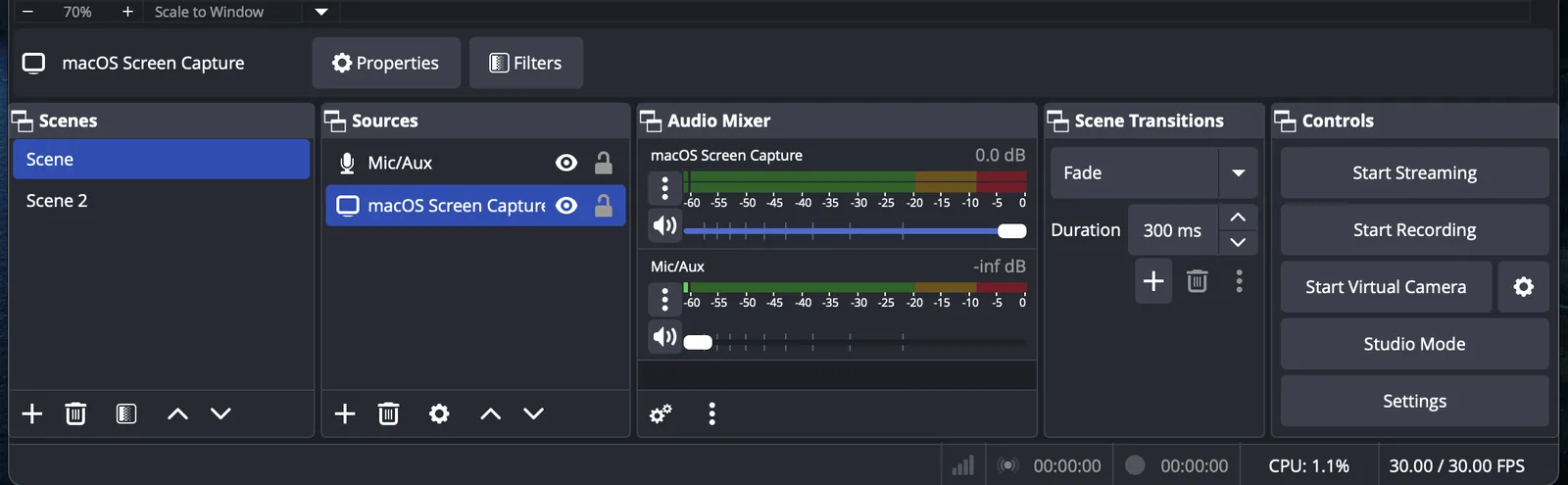
OBS 스튜디오를 Castream에 연결하는 방법 (단계별 가이드)
OBS 스튜디오를 사용하여 YouTube, Twitch, Facebook, TikTok, Instagram Live 등으로 스트리밍하는 방법을 배워보세요.
이 가이드는 다음을 다룹니다:
- RTMP를 사용하여 OBS를 Castream에 연결하는 방법
- 최적의 OBS 비디오 및 오디오 설정
- 여러 플랫폼에 동시에 멀티스트리밍하는 방법
- 일반적인 OBS 스트리밍 문제 및 해결 방법
Windows, macOS 및 Linux에서 작동합니다.
OBS 스튜디오란?OBS 스튜디오(오픈 브로드캐스터 소프트웨어)는 다음과 같은 용도로 사용되는 무료 오픈 소스 스트리밍 소프트웨어입니다:
- 게임 스트리밍
- 화면 공유
- 웨비나
- 팟캐스트
- 라이브 이벤트
- 전문 콘텐츠 제작
OBS를 Castream에 연결하면 하나의 스트림을 Castream으로 전송합니다. Castream은 이를 모든 연결된 플랫폼에 동시에 배포합니다.
이를 멀티스트리밍이라고 합니다.
1단계: OBS 스튜디오 다운로드 및 설치- https://obsproject.com으로 이동
- 운영 체제에 맞는 버전을 다운로드
- 기본 설정으로 설치
팁: 인코딩 또는 스트리밍 버그를 피하려면 OBS를 최신 상태로 유지하세요.
2단계: OBS에서 장면 만들기장면은 청중이 보는 내용을 제어합니다.
- OBS를 엽니다.
- 장면 패널 → 클릭 ➕ → 장면 이름 지정(예: “메인 스트림”)
- 설정에 따라 소스를 추가합니다:
- 디스플레이 캡처 → 전체 화면 스트리밍
- 윈도우 캡처 → 특정 애플리케이션 또는 게임 스트리밍
- 비디오 캡처 장치 → 웹캠 추가
- 오디오 입력 캡처 → 마이크
- 오디오 출력 캡처 → 데스크탑 또는 게임 오디오
여러 개의 장면을 만들고 라이브 스트리밍 중에 전환할 수 있습니다.
3단계: OBS를 Castream에 연결하기 (RTMP 설정)OBS에서 Castream으로 스트리밍하려면:
- 설정 → 스트림을 엽니다.
- 서비스를: 사용자 정의로 설정
- Castream 대시보드에서 RTMP 서버 URL을 복사합니다.
예:
rtmp://ingest.castream.io/live
- Castream 대시보드에서 스트림 키를 복사하여 OBS에 붙여넣습니다.
확인을 클릭하여 저장합니다.
이제 OBS가 Castream에 연결되었습니다.
Castream은 자동으로 스트림을 다음과 같은 모든 연결된 목적지로 전송합니다:
- YouTube Live
- Twitch
- Facebook Live
- TikTok Live
- Instagram Live
중요: 스트림 키를 비공개로 유지하세요. 이를 가진 사람은 귀하의 계정으로 스트리밍할 수 있습니다.
4단계: 스트리밍을 위한 최적의 OBS 설정OBS 설정을 최적화하면 안정적인 스트리밍과 좋은 비디오 품질을 보장합니다.
비디오 설정 (설정 → 비디오)- 기본(캔버스) 해상도: 모니터에 맞추기(예: 1920x1080)
- 출력(스케일) 해상도:
- 무료 요금제 → 1280x720 (720p)
- 크리에이터 / 프로 → 1920x1080 (1080p)
- FPS:
- 30 FPS → 안정적
- 60 FPS → 부드러운 게임 플레이(더 많은 성능 필요)
인코더:
- NVIDIA GPU → NVENC (추천)
- AMD GPU → AMF
- Intel → QSV
- CPU 대체 → x264
추천 비트레이트:
- 2500–4000 kbps → 720p
- 4000–6000 kbps → 1080p
오디오 비트레이트:
- 128–192 kbps
업로드 속도가 제한된 경우 해상도를 낮추기 전에 비트레이트를 낮추세요.
5단계: OBS와 Castream으로 라이브 방송하기- OBS에서 스트리밍 시작 클릭
- https://castream.io/secure로 이동
- 스트리밍 목적지를 선택
- 라이브 방송 시작 클릭
이제 스트림이 선택한 모든 플랫폼에 동시에 방송됩니다.
하나의 업로드. 여러 플랫폼.
일반적인 OBS 스트리밍 문제 (및 해결 방법) OBS에서 검은 화면 (Windows 노트북)OBS를 마우스 오른쪽 버튼으로 클릭 → 고성능 GPU로 실행.
스트림 지연 또는 프레임 손실- 비트레이트 낮추기
- 출력 해상도 줄이기
- 인터넷 업로드 속도 확인
- OBS에서 오디오 믹서 열기
- 마이크 및 데스크탑 오디오 소스가 추가되어 있고 음소거되지 않았는지 확인
- 플랫폼 지연 설정 확인
- 과도한 비트레이트 피하기
- 안정적인 업로드 속도 확보
- 레이아웃 전환을 위한 여러 장면 사용(게임 플레이 + 웹캠 오버레이, 전체 웹캠 등)
- 브랜딩을 위한 오버레이 및 알림 추가
- 고품질 백업을 위해 OBS에서 로컬로 녹화
- 주요 이벤트 전에 비공식적으로 스트림 테스트
OBS 데스크탑 스트리밍은 무료를 포함한 모든 Castream 요금제에서 작동합니다.
다음을 결합할 수 있습니다:
- 데스크탑 스트리밍 (OBS)
- 모바일 스트리밍 (iOS / Android)
- 브라우저 스트리밍
- 외부 RTMP 도구
모두 하나의 Castream 계정에서.
자주 묻는 질문 OBS로 YouTube와 Twitch에 동시에 스트리밍할 수 있나요?네. OBS는 하나의 스트림을 Castream으로 전송하고, Castream은 이를 모든 연결된 플랫폼에 동시에 멀티스트리밍합니다.
각 플랫폼에 대해 별도의 스트림 키가 필요합니까?아니요. OBS에서는 Castream 스트림 키만 사용합니다. Castream은 플랫폼별 키를 내부적으로 처리합니다.
OBS 스트리밍에 어떤 비트레이트를 사용해야 하나요?- 720p → 2500–4000 kbps
- 1080p → 4000–6000 kbps
항상 인터넷 업로드 속도에 따라 조정하세요.
더 도움이 필요하신가요? 추가 스트리밍 가이드 및 설정 튜토리얼은 Castream 도움말 센터를 방문하세요.
Castream2026. 2. 28.
📱 2026년 최고의 모바일 라이브 스트리밍 설정
📱 2026년 최고의 모바일 라이브 스트리밍 설정
2026년 최고의 모바일 라이브 스트리밍 설정을 찾고 계신가요?
컴퓨터, OBS 또는 비싼 장비는 필요 없습니다. 올바른 설정으로 휴대폰에서 YouTube, Twitch, Facebook과 같은 여러 플랫폼으로 고품질 비디오를 스트리밍할 수 있습니다.
이 가이드는 다음을 다룹니다:
- 필요한 장비 (초보자 → 전문가)
- 비디오, 오디오 및 안정성 향상 방법
- Castream을 사용한 최고의 모바일 스트리밍 워크플로우
지금 바로 신뢰할 수 있는 설정을 원하신다면:
- 📱 휴대폰: 아이폰 또는 안드로이드 (최근 모델)
- 🎤 오디오: 외부 마이크
- 🌐 연결: 신뢰할 수 있는 네트워크 (WiFi, 5G 또는 LTE 환경에 따라)
- 📡 앱: Castream (자동 비트레이트 + 멀티스트리밍)
👉 Castream은 모바일 스트리밍을 위해 품질을 자동으로 조정하며, 일반적으로 720p 또는 1080p는 귀하의 요금제와 연결 상태에 따라 결정됩니다.
🧠 좋은 모바일 스트리밍 설정의 요소는?고품질 모바일 스트리밍은 세 가지 핵심 요소에 달려 있습니다:
- 📱 비디오 (휴대폰 카메라)
- 🎤 오디오 (마이크)
- 🌐 네트워크 (인터넷 연결)
하나라도 실패하면 스트림 품질이 즉시 떨어집니다.
📱 1. 라이브 스트리밍에 가장 좋은 휴대폰귀하의 휴대폰은 카메라, 인코딩 및 스트리밍을 모두 처리합니다.
추천 사양:- 안정적인 성능 (과열 없음)
- 좋은 카메라 (전면 또는 후면)
- 긴 세션을 위한 신뢰할 수 있는 인코딩
- 아이폰 (A14 칩 이상)
- 안드로이드 플래그십 또는 강력한 중급 모델
🎤 2. 오디오 (가장 중요한 업그레이드)💡 가능한 경우 후면 카메라를 사용하여 더 나은 품질을 얻으세요.
오디오 품질은 시청자 유지의 #1 요소입니다.
옵션:- 🎤 외부 마이크 (추천)
- 🎧 유선 이어폰 (간단한 대안)
- 📱 내장 마이크 (최후의 수단)
🌐 3. 라이브 스트리밍에 가장 좋은 인터넷🔥 하나만 업그레이드한다면, 오디오를 업그레이드하세요.
귀하의 연결은 스트림 안정성과 품질을 결정합니다.
연결 유형:- 🏠 WiFi → 더 높은 품질과 안정성을 위해 최적 (실내 스트리밍에 이상적)
- 📶 5G / LTE → 이동성과 야외 스트리밍에 최적
- ⚙️ 네트워크에 따라 자동 비트레이트 조정
- 📺 해상도 조정 (일반적으로 720p 또는 1080p)
- 📉 품질이 동적으로 조정되어 드롭 방지
- WiFi → 더 높은 비트레이트, 더 나은 품질, 더 안정적
- 모바일 데이터 → 더 유연하지만 변동 가능
📡 4. 최고의 모바일 스트리밍 앱⚠️ 최고의 연결은 환경에서 안정적인 것이지, 단순히 종이 위에서 가장 빠른 것이 아닙니다.
효율적으로 비디오를 인코딩하고, 네트워크 조건에 적응하며, 여러 플랫폼으로 스트리밍하고, 라이브 전 미리보기를 제공할 수 있는 모바일 앱이 필요합니다.
Castream을 사용하는 이유:- 📡 YouTube, Twitch, Facebook 등으로 멀티스트리밍
- ⚙️ 모바일을 위한 자동 비트레이트 최적화
- 👀 내장 라이브 스트림 미리보기
- 🌐 @handler 프로필을 통해 스트림 공유
- 📱 모바일 스트리밍을 위해 특별히 설계됨
👉 Castream에서 단독으로 스트리밍하거나 외부 목적지에 연결할 수 있습니다.
🧩 선택적 장비 (설정 업그레이드)기본이 확실해지면, 이러한 업그레이드가 품질을 크게 향상시킵니다:
📸 삼각대 또는 휴대폰 거치대- 안정적인 비디오
- 전문적인 프레이밍
- 링 라이트 또는 자연광
- 큰 시각적 개선
- 보조 배터리 또는 충전기
- 스트림 중단 방지
- 휴대폰
- 내장 마이크 또는 이어폰
- 안정적인 연결 (WiFi 또는 모바일 데이터)
- Castream
👉 여기서 시작하고 즉시 라이브로 전환하세요.
🟡 크리에이터 설정 (추천)- 휴대폰
- 외부 마이크
- 삼각대
- 강력한 연결 (가능할 때 WiFi 선호)
- Castream (멀티스트리밍 활성화)
👉 품질과 유연성의 최상의 균형
🔴 프로 모바일 스트리밍 설정- 고급 휴대폰
- 외부 마이크 설정
- 삼각대 + 조명
- 최적화된 네트워크 (강력한 WiFi 또는 신뢰할 수 있는 5G)
- Castream + 외부 목적지
👉 휴대폰에서 스튜디오 수준의 품질
🔄 휴대폰에서 라이브로 전환하는 방법- Castream 열기
- Go Live 탭
- 스트리밍 시작
- 스트림 미리보기:
https://castream.io/stream/yourhandler - 프로필 또는 스트림 링크 공유
네. 현대 스마트폰은 인코딩 및 방송을 포함하여 라이브 스트리밍을 완전히 처리할 수 있습니다.
어떤 해상도로 스트리밍해야 하나요?Castream은 일반적으로 다음과 같이 최상의 옵션을 자동으로 선택합니다:
- 낮은 대역폭 또는 무료 요금제의 경우 720p
- 더 강한 연결 및 높은 요금제의 경우 1080p
네. Castream은 모바일 네트워크에서 스트림을 안정적으로 유지하기 위해 비트레이트를 동적으로 조정합니다.
여러 플랫폼에 동시에 스트리밍할 수 있나요?네. Castream을 사용하면 YouTube, Twitch 및 Facebook에 멀티스트리밍할 수 있습니다.
🚫 일반적인 모바일 스트리밍 실수- ❌ 시끄러운 환경에서 내장 마이크 사용
- ❌ 불안정한 인터넷에서 스트리밍
- ❌ 흔들리는 핸드헬드 비디오
- ❌ 라이브 전 테스트하지 않기
- ❌ 초기 설정을 복잡하게 만들기
- 가능한 경우 WiFi를 사용하여 더 높은 품질 확보
- 이동 중에는 유연성을 위해 모바일 데이터를 사용
- 공개하기 전에 미리보기를 사용하여 스트림 테스트
- @handler 프로필을 주요 공유 링크로 사용
- 비디오 장비보다 오디오를 먼저 업그레이드
- 📱 스마트폰 하나로 전문 라이브 스트리밍이 가능합니다.
- 🎤 오디오 품질이 비디오보다 더 중요합니다.
- 🌐 환경에 가장 적합한 연결을 선택하세요 (WiFi 또는 모바일 데이터)
- ⚙️ Castream은 비트레이트와 해상도를 자동으로 최적화합니다.
- 📡 하나의 앱에서 여러 플랫폼으로 멀티스트리밍 가능합니다.
- 🚀 간단하게 시작한 후 점진적으로 업그레이드하세요.
모바일 라이브 스트리밍은 귀하가 있는 곳에 적응합니다.
다른 방식이 아닙니다.
Castream2026. 2. 27.
당신의 Castream 프로필: 스트림, 설정 및 공유
👤 프로필 화면 (앱)
당신의 프로필 화면은 Castream 내에서의 홈 베이스입니다. 여기에서 당신의 정체성이 존재하고, 스트림이 표시되며, 청중이 당신을 찾을 수 있습니다.
이것을 당신의 개인 방송 허브로 생각하세요 📡
🆔 당신의 @handler (당신의 정체성)프로필 상단에서 당신의 @handler를 볼 수 있습니다.
- 예시:
@alfonso - 당신의 프로필 URL: https://castream.io/@yourhandler
🚨 가입할 때 기본적으로 무작위 핸들이 제공됩니다.
설정 → 계정에서 **고유한 핸들(사용 가능할 경우)**로 변경할 수 있습니다.
당신의 @handler는 다음을 지원합니다:
- 당신의 공개 프로필 페이지 🌐
- 당신의 라이브 스트림 미리보기 🎥
- Castream 전역에서 공유 가능한 정체성
당신의 프로필에는 다음이 포함됩니다:
- 표시 이름 (예: Castream)
- 소개 (당신에 대한 간단한 설명)
- 프로필 사진
- 통계:
- 총 스트림
- 공개 스트림
✏️ 아이콘을 눌러 프로필을 편집하세요.
🔍 크리에이터 발견 및 검색화면 상단의 검색 아이콘 🔎을 사용하여 Castream을 탐색하세요.
당신은:
- 다른 @handler를 찾을 수 있습니다.
- Castream 크리에이터를 발견할 수 있습니다.
- 공개 스트림 및 녹화를 시청할 수 있습니다.
🌐 다른 사용자의 공개 스트림만 표시됩니다.
이것은 콘텐츠를 탐색하고 다른 사람들이 Castream을 어떻게 사용하는지 확인하는 가장 쉬운 방법입니다.
🎥 당신의 스트림 및 녹화프로필 아래에서 당신의 스트림 기록을 볼 수 있습니다:
- 🔴 라이브 스트림
- 🎥 녹화 (과거 스트림)
- 🔒 비공개 vs 🌐 공개 가시성
각 스트림 카드에는 다음이 표시됩니다:
- 제목
- 상태 (라이브 / 녹화)
- 타임스탬프
- ⏱ 지속 시간
- 💬 채팅 메시지 수
- 📡 목적지 (Castream + YouTube, Twitch, Facebook과 같은 외부 플랫폼)
이것은 각 스트림의 성과와 방송된 위치에 대한 빠른 스냅샷을 제공합니다.
⚙️ 스트림 옵션어떤 스트림에서든 **••• (메뉴)**를 눌러 다음에 접근하세요:
- 💬 채팅 통계 (감정 및 하이라이트)
- 🔒 개인정보 (공개 / 비공개)
- ℹ️ 스트림 정보 (세부정보, 지속 시간, 목적지, 채팅 수)
- 📤 공유 (링크 복사 또는 외부 공유)
- 🗑 삭제 (스트림 및 녹화 제거)
프로필에서 어떤 스트림이든 삭제할 수 있습니다:
- 스트림에서 **••• (메뉴)**를 누르세요.
- 삭제를 누르세요.
- 확인하세요.
⚠️ 스트림을 삭제하면 다음이 영구적으로 제거됩니다:
- 녹화
- 스트림 데이터
- 채팅 메시지
이 작업은 취소할 수 없습니다.
🔒 개인정보 제어각 스트림은 다음과 같이 설정할 수 있습니다:
- 비공개 🔐 → 직접 링크를 통해서만 접근 가능
- 공개 🌐 → 프로필에 표시되고 발견 가능
📤 프로필 및 스트림 공유⚠️ 스트림이 당신의 프로필(
/@yourhandler)에 나타나기를 원한다면,
개인정보 = 공개로 설정하세요.
프로필 또는 스트림에서:
-
당신의 프로필 링크를 복사하세요.
→ https://castream.io/@yourhandler -
또는 특정 스트림을 공유하세요.
메시지, WhatsApp, Instagram, X (Twitter), Facebook 또는 링크 복사 🔗를 통해 공유할 수 있습니다.
🔴 프로필 vs 라이브 탭오른쪽 상단에서 다음을 볼 수 있습니다:
- 프로필 → 당신의 스트림 및 녹화
- 라이브 → 활성 라이브 세션 (스트리밍 중일 때)
이것은 콘텐츠 관리와 라이브 방송 간에 빠르게 전환할 수 있게 해줍니다.
💡 전문가 팁- 당신의 @handler를 깔끔하고 기억하기 쉽게 유지하세요 (이것이 당신의 링크가 됩니다)
- 가시성을 원한다면 스트림을 공개로 설정하세요
- 검색을 사용하여 다른 크리에이터를 발견하고 영감을 얻으세요
- 채팅 메시지 수를 검토하여 참여도를 이해하세요
- 목적지를 확인하여 스트림이 방송된 위치를 확인하세요
- 👤 당신의 프로필은 당신의 방송 정체성입니다
- 🆔 당신의 @handler는 모든 링크를 지원합니다
- 🔍 검색을 통해 다른 크리에이터와 공개 스트림을 발견할 수 있습니다
- 🎥 모든 스트림과 녹화는 여기에서 관리됩니다
- 💬 채팅 메시지 수는 각 스트림의 참여도를 보여줍니다
- 📡 목적지는 당신의 스트림이 방송된 위치를 보여줍니다
- 🗑 언제든지 스트림을 삭제할 수 있습니다 (영구적으로)
- 🔒 개인정보는 가시성을 제어합니다
- 📤 외부 플랫폼으로 쉽게 공유할 수 있습니다
- 📡 당신의 프로필은 Castream에서의 중앙 허브가 됩니다
이것은 당신이 라이브가 아닐 때의 무대입니다. 그리고 당신이 라이브일 때의 랜딩 페이지입니다.
Castream2026. 2. 27.
라이브 스트리밍 미리보기
🎥 라이브 스트림 미리보기
처음으로 라이브 방송을 하는 것은 리허설 없이 무대에 서는 것처럼 느껴질 수 있습니다. Castream은 당신이 세상과 공유하기 전에 스트림이 어떻게 보이는지 정확히 볼 수 있는 개인적인 “백스테이지 거울”을 제공합니다.
👀 라이브 스트림 미리보기란?라이브 스트림 미리보기는 Castream 플랫폼에서 당신의 사용자 이름(당신의 @handler)에 연결된 비공식 페이지에서 실시간으로 스트림을 시청할 수 있게 해줍니다.
🚨 여기 처음이신가요? 먼저 @handler를 확보하세요
가입할 때, Castream은 당신에게 무작위 핸들(임시 이름)을 할당합니다.
언제든지 고유한 @handler(사용 가능한 경우)로 변경할 수 있습니다.
설정 → 계정으로 가서 당신의 것을 확보하세요.
-
공개 프로필 (언제든지 Castream에서 공유 가능):
https://castream.io/@yourhandler -
라이브 미리보기 (스트리밍 중에만 활성화됨):
https://castream.io/stream/yourhandler
예시:
- 공개 프로필: https://castream.io/@alfonso
- 라이브 미리보기: https://castream.io/stream/alfonso
당신의 개인 제어실 모니터처럼 생각하세요 🎛️
🚀 라이브 스트림 미리보기를 사용하는 이유는?YouTube, Twitch 또는 Facebook과 같은 외부 플랫폼으로 스트림을 보내기 전에, 당신은:
- ✅ 비디오 품질과 구도를 확인할 수 있습니다.
- 🔊 오디오가 작동하는지 확인할 수 있습니다.
- 🛠 청중이 보기 전에 문제를 잡을 수 있습니다.
압박감 없이. 청중 없이. 당신과 당신의 스트림만 Castream 안에 있습니다.
⚙️ 작동 방식- Castream을 열고 라이브 시작을 탭하세요.
- 스트리밍을 시작하세요 (외부 목적지는 필요 없음).
- 미리보기 URL을 방문하세요:
https://castream.io/stream/yourhandler - 실시간으로 스트림을 시청하세요.
그게 전부입니다. 설정도, 추가 단계도 필요 없습니다.
🔒 개인 정보 보호 및 가시성기본적으로, Castream에서의 라이브 스트림 미리보기는 비공식입니다.
스트림을 공개 Castream 프로필 및 기타 표면에 표시하려면:
- 목적지 토글로 이동하세요 (라이브 시작 화면에서)
- Castream(플랫폼 목적지)을 탭하세요.
- 이 세션 및 향후 세션에 대해 개인정보 = 공개로 설정하세요.
공개로 설정하면:
- 🌐 당신의 스트림이 Castream 프로필(
/@yourhandler)에 표시됩니다. - 👀 다른 사람들이 당신의 스트림을 발견하고 시청할 수 있습니다.
공개로 설정하지 않으면:
- 🔐 당신의 스트림은 비공식으로 유지됩니다.
- 미리보기 링크가 있는 사람만 볼 수 있습니다.
아니요.
당신은 Castream만 사용하여 라이브 방송을 할 수 있으며, 외부 플랫폼과 연결할 필요가 없습니다.
Castream은 항상 당신의 미리보기 스트림을 생성하므로:
- 🧪 비공식적으로 테스트할 수 있습니다.
- 👥 소규모 그룹과 공유할 수 있습니다.
- 🔍 외부 방송 전에 모든 것이 잘 보이는지 확인할 수 있습니다.
미리보기에 만족하면 두 가지 옵션이 있습니다:
옵션 1: Castream 프로필 공유하기 🌐사람들을 당신의 Castream 페이지로 보내세요:
- https://castream.io/@yourhandler
⚠️ 여기 나타나려면 Castream 개인 정보가 공개로 설정되어 있는지 확인하세요.
당신이 라이브일 때 자동으로 라이브 스트림이 표시됩니다.
옵션 2: 외부 목적지로 스트리밍하기 🔗YouTube, Twitch, Facebook 페이지와 같은 플랫폼을 연결하세요.
그런 다음 라이브 방송을 시작하면 Castream이 모든 곳으로 동시에 방송합니다.
💡 전문가 팁미리보기 링크를 비밀의 문처럼 사용하세요 🗝️
- 친구에게 보내 빠른 “이거 괜찮아 보이나요?” 확인을 받으세요.
- 청중에게 알리지 않고 새로운 설정을 테스트하세요.
- 외부로 라이브 방송하기 전에 Castream 안에서 빠르게 반복하세요.
- 🎥 모든 스트림은 Castream에서 개인 미리보기 페이지를 가집니다.
- 🔓 라이브 방송을 위해 외부 목적지가 필요하지 않습니다.
- 🔒 개인 정보 설정에 따라 스트림이 Castream에서 공개 또는 비공식으로 유지됩니다.
- 🆔 당신은 무작위 핸들로 시작하며 사용자 지정 핸들을 확보할 수 있습니다.
- 🌐 Castream 프로필은 공개로 설정되면 공유 가능한 허브가 됩니다.
- 🔗 선택적으로 YouTube, Twitch 및 Facebook과 같은 외부 목적지로 스트리밍할 수 있습니다.
- 🎯 당신은 스트림이 공개되는 시점과 장소를 제어합니다.
당신의 스트림. 당신의 무대. 당신의 타이밍.
플랫폼 가이드2026. 2. 18.
Castream을 사용하여 YouTube Live로 스트리밍하는 방법 (단계별)
You can stream to YouTube Live using Castream by securely connecting your YouTube account through OAuth and publishing directly to your channel.
No manual stream keys required. No copying RTMP URLs.
Here’s how to do it 👇
✅ 요구 사항To use YouTube Live with Castream:
- You must have a YouTube channel
- Your channel must be enabled for live streaming
- You must connect YouTube via Google OAuth
- Your channel must not have live streaming restrictions
🔗 YouTube를 Castream에 연결하기 (OAuth)If this is your first time going live on YouTube, activation may take up to 24 hours.
You can connect YouTube from either the app or web.
📲 Castream APP에서 YouTube 연결하기- Open the Castream app
- Go to Settings → Destinations
- Tap YouTube
- Tap Connect YouTube
- You will be redirected to Google
- Log in and select your YouTube channel
- Approve the requested permissions
Once approved, YouTube will appear as a connected destination.
🖥️ Castream Web에서 YouTube 연결하기- Log in to Castream Web
- Go to Destinations
- Click Add Destination → YouTube
- Click Connect YouTube
- Sign in with Google
- Select your channel and approve permissions
YouTube is now securely linked to your Castream account.
🎬 YouTube Live 스트림 만들기Before going live, you can configure stream details:
- Title
- Description
- Visibility (Public / Unlisted / Private)
You can set this inside Castream before publishing.
Castream will automatically create and bind the YouTube broadcast for you.
🤖 AI 제목 및 설명 생성기Castream includes built-in AI tools to help creators generate high-performing stream titles and descriptions instantly.
You can use AI whether you’re starting from scratch or refining an existing draft.
🧠 제작자를 위한 AI 모드 ✍️ 사용자 정의 프롬프트 모드Write your request in natural language — just like any AI.
Perfect for specific styles, moods, or detailed instructions.
Generates:
- 5 title suggestions
- 5 description suggestions
every time.
Ideal for creators who want full control over tone and style.
Example prompts
- “Write a hype gaming title for a boss fight stream.”
- “Give me a calm, educational description for a coding tutorial.”
- “Suggest 5 title variations that fit a travel vlog style.”
Paste your rough draft — AI cleans it up instantly.
It will:
- Fix grammar
- Add clarity
- Keep your original tone intact
Outputs:
- 5 polished title options
- 5 refined descriptions
Optimized for discoverability on:
- YouTube
- Twitch
- Short, messy working titles → standardized, clean versions
- Long run-on descriptions → concise, structured options
- Improved SEO keywords without forcing a different tone
You can generate AI suggestions directly from the stream setup screen before going live.
🚀 YouTube로 라이브 방송하기 Castream APP에서- Open the app
- Toggle YouTube ON
- Tap Go Live
Castream will automatically create the live event and publish your stream to YouTube.
Castream Web + OBS에서If you're streaming from OBS:
- Open OBS Studio
- Go to Settings → Stream
- Set Service to Custom
- Enter your Castream RTMP URL
- Enter your Castream Stream Key
- Click Apply → OK
Start streaming from OBS.
Then:
- Open the Go Live Dashboard
- Select YouTube
- Click Go Live
Castream will create and bind the YouTube broadcast automatically.
🧠 YouTube Live를 위한 프로 팁- Recommended bitrate:
- 720p → 3–4.5 Mbps
- 1080p → 4.5–6 Mbps
- Use strong titles and descriptions for better discovery
- AI-generated metadata can improve SEO reach
- Choose Public visibility to maximize reach
- Schedule streams in advance to build anticipation
- Monitor chat inside YouTube Studio during your live session
Access YouTube Studio here:
YouTube Studio
- You must maintain an active YouTube authorization
- If you revoke Castream access in Google settings, you’ll need to reconnect
- Advanced analytics remain inside YouTube Studio
- YouTube may apply stream delays depending on latency settings
- Castream does not store your Google password
- Authentication is handled through secure OAuth
- You can revoke access anytime in your Google Account permissions
플랫폼 가이드2026. 2. 18.
Twitch를 OAuth를 통해 Castream에 연결하는 방법
Twitch 계정을 안전한 OAuth 인증을 통해 직접 연결하여 Twitch에 스트리밍할 수 있습니다.
수동 스트림 키가 필요 없습니다. RTMP 복사/붙여넣기도 필요 없습니다.
방법은 다음과 같습니다 👇
✅ 요구 사항Castream과 함께 Twitch를 사용하려면:
- Twitch 계정이 있어야 합니다.
- Twitch OAuth를 통해 Castream을 승인해야 합니다.
- 승인하는 동안 스트리밍 권한을 부여해야 합니다.
🔗 Twitch를 Castream에 연결하기 (OAuth)Castream은 귀하의 Twitch 비밀번호를 저장하지 않습니다. 인증은 Twitch를 통해 안전하게 처리됩니다.
앱 또는 웹에서 Twitch를 연결할 수 있습니다.
📲 Castream APP에서 Twitch 연결하기- Castream 앱을 엽니다.
- 설정 → 목적지로 이동합니다.
- Twitch를 탭합니다.
- Twitch 연결을 탭합니다.
- Twitch로 리디렉션됩니다.
- 로그인하고 Castream을 승인합니다.
- 승인되면 Twitch가 연결된 목적지로 표시됩니다.
그게 전부입니다 — 스트림 키가 필요 없습니다.
🖥️ Castream 웹에서 Twitch 연결하기- Castream 웹에 로그인합니다.
- 목적지로 이동합니다.
- 목적지 추가 → Twitch를 클릭합니다.
- Twitch 연결을 클릭합니다.
- Twitch로 리디렉션됩니다.
- 로그인하고 요청된 권한을 승인합니다.
Twitch가 이제 귀하의 Castream 계정에 안전하게 연결되었습니다.
🚀 Twitch로 라이브 방송하기 Castream APP에서- 앱을 엽니다.
- Twitch ON으로 전환합니다.
- Go Live를 탭합니다.
Castream이 자동으로 스트림 키 관리를 처리하고 귀하의 스트림을 Twitch에 게시합니다.
Castream 웹 + OBS에서OBS에서 스트리밍하는 경우:
- OBS Studio를 엽니다.
- 설정 → 스트림으로 이동합니다.
- 서비스를 사용자 정의로 설정합니다.
- Castream RTMP URL을 입력합니다.
- Castream 스트림 키를 입력합니다.
- 적용 → 확인을 클릭합니다.
OBS에서 스트리밍을 시작합니다.
그런 다음:
- Go Live 대시보드를 엽니다.
- Twitch를 선택합니다.
- Go Live를 클릭합니다.
Castream이 귀하의 연결된 계정을 사용하여 Twitch로 스트림을 전달합니다.
🧠 Twitch를 위한 프로 팁- Castream 대시보드에서 라이브 방송 전에 제목, 카테고리 및 태그를 업데이트할 수 있습니다.
- 권장 비트 전송률:
- 720p → 3–4.5 Mbps
- 1080p → 4.5–6 Mbps
- 오버레이 및 전환을 위해 OBS 장면을 사용하세요.
- Twitch 채팅 관리는 Twitch 도구를 통해 관리됩니다.
- 활성 Twitch 승인을 유지해야 합니다.
- Twitch 설정에서 Twitch를 연결 해제하면 Castream에서 다시 연결해야 합니다.
- Twitch 전용 분석 및 채팅 도구는 Twitch 내에서 관리됩니다.
플랫폼 가이드2026. 2. 18.
RTMP를 통해 Instagram Live로 스트리밍하는 방법
Instagram Live는 Instagram Live Producer를 통해 연결하여 Castream을 사용하여 스트리밍할 수 있습니다. 이는 자격이 있는 Professional 계정에서 사용할 수 있는 Meta의 공식 RTMP 기반 스트리밍 도구입니다.
올바른 방법으로 하는 방법은 다음과 같습니다 👇
✅ 요구 사항RTMP를 사용하여 Instagram Live를 사용하려면:
- Instagram Professional 계정(Creator 또는 Business)이 있어야 합니다.
- 데스크톱에서 Instagram Live Producer에 접근해야 합니다.
- RTMP 서버 URL과 스트림 키를 수동으로 복사해야 합니다.
🔗 Instagram RTMP 정보 얻는 방법 (데스크톱)개인 계정은 지원되지 않습니다. Instagram 설정에서 Professional 계정으로 업그레이드하여 Live Producer 접근을 잠금 해제하세요.
- 데스크톱에서 Instagram에 로그인합니다.
- + (생성) 아이콘을 클릭 → Live를 선택합니다.
- **"RTMP를 통한 스트리밍"**을 선택합니다(“방송 소프트웨어”라고 표시될 수 있습니다).
- Instagram에서 다음을 표시합니다:
- RTMP 서버 URL
- 스트림 키
- 해당 창을 열어 두세요 — 닫지 마세요.
- Castream 앱을 엽니다.
- 설정 → 목적지로 이동합니다.
- Instagram을 탭합니다.
- Instagram Live Producer에서 가져온 서버 URL과 스트림 키를 입력합니다.
- 저장 — 이제 Instagram Live 목적지가 준비되었습니다.
- 라이브 방송을 시작할 때 ON으로 전환합니다.
🖥️ Castream 웹 + OBS에서 설정하기⚠️ Instagram의 RTMP 자격 증명은 각 세션 후 만료됩니다. 스트리밍을 원할 때마다 이 흐름을 반복해야 합니다.
데스크톱 설정에서 OBS를 사용하여 스트리밍하는 것을 선호하는 경우:
1단계 — Instagram RTMP 자격 증명 얻기위의 Instagram Live Producer에서 다음을 가져오는 동일한 단계를 따릅니다:
- RTMP 서버 URL
- 스트림 키
Instagram Live Producer 탭을 열어 두세요.
2단계 — Castream을 RTMP 목적지로 구성하기- Castream Web에 로그인합니다.
- 목적지로 이동합니다.
- Instagram을 추가하거나 선택합니다.
- RTMP 서버 URL과 스트림 키를 붙여넣습니다.
- 목적지를 저장합니다.
- OBS Studio를 다운로드하고 설치합니다.
- OBS Studio를 엽니다.
- 설정 → 스트림으로 이동합니다.
- 서비스를 사용자 정의로 설정합니다.
- Castream RTMP URL과 스트림 키를 입력합니다.
- 적용 → 확인을 클릭합니다.
- OBS에서 스트리밍을 시작합니다.
- Castream이 피드를 수신합니다.
- Go Live 대시보드를 엽니다.
- Instagram 목적지를 선택합니다.
- Go Live를 클릭합니다.
이제 Castream이 스트림을 Instagram으로 전달합니다.
6단계 — Instagram에서 방송 확인하기- Instagram Live Producer 탭으로 돌아갑니다.
- Go Live를 클릭하여 공개 방송을 시작합니다.
🧠 Instagram Live를 위한 프로 팁Instagram은 스트림이 시청자에게 표시되기 전에 수동 확인을 요구합니다.
- 최상의 레이아웃을 위해 세로 모드를 사용하세요.
- 비트 전송률을 약 2.5–4 Mbps로 유지하세요.
- Live Producer에서 설정할 때 스트림에 제목을 지정하세요(선택 사항).
- Instagram Live Producer 탭에서 채팅과 시청자를 직접 모니터링하세요.
- 일정, 채팅 또는 분석을 위한 공식 Instagram API 없음
- 자동 재연결 없음 — RTMP 키가 만료되면 스트림이 조용히 종료됩니다.
- Castream이 스트리밍을 시작한 후 Instagram 탭에서 라이브 방송을 수동으로 시작해야 합니다.
시작하기2026. 2. 12.
계정 만들기
🔐 Castream 계정 만드는 방법
장비를 조작하거나 OBS와 싸우지 않고 라이브 방송을 시작할 준비가 되셨나요? Castream은 모바일 또는 웹에서 빠르게 스트리밍을 시작할 수 있도록 도와줍니다.
🚀 옵션 1: 모바일(iOS 또는 Android)에서 계정 만들기 📱 iOS 또는 Android에서- Castream 앱 다운로드
Castream을 찾으세요:- App Store (iOS)
- Google Play (Android)
- 앱 열기 및 로그인
다음 중 하나를 선택하세요:- Google (가장 빠르고 추천됨)
- Apple (iOS에서 최적)
- 이메일 및 비밀번호
이메일 및 비밀번호를 사용하는 경우, 인증 이메일을 보내드립니다.
📩 계정을 활성화하려면 인증 링크를 클릭해야 합니다.
(이메일이 보이지 않으면 스팸을 확인하세요.)
- 권한 부여
다음에 대한 접근을 요청합니다:- 카메라
- 마이크
이는 휴대폰에서 라이브 방송을 하기 위해 필요합니다.
- 목적지 연결
다음과 같은 플랫폼을 연결하세요:- YouTube
- Facebook 페이지
- Twitch
- TikTok (RTMP)
- Instagram Live (RTMP)
- 사용자 정의 RTMP 목적지
- 라이브 방송 시작
목적지를 선택하고 Go Live를 탭하면 스트리밍이 시작됩니다.
https://www.castream.io에서 시작할 수도 있습니다.
💻 웹 / 데스크탑에서- 가입 또는 로그인
- Apple
- 이메일 및 비밀번호 (이메일 인증 필요)
- 계정 관리
웹 대시보드에서 다음을 수행할 수 있습니다:- 구독 및 청구 관리
- 목적지 연결 및 관리
- 스트림 설정 구성
- 스트림 기록 및 아티팩트(녹화, 클립, 업로드) 보기
- 스트리밍 시작
- Castream 모바일 앱을 사용하여 카메라 기반 스트리밍
- 또는 OBS / 외부 인코더를 사용하여 Castream RTMP 인제스트로 스트리밍
하나의 계정으로 모든 곳에서 사용 가능합니다. 중복 없음. 이상한 연결 없음.
🧠 전문가 팁- 모바일과 웹에서 같은 로그인 방법을 사용하세요
- 하나의 계정 = 모바일 + 웹 + OBS
- 이메일 인증이 도착하지 않으면 스팸을 확인하거나 다시 보내세요
- 목적지는 한 번만 연결하면 됩니다.
Castream 웹은 현재 활성화되어 있으며 성장하고 있습니다. 지금 할 수 있는 것:
- 🎛️ 구독 및 요금제 관리
- 🔗 스트리밍 목적지 연결 및 관리
- 📼 녹화 및 업로드된 아티팩트 보기
- 🧾 OBS 및 외부 도구를 위한 RTMP 인제스트 구성
- ⚙️ 계정 및 스트림 설정 관리
- 💬 통합 채팅
- 🎙️ 예약된 라이브 스트림을 위한 비디오 업로드
- 🚀 브라우저에서 라이브 스트림 시작 및 모니터링
- 🤖 Castream AI로 제목 및 설명 생성