
Cómo Conectar OBS Studio a Castream (Guía Paso a Paso)
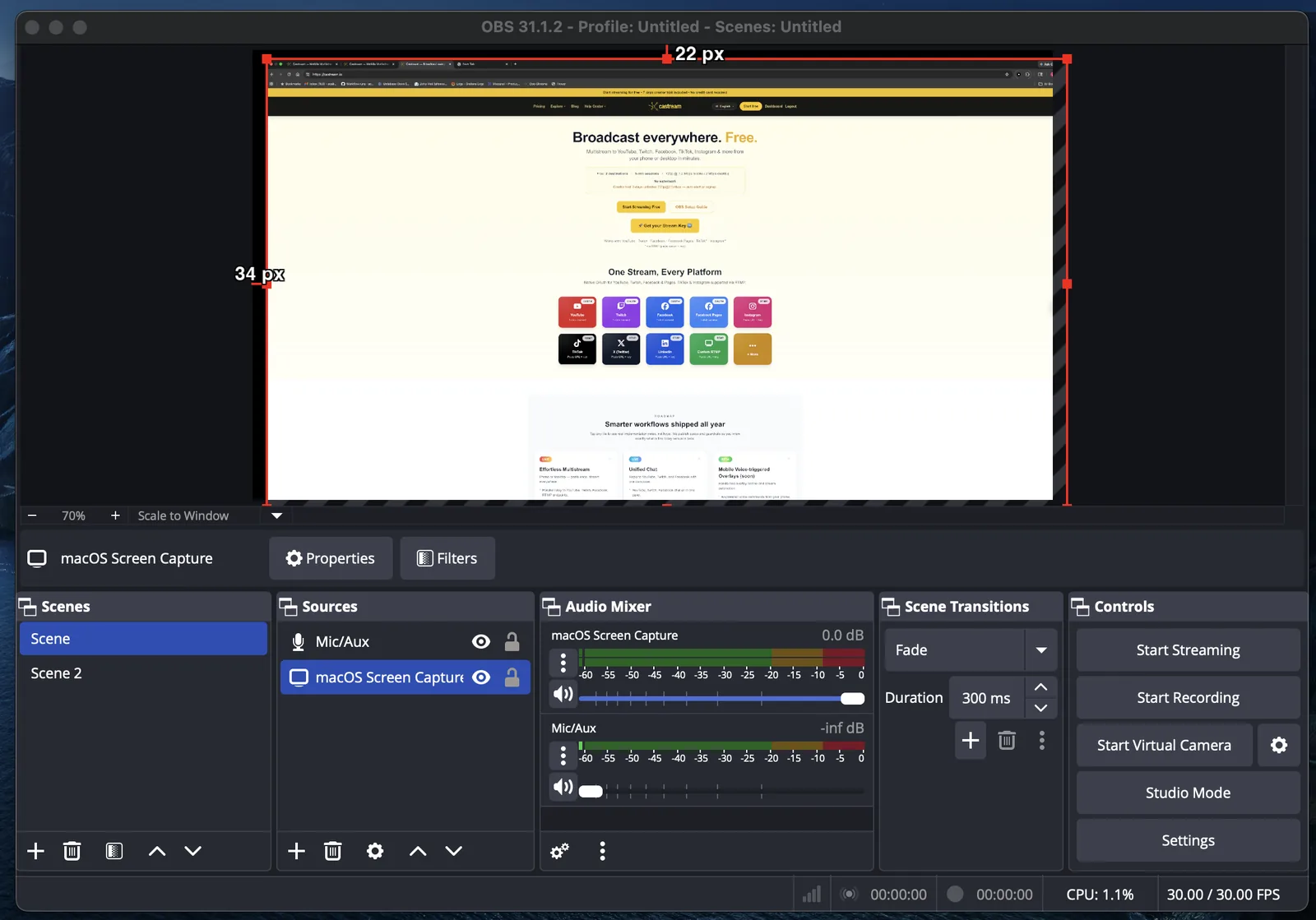
Aprende a transmitir con OBS Studio a YouTube, Twitch, Facebook, TikTok, Instagram Live y más usando Castream.
Esta guía cubre:
- Cómo conectar OBS a Castream usando RTMP
- Mejores configuraciones de video y audio de OBS
- Cómo hacer multistreaming a múltiples plataformas a la vez
- Problemas comunes de transmisión en OBS y soluciones
Funciona en Windows, macOS y Linux.
¿Qué es OBS Studio?
OBS Studio (Open Broadcaster Software) es un software de transmisión gratuito y de código abierto utilizado para:
- Transmisiones de juegos
- Compartir pantalla
- Webinars
- Podcasts
- Eventos en vivo
- Creación de contenido profesional
Cuando conectas OBS a Castream, envías una transmisión a Castream. Castream la distribuye a todas tus plataformas vinculadas simultáneamente.
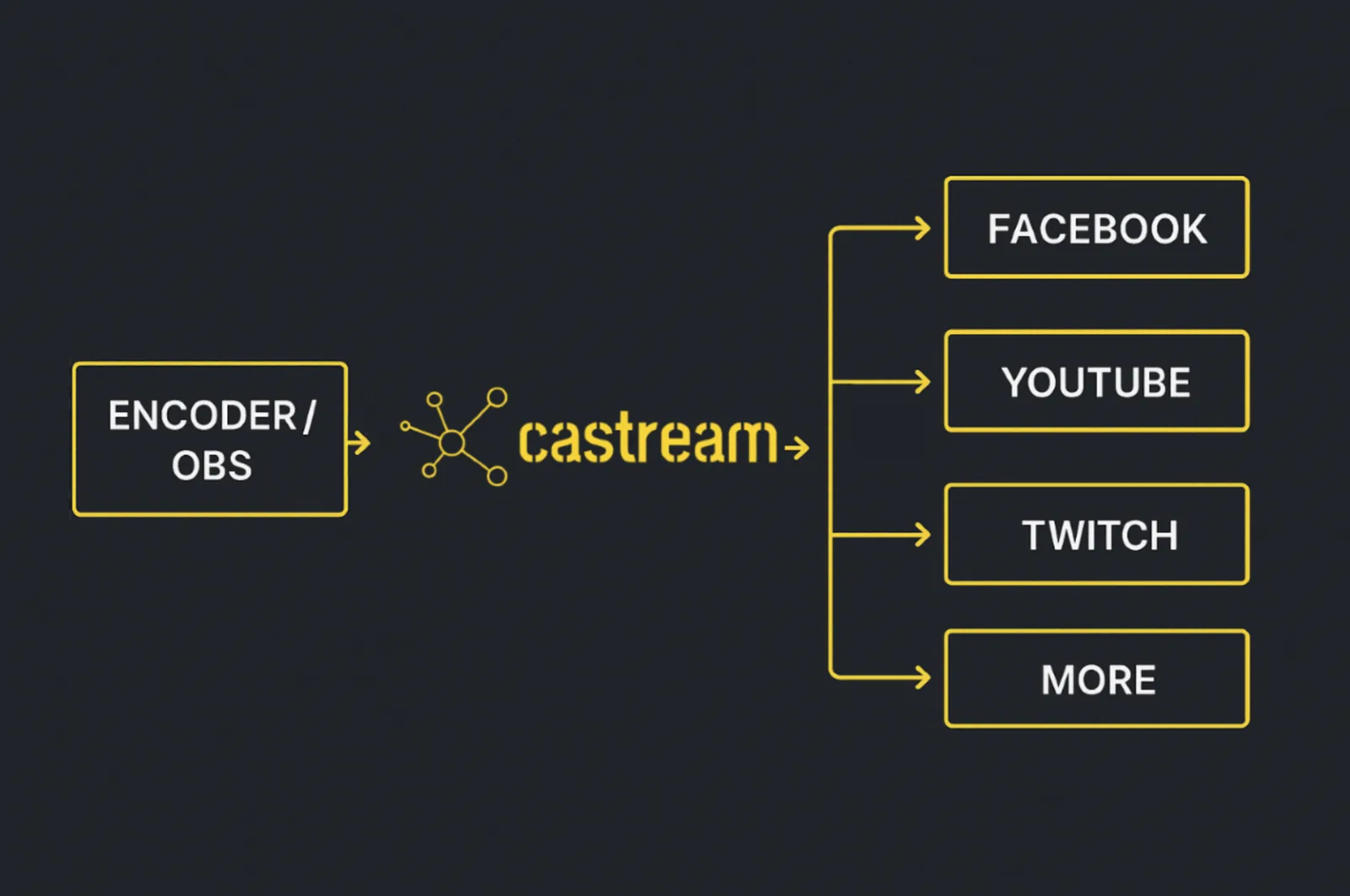
Esto se llama multistreaming.
Paso 1: Descargar e Instalar OBS Studio
- Ve a https://obsproject.com
- Descarga la versión para tu sistema operativo
- Instala usando la configuración predeterminada
Consejo: Mantén OBS actualizado para evitar errores de codificación o transmisión.
Paso 2: Crear una Escena en OBS
Las escenas controlan lo que tu audiencia ve.
- Abre OBS
- En el panel de Escenas → haz clic en ➕ → nombra tu escena (por ejemplo, “Transmisión Principal”)
- Agrega fuentes dependiendo de tu configuración:
- Captura de Pantalla → transmite toda tu pantalla
- Captura de Ventana → transmite una aplicación o juego específico
- Dispositivo de Captura de Video → agrega una cámara web
- Captura de Entrada de Audio → micrófono
- Captura de Salida de Audio → audio de escritorio o juego
Puedes crear múltiples escenas y cambiar entre ellas durante tu transmisión en vivo.
Paso 3: Conectar OBS a Castream (Configuración RTMP)
Para transmitir de OBS a Castream:
- Abre Configuración → Transmisión
- Establece Servicio en: Personalizado
- Copia tu URL del Servidor RTMP desde tu panel de Castream
Ejemplo:
rtmp://ingest.castream.io/live
- Copia tu Clave de Transmisión desde tu panel de Castream y pégala en OBS
Haz clic en OK para guardar.
Ahora OBS está conectado a Castream.
Castream envía automáticamente tu transmisión a todos los destinos vinculados como:
- YouTube Live
- Twitch
- Facebook Live
- TikTok Live
- Instagram Live
Importante: Mantén tu clave de transmisión privada. Cualquiera que la tenga puede transmitir a tu cuenta.
Paso 4: Mejores Configuraciones de OBS para Transmitir
Optimizar las configuraciones de OBS asegura una transmisión estable y buena calidad de video.
Configuraciones de Video (Configuración → Video)
- Resolución Base (Lienzo): coincide con tu monitor (por ejemplo, 1920x1080)
- Resolución de Salida (Escalada):
- Plan Gratuito → 1280x720 (720p)
- Creador / Pro → 1920x1080 (1080p)
- FPS:
- 30 FPS → estable
- 60 FPS → juego más fluido (requiere más rendimiento)
Configuraciones de Salida (Configuración → Salida)
Codificador:
- GPU NVIDIA → NVENC (recomendado)
- GPU AMD → AMF
- Intel → QSV
- Fallback de CPU → x264
Bitrate Recomendado:
- 2500–4000 kbps → 720p
- 4000–6000 kbps → 1080p
Bitrate de Audio:
- 128–192 kbps
Si tu velocidad de carga es limitada, reduce el bitrate antes de bajar la resolución.
Paso 5: Cómo Ir en Vivo con OBS y Castream
- Haz clic en Iniciar Transmisión en OBS
- Ve a https://castream.io/secure
- Selecciona tus destinos de transmisión
- Haz clic en Ir en Vivo
Tu transmisión ahora se transmitirá a todas las plataformas seleccionadas al mismo tiempo.
Una carga. Múltiples plataformas.
Problemas Comunes de Transmisión en OBS (y Soluciones)
Pantalla Negra en OBS (Laptops con Windows)
Haz clic derecho en OBS → Ejecutar con GPU de alto rendimiento.
Retraso en la Transmisión o Caídas de Fotogramas
- Reduce el bitrate
- Disminuye la resolución de salida
- Verifica tu velocidad de carga a internet
Sin Audio en la Transmisión
- Abre el Mezclador de Audio en OBS
- Asegúrate de que tus fuentes de audio de micrófono y escritorio estén añadidas y no estén en silencio
Alto Retraso en la Transmisión
- Verifica la configuración de latencia de la plataforma
- Evita un bitrate excesivo
- Asegúrate de tener una velocidad de carga estable
Consejos Avanzados para Multistreaming Profesional
- Usa múltiples escenas para cambiar de diseño (jugabilidad + superposición de cámara web, cámara web completa, etc.)
- Agrega superposiciones y alertas para branding
- Graba localmente en OBS para copias de seguridad de alta calidad
- Prueba las transmisiones de forma privada antes de eventos importantes
OBS + Castream: Multistreaming de Escritorio Hecho Simple
La transmisión de escritorio de OBS funciona en todos los planes de Castream, incluido el Gratuito.
Puedes combinar:
- Transmisión de escritorio (OBS)
- Transmisión móvil (iOS / Android)
- Transmisión por navegador
- Herramientas RTMP externas
Todo desde una cuenta de Castream.
Preguntas Frecuentes
¿Puedo transmitir a YouTube y Twitch al mismo tiempo con OBS?
Sí. OBS envía una transmisión a Castream, y Castream la transmite a todas las plataformas vinculadas simultáneamente.
¿Necesito claves de transmisión separadas para cada plataforma?
No. Solo usas tu clave de transmisión de Castream en OBS. Castream maneja las claves específicas de la plataforma detrás de escena.
¿Qué bitrate debo usar para la transmisión en OBS?
- 720p → 2500–4000 kbps
- 1080p → 4000–6000 kbps
Siempre ajusta según tu velocidad de carga a internet.
¿Necesitas más ayuda? Visita el Centro de Ayuda de Castream para guías adicionales de transmisión y tutoriales de configuración.