
Centro de ayuda de Castream
¿Cómo podemos ayudarte?
Explora categorías o ve directo a las últimas guías para empezar a transmitir rápido.
Categorías
4 TotalÚltimos artículos
11 ArtículosGuías de Plataforma9/6/2026
Cómo transmitir en TikTok LIVE usando RTMP
Cómo transmitir en TikTok LIVE usando RTMP
Puedes transmitir en TikTok LIVE usando Castream conectando tu cuenta de TikTok a través de la opción de transmisión en vivo RTMP de TikTok.
Esto te permite enviar tu transmisión de Castream a TikTok usando una URL del servidor y una clave de transmisión, de la misma manera que conectarías OBS u otro software de transmisión.
Aquí te mostramos cómo hacerlo correctamente 👇
✅ RequisitosPara transmitir en TikTok LIVE con RTMP:
- Tu cuenta de TikTok debe tener acceso a LIVE
- Debes tener 18 años o más
- Tu cuenta debe estar en buen estado
- Tu cuenta debe tener acceso a la opción de RTMP / clave de transmisión de TikTok
- Necesitarás copiar tu URL del servidor y clave de transmisión de TikTok
🔗 Cómo obtener tu información RTMP de TikTokTikTok no otorga acceso a RTMP a todas las cuentas automáticamente. Algunas cuentas pueden ir en vivo desde la aplicación móvil, pero es posible que aún no vean la opción de clave de transmisión.
Si no ves una URL del servidor o clave de transmisión, es probable que tu cuenta aún no tenga habilitado el acceso a RTMP.
- Abre TikTok e inicia sesión en la cuenta desde la que deseas transmitir
- Ve al área de configuración de LIVE
- Busca una opción como:
- Clave de transmisión
- Transmitir a PC / Mac
- Centro de LIVE
- Ir en vivo desde el escritorio
- Software de transmisión
- TikTok mostrará:
- URL del servidor
- Clave de transmisión
- Copia ambos valores
📲 Configura TikTok en la aplicación CastreamMantén esta página abierta mientras configuras tu transmisión.
Tu clave de transmisión es privada. No la compartas públicamente ni publiques capturas de pantalla que la muestren.
- Abre la aplicación Castream
- Ve a Configuración → Destinos
- Toca TikTok
- Pega tu URL del servidor de TikTok
- Pega tu clave de transmisión de TikTok
- Guarda el destino
- Activa TikTok cuando vayas a transmitir en vivo
Castream ahora enviará tu transmisión a TikTok usando los detalles RTMP que ingresaste.
🖥️ Configura TikTok en Castream Web + OBS⚠️ Las claves de transmisión de TikTok pueden expirar o cambiar dependiendo de tu cuenta y sesión. Si tu transmisión falla, genera una nueva URL del servidor y clave de transmisión desde TikTok y actualiza tu destino en Castream.
Si prefieres transmitir desde una configuración de escritorio usando OBS, puedes enviar tu feed de OBS a Castream primero, y luego dejar que Castream lo reenvíe a TikTok y a tus otros destinos.
Paso 1 — Obtén tus credenciales RTMP de TikTokDesde el área de configuración de LIVE de TikTok, copia tu:
- URL del servidor
- Clave de transmisión
Mantén la página de TikTok LIVE abierta.
Paso 2 — Configura TikTok como un destino en Castream- Inicia sesión en Castream Web
- Ve a Destinos
- Agrega o selecciona TikTok
- Pega tu URL del servidor de TikTok
- Pega tu clave de transmisión de TikTok
- Guarda el destino
- Descarga e instala OBS Studio
- Abre OBS Studio
- Ve a Configuración → Transmitir
- Establece Servicio en Personalizado
- Ingresa tu URL RTMP de Castream
- Ingresa tu clave de transmisión de Castream
- Haz clic en Aplicar → Aceptar
- Comienza a transmitir desde OBS
- Castream recibirá tu transmisión
- Mantén OBS en funcionamiento mientras preparas tu transmisión en TikTok
- Abre el Panel de Control para Ir en Vivo
- Selecciona tu destino de TikTok
- Selecciona cualquier otro destino al que desees transmitir
- Haz clic en Ir en Vivo
Castream ahora reenviará tu transmisión a TikTok.
Paso 6 — Confirma tu LIVE en TikTokDespués de que Castream comience a enviar video a TikTok:
- Regresa a la página de configuración de LIVE de TikTok
- Espera a que TikTok detecte la vista previa de tu transmisión
- Agrega tu título de LIVE, categoría y cualquier configuración requerida
- Haz clic en Ir EN VIVO dentro de TikTok cuando estés listo
🧠 Configuraciones recomendadas para TikTok LIVETikTok puede requerir confirmación manual antes de que tu transmisión sea visible para los espectadores.
Para obtener los mejores resultados en TikTok:
- Usa video en modo retrato / vertical
- Relación de aspecto recomendada: 9:16
- Resolución recomendada: 1080 × 1920
- Usa 30 FPS para la mayoría de las transmisiones
- Usa 60 FPS solo si tu conexión y dispositivo pueden manejarlo
- Mantén la tasa de bits alrededor de 2.5–6 Mbps
- Usa una conexión Wi-Fi estable o por cable cuando sea posible
- Prueba tu audio antes de ir en vivo
TikTok está diseñado para la visualización vertical, por lo que el modo retrato generalmente se ve mejor para los espectadores en móviles.
⚠️ Notas importantes- El acceso a RTMP de TikTok no está disponible para todas las cuentas
- Tu clave de transmisión de TikTok puede cambiar o expirar
- Si tu transmisión no se conecta, genera una nueva URL del servidor y clave de transmisión
- No compartas tu clave de transmisión con nadie
- Asegúrate de que tu contenido siga las reglas y pautas comunitarias de TikTok para LIVE
- Es posible que debas iniciar o confirmar la transmisión manualmente dentro de TikTok
- TikTok puede no proporcionar acceso a RTMP a todas las cuentas de LIVE
- Castream no puede generar tu clave de transmisión de TikTok por ti
- Castream no puede eludir los requisitos de elegibilidad de TikTok LIVE
- El chat de TikTok, regalos, moderación y análisis de LIVE deben ser gestionados desde TikTok
- Si TikTok cambia o expira tu clave de transmisión, debes actualizarla en Castream
- Si TikTok finaliza o restringe tu LIVE, Castream no puede reiniciarlo automáticamente
Antes de ir en vivo, asegúrate de:
- Que tu cuenta de TikTok tenga acceso a LIVE
- Que hayas copiado la URL del servidor y clave de transmisión correctas
- Que TikTok esté guardado como un destino en Castream
- Que tu transmisión sea vertical si deseas la mejor disposición en móviles
- Que tu conexión a internet sea estable
- Que la vista previa de tu TikTok LIVE aparezca antes de hacer clic en Ir EN VIVO
Una vez que todo esté listo, comienza tu transmisión desde Castream y confirma la transmisión en TikTok.
¡Estás listo para ir en vivo en TikTok 🚀!
Guías de Plataforma7/3/2026
Cómo transmitir a páginas de Facebook con Castream
Puedes transmitir a páginas de Facebook usando Castream conectando tu cuenta de Facebook a través de una autenticación OAuth segura.
No hay claves de transmisión manuales.
No hay copia y pega de RTMP.
Solo conecta tu página de Facebook y comienza a transmitir en vivo.
Aquí te mostramos cómo 👇
✅ RequisitosPara transmitir a Facebook usando Castream:
- Debes tener una cuenta de Facebook
- Debes tener acceso de administrador a una página de Facebook
- Debes autorizar a Castream a través de Facebook OAuth
🔗 Conectar Facebook a CastreamCastream no almacena tu contraseña de Facebook. La autenticación se maneja de forma segura a través de Facebook.
Puedes conectar Facebook desde la aplicación Castream o Castream Web.
📲 Conectar Facebook en la APLICACIÓN Castream- Abre la aplicación Castream
- Ve a Configuración → Destinos
- Toca Páginas de Facebook
- Toca Conectar Facebook
- Serás redirigido a Facebook
- Inicia sesión y autoriza a Castream
- Selecciona las páginas a las que deseas que Castream transmita
- Inicia sesión en Castream Web
- Ve a Destinos
- Haz clic en Agregar Destino → Páginas de Facebook
- Haz clic en Conectar Facebook
- Serás redirigido a Facebook
- Inicia sesión y aprueba los permisos solicitados
- Selecciona las páginas a las que deseas transmitir
Tus páginas de Facebook ahora están vinculadas de forma segura a tu cuenta de Castream.
🚀 Comenzar a transmitir en vivo a Facebook Desde la APLICACIÓN Castream- Abre la aplicación
- Activa Página de Facebook ON
- Toca Transmitir en vivo
Castream publicará automáticamente tu transmisión en la página de Facebook seleccionada.
❌ Limitaciones- Debes mantener una autorización activa de Facebook
- Si desconectas Castream de tus integraciones de Facebook, necesitarás volver a conectarlo
- Las herramientas de análisis y moderación de Facebook se gestionan dentro de Facebook
Guías4/3/2026
Cómo transmitir a YouTube, Twitch y páginas de Facebook al mismo tiempo (guía móvil)

🎥 Cómo transmitir a YouTube, Twitch y páginas de Facebook al mismo tiempo (guía móvil)
Transmitir desde tu teléfono no debería ser un dolor de cabeza. Pero equilibrar tableros, claves de transmisión y configuraciones complejas puede convertir rápidamente una simple sesión en vivo en una pesadilla técnica 😵💫
Esta guía te muestra exactamente cómo transmitir a YouTube, Twitch y páginas de Facebook al mismo tiempo, directamente desde tu dispositivo móvil, sin la configuración habitual.
Si estás buscando cómo transmitir a múltiples plataformas a la vez, o cómo hacer multistreaming desde tu teléfono, esta guía te lleva a través de la configuración más simple 🚀
🌍 ¿Por qué transmitir a múltiples plataformas?Ir en vivo en múltiples plataformas a la vez te da una ventaja masiva:
🎯 Alcanza una audiencia más amplia
📈 Crecimiento más rápido en todas las plataformas
🔄 Evita forzar a tu audiencia a una sola plataforma
🌐 Estar en todas partes donde está tu audiencia
En lugar de dividir tu tiempo haciendo transmisiones separadas, maximizas tu alcance con una sola transmisión.
👥 ¿Para quién es el multistreaming móvil?El multistreaming móvil es ideal para creadores y organizaciones que necesitan flexibilidad sin sacrificar el alcance:
📱 Streaming IRL (En la vida real)
Vloggers, viajeros y asistentes a eventos compartiendo momentos en vivo sobre la marcha
🛍️ Comercio en vivo y lanzamientos de productos
Vendiendo productos, haciendo demostraciones en vivo y respondiendo preguntas en tiempo real
🎤 Reportajes y entrevistas en el lugar
Periodistas, podcasters y creadores cubriendo eventos o realizando entrevistas
⛪ Iglesias y grupos comunitarios
Transmitiendo servicios, eventos o actualizaciones para alcanzar a toda su audiencia
🎨 Contenido detrás de escena
Músicos, artistas y negocios compartiendo contenido crudo y en tiempo real
Si has intentado hacer multistreaming antes, probablemente te has encontrado con:
💻 Herramientas solo para escritorio como OBS
🔑 Configuración manual de RTMP
📋 Copiar claves de transmisión para cada plataforma
🔀 Gestionar múltiples transmisiones por separado
Pero el verdadero problema es el uso de recursos.
⚠️ Alto uso de recursosLas configuraciones tradicionales requieren:
🧠 Una computadora potente (pesada en CPU/GPU)
🧬 Grandes cantidades de RAM
🌐 Internet de alta velocidad de subida
🔄 Codificación local continua
Tu máquina maneja todo:
🎬 Codificación de video
🔁 Gestión de múltiples salidas
🛠️ Mantener las transmisiones estables
Esto a menudo conduce a:
❌ Caídas de fotogramas
🔥 Sobrecalentamiento
🌪️ Ruido fuerte del ventilador
⚡ Interrupciones en la transmisión
Y nada de esto funciona bien en móvil.
📲 La forma más simple: transmitir desde tu teléfonoEn lugar de gestionar una configuración local compleja, puedes usar una aplicación de multistreaming móvil como Castream.
Con un enfoque móvil, puedes:
🔗 Conectar YouTube, Twitch y páginas de Facebook
🎛️ Seleccionar tus plataformas antes de ir en vivo
▶️ Comenzar a transmitir en todas partes con un solo toque
🚫 Saltar OBS, configuración de RTMP y codificación local
🧑💻 Agregar un operador de chat desde otro dispositivo usando un código QR
☁️ Tu teléfono no hace el trabajo pesado: el procesamiento ocurre en la nube.
No se requiere una computadora potente.
🪜 Paso a paso: transmitir a YouTube, Twitch y páginas de Facebook 1️⃣ Conecta tus cuentasVincula tus plataformas:
Canal de YouTube
Cuenta de Twitch
Página(s) de Facebook
Elige dónde quieres transmitir:
YouTube
Twitch
Páginas de Facebook
y más..
Puedes transmitir a una, dos o las tres a la vez.
3️⃣ Prepara tu transmisiónAntes de ir en vivo:
🏷️ Establece el título de tu transmisión
🎥 Verifica la cámara y el audio
📶 Usa una conexión estable (se recomienda WiFi o 5G)
Toca Ir en vivo.
Tu transmisión ahora está en vivo simultáneamente en:
YouTube
Twitch
Páginas de Facebook
o más...
Sin configuración adicional requerida 🎉
Gestionar el chat en múltiples plataformas mientras transmites desde tu teléfono puede ser abrumador.
Con Castream, puedes asignar un operador de chat desde otro dispositivo:
📱 Abre la función de operador de chat
🔲 Muestra el código QR en tu dispositivo de transmisión
📷 Escanéalo desde otro teléfono, tableta o computadora
⚡ Gestiona el chat de forma remota al instante
Esto te permite:
🎯 Enfocarte en tu transmisión
💬 Responder más rápido a los mensajes
🛡️ Moderar el chat en todas las plataformas en un solo lugar
Ideal para:
👥 Creadores con moderadores
🎙️ Eventos o entrevistas en vivo
⛪ Iglesias u organizaciones
📶 Usa WiFi fuerte para la mejor calidad
🎥 Mantén tu teléfono estable (se recomienda trípode)
🚫 Evita cambiar de aplicaciones mientras estás en vivo
🔁 Mantente consistente con tu horario
No más.
El multistreaming tradicional requiere:
🔧 Configuración de RTMP
💻 OBS o software de escritorio
📋 Configuración manual por plataforma
🧠 Altos recursos de computación local
Las herramientas móviles modernas manejan todo en la nube, para que puedas concentrarte en tu contenido en lugar de la configuración.
🧠 Reflexiones finalesTransmitir a YouTube, Twitch y páginas de Facebook al mismo tiempo no tiene por qué ser complicado o intensivo en recursos.
Con la configuración adecuada, puedes ir en vivo desde tu teléfono en segundos y alcanzar a tu audiencia en todas partes, sin lidiar con la sobrecarga técnica.
🚀 Comienza a transmitir👉 Comienza a transmitir gratis con Castream
Guías4/3/2026
Cómo Conectar OBS Studio a Castream (Guía Paso a Paso)
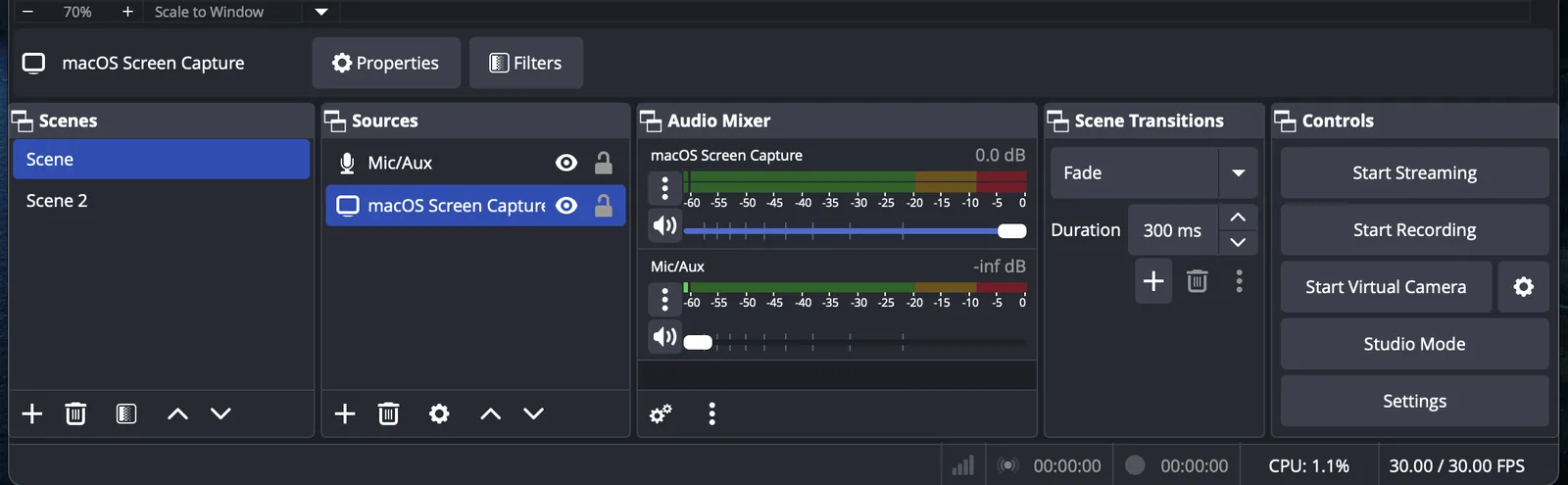
Cómo Conectar OBS Studio a Castream (Guía Paso a Paso)
Aprende a transmitir con OBS Studio a YouTube, Twitch, Facebook, TikTok, Instagram Live y más usando Castream.
Esta guía cubre:
- Cómo conectar OBS a Castream usando RTMP
- Mejores configuraciones de video y audio de OBS
- Cómo hacer multistreaming a múltiples plataformas a la vez
- Problemas comunes de transmisión en OBS y soluciones
Funciona en Windows, macOS y Linux.
¿Qué es OBS Studio?OBS Studio (Open Broadcaster Software) es un software de transmisión gratuito y de código abierto utilizado para:
- Transmisiones de juegos
- Compartir pantalla
- Webinars
- Podcasts
- Eventos en vivo
- Creación de contenido profesional
Cuando conectas OBS a Castream, envías una transmisión a Castream. Castream la distribuye a todas tus plataformas vinculadas simultáneamente.
Esto se llama multistreaming.
Paso 1: Descargar e Instalar OBS Studio- Ve a https://obsproject.com
- Descarga la versión para tu sistema operativo
- Instala usando la configuración predeterminada
Consejo: Mantén OBS actualizado para evitar errores de codificación o transmisión.
Paso 2: Crear una Escena en OBSLas escenas controlan lo que tu audiencia ve.
- Abre OBS
- En el panel de Escenas → haz clic en ➕ → nombra tu escena (por ejemplo, “Transmisión Principal”)
- Agrega fuentes dependiendo de tu configuración:
- Captura de Pantalla → transmite toda tu pantalla
- Captura de Ventana → transmite una aplicación o juego específico
- Dispositivo de Captura de Video → agrega una cámara web
- Captura de Entrada de Audio → micrófono
- Captura de Salida de Audio → audio de escritorio o juego
Puedes crear múltiples escenas y cambiar entre ellas durante tu transmisión en vivo.
Paso 3: Conectar OBS a Castream (Configuración RTMP)Para transmitir de OBS a Castream:
- Abre Configuración → Transmisión
- Establece Servicio en: Personalizado
- Copia tu URL del Servidor RTMP desde tu panel de Castream
Ejemplo:
rtmp://ingest.castream.io/live
- Copia tu Clave de Transmisión desde tu panel de Castream y pégala en OBS
Haz clic en OK para guardar.
Ahora OBS está conectado a Castream.
Castream envía automáticamente tu transmisión a todos los destinos vinculados como:
- YouTube Live
- Twitch
- Facebook Live
- TikTok Live
- Instagram Live
Importante: Mantén tu clave de transmisión privada. Cualquiera que la tenga puede transmitir a tu cuenta.
Paso 4: Mejores Configuraciones de OBS para TransmitirOptimizar las configuraciones de OBS asegura una transmisión estable y buena calidad de video.
Configuraciones de Video (Configuración → Video)- Resolución Base (Lienzo): coincide con tu monitor (por ejemplo, 1920x1080)
- Resolución de Salida (Escalada):
- Plan Gratuito → 1280x720 (720p)
- Creador / Pro → 1920x1080 (1080p)
- FPS:
- 30 FPS → estable
- 60 FPS → juego más fluido (requiere más rendimiento)
Codificador:
- GPU NVIDIA → NVENC (recomendado)
- GPU AMD → AMF
- Intel → QSV
- Fallback de CPU → x264
Bitrate Recomendado:
- 2500–4000 kbps → 720p
- 4000–6000 kbps → 1080p
Bitrate de Audio:
- 128–192 kbps
Si tu velocidad de carga es limitada, reduce el bitrate antes de bajar la resolución.
Paso 5: Cómo Ir en Vivo con OBS y Castream- Haz clic en Iniciar Transmisión en OBS
- Ve a https://castream.io/secure
- Selecciona tus destinos de transmisión
- Haz clic en Ir en Vivo
Tu transmisión ahora se transmitirá a todas las plataformas seleccionadas al mismo tiempo.
Una carga. Múltiples plataformas.
Problemas Comunes de Transmisión en OBS (y Soluciones) Pantalla Negra en OBS (Laptops con Windows)Haz clic derecho en OBS → Ejecutar con GPU de alto rendimiento.
Retraso en la Transmisión o Caídas de Fotogramas- Reduce el bitrate
- Disminuye la resolución de salida
- Verifica tu velocidad de carga a internet
- Abre el Mezclador de Audio en OBS
- Asegúrate de que tus fuentes de audio de micrófono y escritorio estén añadidas y no estén en silencio
- Verifica la configuración de latencia de la plataforma
- Evita un bitrate excesivo
- Asegúrate de tener una velocidad de carga estable
- Usa múltiples escenas para cambiar de diseño (jugabilidad + superposición de cámara web, cámara web completa, etc.)
- Agrega superposiciones y alertas para branding
- Graba localmente en OBS para copias de seguridad de alta calidad
- Prueba las transmisiones de forma privada antes de eventos importantes
La transmisión de escritorio de OBS funciona en todos los planes de Castream, incluido el Gratuito.
Puedes combinar:
- Transmisión de escritorio (OBS)
- Transmisión móvil (iOS / Android)
- Transmisión por navegador
- Herramientas RTMP externas
Todo desde una cuenta de Castream.
Preguntas Frecuentes ¿Puedo transmitir a YouTube y Twitch al mismo tiempo con OBS?Sí. OBS envía una transmisión a Castream, y Castream la transmite a todas las plataformas vinculadas simultáneamente.
¿Necesito claves de transmisión separadas para cada plataforma?No. Solo usas tu clave de transmisión de Castream en OBS. Castream maneja las claves específicas de la plataforma detrás de escena.
¿Qué bitrate debo usar para la transmisión en OBS?- 720p → 2500–4000 kbps
- 1080p → 4000–6000 kbps
Siempre ajusta según tu velocidad de carga a internet.
¿Necesitas más ayuda? Visita el Centro de Ayuda de Castream para guías adicionales de transmisión y tutoriales de configuración.
Castream28/2/2026
📱 La Mejor Configuración de Streaming en Vivo Móvil (Guía 2026)
📱 Mejor Configuración de Streaming en Vivo Móvil (Guía 2026)
¿Buscas la mejor configuración de streaming en vivo móvil en 2026?
No necesitas una computadora, OBS o equipo caro. Con la configuración adecuada, puedes transmitir video de alta calidad desde tu teléfono a múltiples plataformas como YouTube, Twitch y Facebook.
Esta guía cubre:
- El equipo exacto que necesitas (principiante → profesional)
- Cómo mejorar video, audio y estabilidad
- El mejor flujo de trabajo de streaming móvil usando Castream
Si deseas una configuración confiable ahora mismo:
- 📱 Teléfono: iPhone o Android (modelo reciente)
- 🎤 Audio: Micrófono externo
- 🌐 Conexión: Red confiable (WiFi, 5G o LTE dependiendo de tu entorno)
- 📡 App: Castream (bitrate automático + multistreaming)
👉 Castream ajusta automáticamente la calidad para streaming móvil, típicamente 720p o 1080p dependiendo de tu plan y conexión.
🧠 ¿Qué Hace Buena una Configuración de Streaming Móvil?Un streaming móvil de alta calidad depende de tres componentes clave:
- 📱 Video (la cámara de tu teléfono)
- 🎤 Audio (tu micrófono)
- 🌐 Red (tu conexión a internet)
Si uno falla, la calidad de tu streaming cae inmediatamente.
📱 1. Mejor Teléfono para Streaming en VivoTu teléfono maneja todo: cámara, codificación y streaming.
Especificaciones recomendadas:- Rendimiento estable (sin sobrecalentamiento)
- Buena cámara (frontal o trasera)
- Codificación confiable para sesiones más largas
- iPhone (chip A14 o más reciente)
- Android de gama alta o de gama media fuerte
🎤 2. Audio (Mejora Más Importante)💡 Usa la cámara trasera para mejor calidad cuando sea posible.
La calidad de audio es el factor #1 en la retención de espectadores.
Opciones:- 🎤 Micrófono externo (recomendado)
- 🎧 Auriculares con cable (opción simple)
- 📱 Micrófono incorporado (último recurso)
🌐 3. Mejor Internet para Streaming en Vivo🔥 Si vas a mejorar una cosa, mejora tu audio.
Tu conexión determina la estabilidad y calidad del streaming.
Tipos de conexión:- 🏠 WiFi → Mejor para mayor calidad y estabilidad (ideal para streaming en interiores)
- 📶 5G / LTE → Mejor para movilidad y streaming al aire libre
- ⚙️ Ajuste automático de bitrate basado en tu red
- 📺 La resolución se adapta (típicamente 720p o 1080p)
- 📉 La calidad se ajusta dinámicamente para prevenir caídas
- WiFi → mayor bitrate, mejor calidad, más estable
- Datos móviles → más flexible, pero puede fluctuar
📡 4. Mejor App de Streaming Móvil⚠️ La mejor conexión es la que es estable en tu entorno, no solo la más rápida en papel.
Necesitas una app móvil que pueda:
- Codificar video de manera eficiente
- Adaptarse a las condiciones de la red
- Transmitir a múltiples plataformas
- Proporcionar una vista previa antes de ir en vivo
- 📡 Multistream a YouTube, Twitch, Facebook y más
- ⚙️ Optimización automática de bitrate para móvil
- 👀 Vista previa de stream en vivo incorporada
- 🌐 Comparte tu stream a través de tu perfil @handler
- 📱 Diseñada específicamente para streaming móvil
👉 Puedes transmitir solo en Castream o conectar destinos externos.
🧩 Equipo Opcional (Mejora tu Configuración)Una vez que tus básicos estén sólidos, estas mejoras mejoran significativamente la calidad:
📸 Trípode o soporte para teléfono- Video estable
- Enmarcado profesional
- Luz de anillo o luz natural
- Gran mejora visual
- Batería externa o cargador
- Previene interrupciones en el streaming
- Teléfono
- Micrófono incorporado o auriculares
- Cualquier conexión estable (WiFi o datos móviles)
- Castream
👉 Comienza aquí y ve en vivo de inmediato
🟡 Configuración para Creadores (Recomendada)- Teléfono
- Micrófono externo
- Trípode
- Conexión fuerte (WiFi preferido cuando esté disponible)
- Castream (multistreaming habilitado)
👉 Mejor equilibrio de calidad y flexibilidad
🔴 Configuración Pro de Streaming Móvil- Teléfono de gama alta
- Configuración de micrófono externo
- Trípode + iluminación
- Red optimizada (WiFi fuerte o 5G confiable)
- Castream + destinos externos
👉 Calidad de nivel de estudio desde tu teléfono
🔄 Cómo Ir en Vivo desde tu Teléfono- Abre Castream
- Toca Ir en Vivo
- Comienza a transmitir
- Previsualiza tu stream:
https://castream.io/stream/yourhandler - Comparte tu perfil o enlace de stream
Sí. Los smartphones modernos pueden manejar completamente el streaming en vivo, incluyendo codificación y transmisión.
¿Qué resolución debo transmitir?Castream selecciona automáticamente la mejor opción, típicamente:
- 720p para menor ancho de banda o planes gratuitos
- 1080p para conexiones más fuertes y niveles superiores
Sí. Castream ajusta dinámicamente el bitrate para mantener tu stream estable en redes móviles.
¿Puedo transmitir a múltiples plataformas a la vez?Sí. Castream te permite multistream a YouTube, Twitch y Facebook simultáneamente.
🚫 Errores Comunes en Streaming Móvil- ❌ Usar el micrófono incorporado en entornos ruidosos
- ❌ Transmitir en internet inestable
- ❌ Video tembloroso en mano
- ❌ No probar antes de ir en vivo
- ❌ Complicar la configuración demasiado pronto
- Usa WiFi cuando esté disponible para mayor calidad
- Usa datos móviles para flexibilidad cuando estés en movimiento
- Prueba tu stream usando la vista previa antes de hacerlo público
- Usa tu perfil @handler como tu enlace principal para compartir
- Mejora el audio antes del equipo de video
- 📱 Un smartphone es suficiente para streaming en vivo profesional
- 🎤 La calidad de audio importa más que el video
- 🌐 Elige la mejor conexión para tu entorno (WiFi o datos móviles)
- ⚙️ Castream optimiza automáticamente el bitrate y la resolución
- 📡 Multistream a múltiples plataformas desde una sola app
- 🚀 Comienza simple, luego mejora con el tiempo
El streaming en vivo móvil se adapta a dónde estás.
No al revés.
Castream27/2/2026
Tu perfil de Castream: transmisiones, configuraciones y compartición
👤 Perfil (App)
Tu pantalla de perfil es tu base de operaciones dentro de Castream. Es donde vive tu identidad, aparecen tus transmisiones y tu audiencia puede encontrarte.
Piénsalo como tu centro de transmisión personal 📡
🆔 Tu @handler (tu identidad)En la parte superior de tu perfil, verás tu @handler.
- Ejemplo:
@alfonso - La URL de tu perfil: https://castream.io/@yourhandler
🚨 Cuando te registras, obtienes un handler aleatorio por defecto.
Puedes cambiarlo por uno único (si está disponible) en:
Configuraciones → Cuenta
Tu @handler potencia:
- Tu página de perfil pública 🌐
- La vista previa de tu transmisión en vivo 🎥
- Tu identidad compartible en Castream
Tu perfil incluye:
- Nombre para mostrar (p. ej. Castream)
- Biografía (breve descripción sobre ti)
- Foto de perfil
- Estadísticas:
- Transmisiones totales
- Transmisiones públicas
Toca el ícono ✏️ para editar tu perfil.
🔍 Descubrir y buscar creadoresUsa el ícono de búsqueda 🔎 en la parte superior de la pantalla para explorar Castream.
Puedes:
- Encontrar otros @handlers
- Descubrir creadores de Castream
- Ver transmisiones y grabaciones públicas
🌐 Solo las transmisiones públicas de otros usuarios son visibles.
Esta es la forma más fácil de explorar contenido y ver cómo otros están usando Castream.
🎥 Tus transmisiones y grabacionesDebajo de tu perfil, verás tu historial de transmisiones:
- 🔴 Transmisiones en vivo
- 🎥 Grabaciones (transmisiones pasadas)
- 🔒 Visibilidad privada vs 🌐 pública
Cada tarjeta de transmisión muestra:
- Título
- Estado (En vivo / Grabación)
- Marca de tiempo
- ⏱ Duración
- 💬 Conteo de mensajes de chat
- 📡 Destinos (Castream + cualquier plataforma externa como YouTube, Twitch, Facebook)
Esto te da una visión rápida de cómo se desempeñó cada transmisión y dónde fue transmitida.
⚙️ Opciones de transmisiónToca el ••• (menú) en cualquier transmisión para acceder a:
- 💬 Perspectivas de chat (sentimiento y aspectos destacados)
- 🔒 Privacidad (Pública / Privada)
- ℹ️ Información de transmisión (detalles, duración, destinos, conteo de chat)
- 📤 Compartir (copiar enlace o compartir externamente)
- 🗑 Eliminar (eliminar transmisión y grabación)
Puedes eliminar cualquier transmisión de tu perfil:
- Toca ••• (menú) en la transmisión
- Toca Eliminar
- Confirma
⚠️ Eliminar una transmisión eliminará permanentemente:
- La grabación
- Datos de transmisión
- Mensajes de chat
Esta acción no se puede deshacer.
🔒 Control de privacidadCada transmisión puede ser:
- Privada 🔐 → Solo accesible a través de un enlace directo
- Pública 🌐 → Visible en tu perfil y descubrible
📤 Compartiendo tu perfil y transmisiones⚠️ Si deseas que tu transmisión aparezca en tu perfil (
/@yourhandler),
asegúrate de que Privacidad = Pública
Desde tu perfil o transmisión:
-
Copia tu enlace de perfil
→ https://castream.io/@yourhandler -
O comparte una transmisión específica
Puedes compartir a través de:
- Mensajes
- X (Twitter)
- O copiar el enlace 🔗
En la parte superior derecha, verás:
- Perfil → Tus transmisiones y grabaciones
- En vivo → Sesión en vivo activa (cuando estás transmitiendo)
Esto te permite cambiar rápidamente entre gestionar tu contenido y salir en vivo.
💡 Consejos profesionales- Mantén tu @handler limpio y memorable (esto se convierte en tu enlace)
- Establece las transmisiones como Públicas si deseas visibilidad
- Usa la búsqueda para descubrir otros creadores y obtener inspiración
- Revisa los conteos de mensajes de chat para entender el compromiso
- Verifica los destinos para confirmar dónde fue transmitida tu transmisión
- 👤 Tu perfil es tu identidad de transmisión
- 🆔 Tu @handler potencia todos tus enlaces
- 🔍 La búsqueda te permite descubrir otros creadores y transmisiones públicas
- 🎥 Todas tus transmisiones y grabaciones viven aquí
- 💬 El conteo de mensajes de chat muestra el compromiso por transmisión
- 📡 Los destinos muestran dónde fue transmitida tu transmisión
- 🗑 Puedes eliminar transmisiones en cualquier momento (permanentemente)
- 🔒 Los controles de privacidad regulan la visibilidad
- 📤 Compartir fácilmente en plataformas externas
- 📡 Tu perfil se convierte en tu centro en Castream
Este es tu escenario cuando no estás en vivo. Y tu página de aterrizaje cuando lo estás.
Castream27/2/2026
Vista previa de transmisión en vivo
🎥 Vista previa de transmisión en vivo
Transmitir en vivo por primera vez puede sentirse como subir a un escenario sin ensayar. Castream te brinda un "espejo de backstage" privado para que puedas ver exactamente cómo se ve tu transmisión antes de compartirla con el mundo.
👀 ¿Qué es la vista previa de transmisión en vivo?La vista previa de transmisión en vivo te permite ver tu transmisión en tiempo real en una página privada y no listada vinculada a tu nombre de usuario (tu @handler) en la plataforma Castream.
🚨 ¿Nuevo aquí? Reclama tu @handler primero
Cuando te registras, Castream te asigna un handler aleatorio (como un nombre temporal).
Puedes cambiarlo en cualquier momento por un @handler único (si está disponible).
Ve a Configuración → Cuenta para reclamar el tuyo.
-
Perfil público (comparte en cualquier momento en Castream):
https://castream.io/@yourhandler -
Vista previa en vivo (solo activa mientras transmites):
https://castream.io/stream/yourhandler
Ejemplo:
- Perfil público: https://castream.io/@alfonso
- Vista previa en vivo: https://castream.io/stream/alfonso
Piensa en ello como tu monitor de sala de control personal 🎛️
🚀 ¿Por qué usar la vista previa de transmisión en vivo?Antes de enviar tu transmisión a plataformas externas como YouTube, Twitch o Facebook, puedes:
- ✅ Verificar la calidad del video y el encuadre
- 🔊 Asegurarte de que el audio esté funcionando
- 🛠 Detectar problemas antes que tu audiencia
Sin presión. Sin audiencia. Solo tú y tu transmisión dentro de Castream.
⚙️ Cómo funciona- Abre Castream y toca Ir en vivo
- Comienza a transmitir (no se requieren destinos externos)
- Visita tu URL de vista previa:
https://castream.io/stream/yourhandler - Mira tu transmisión en tiempo real
Eso es todo. Sin configuración, sin pasos adicionales.
🔒 Privacidad y visibilidadPor defecto, tu vista previa de transmisión en vivo en Castream es no listada.
Para hacer que tu transmisión aparezca en tu perfil público de Castream y otras superficies:
- Ve a los interruptores de destinos (en la pantalla de Ir en vivo)
- Toca en Castream (destino de la plataforma)
- Establece Privacidad = Pública para esta y futuras sesiones
Una vez configurado como público:
- 🌐 Tu transmisión aparece en tu perfil de Castream (
/@yourhandler) - 👀 Otros pueden descubrir y ver tu transmisión
Si no está configurado como público:
- 🔐 Tu transmisión permanece privada
- Solo las personas con tu enlace de vista previa pueden verla
No.
Puedes ir en vivo usando solo Castream, sin vincular ninguna plataforma externa.
Castream siempre crea tu transmisión de vista previa, para que puedas:
- 🧪 Probar en privado
- 👥 Compartir con un pequeño grupo
- 🔍 Verificar que todo se vea bien antes de transmitir externamente
Una vez que estés satisfecho con tu vista previa, tienes dos opciones:
Opción 1: Comparte tu perfil de Castream 🌐Envía a las personas a tu página de Castream:
- https://castream.io/@yourhandler
⚠️ Asegúrate de que la privacidad de tu Castream esté configurada como Pública para que aparezca aquí.
Tu transmisión en vivo se mostrará automáticamente cuando estés en vivo.
Opción 2: Transmitir a destinos externos 🔗Conecta plataformas como:
- YouTube
- Twitch
- Páginas de Facebook
Luego ve en vivo y Castream transmitirá en todas partes a la vez.
💡 Consejo profesionalUsa tu enlace de vista previa como una puerta secreta 🗝️
- Envíalo a un amigo para una rápida verificación de “¿se ve bien?”
- Prueba nuevas configuraciones sin notificar a tu audiencia
- Itera rápidamente dentro de Castream antes de ir en vivo externamente
- 🎥 Cada transmisión obtiene una página de vista previa privada en Castream
- 🔓 No se requieren destinos externos para ir en vivo
- 🔒 Los controles de privacidad determinan si tu transmisión es pública o no listada en Castream
- 🆔 Comienzas con un handler aleatorio y puedes reclamar uno personalizado
- 🌐 Tu perfil de Castream se convierte en tu centro compartible cuando se establece como público
- 🔗 Opcionalmente transmite a destinos externos como YouTube, Twitch y Facebook
- 🎯 Tú controlas cuándo y dónde tu transmisión se vuelve pública
Tu transmisión. Tu escenario. Tu momento.
Guías de Plataforma18/2/2026
Cómo transmitir en YouTube Live usando Castream (Paso a Paso)
Puedes transmitir en YouTube Live usando Castream conectando de forma segura tu cuenta de YouTube a través de OAuth y publicando directamente en tu canal.
No se requieren claves de transmisión manuales. No es necesario copiar URLs RTMP.
Aquí te explicamos cómo hacerlo 👇
✅ RequisitosPara usar YouTube Live con Castream:
- Debes tener un canal de YouTube
- Tu canal debe estar habilitado para transmisión en vivo
- Debes conectar YouTube a través de Google OAuth
- Tu canal no debe tener restricciones para la transmisión en vivo
🔗 Conectar YouTube a Castream (OAuth)Si es tu primera vez transmitiendo en vivo en YouTube, la activación puede tardar hasta 24 horas.
Puedes conectar YouTube desde la aplicación o la web.
📲 Conectar YouTube en la APP de Castream- Abre la aplicación Castream
- Ve a Configuración → Destinos
- Toca YouTube
- Toca Conectar YouTube
- Serás redirigido a Google
- Inicia sesión y selecciona tu canal de YouTube
- Aprueba los permisos solicitados
Una vez aprobado, YouTube aparecerá como un destino conectado.
🖥️ Conectar YouTube en la Web de Castream- Inicia sesión en Castream Web
- Ve a Destinos
- Haz clic en Agregar Destino → YouTube
- Haz clic en Conectar YouTube
- Inicia sesión con Google
- Selecciona tu canal y aprueba los permisos
YouTube ahora está vinculado de forma segura a tu cuenta de Castream.
🎬 Crear una transmisión en vivo en YouTubeAntes de ir en vivo, puedes configurar los detalles de la transmisión:
- Título
- Descripción
- Visibilidad (Pública / No listada / Privada)
Puedes establecer esto dentro de Castream antes de publicar.
Castream creará y vinculará automáticamente la transmisión de YouTube por ti.
🤖 Generador de Títulos y Descripciones AICastream incluye herramientas de IA integradas para ayudar a los creadores a generar títulos y descripciones de transmisión de alto rendimiento al instante.
Puedes usar IA ya sea que estés comenzando desde cero o refinando un borrador existente.
🧠 Modos de IA para Creadores ✍️ Modo de Solicitud PersonalizadaEscribe tu solicitud en lenguaje natural, como cualquier IA.
Perfecto para estilos específicos, estados de ánimo o instrucciones detalladas.
Genera:
- 5 sugerencias de títulos
- 5 sugerencias de descripciones
cada vez.
Ideal para creadores que desean tener control total sobre el tono y el estilo.
Ejemplos de solicitudes
- “Escribe un título emocionante para una transmisión de pelea contra un jefe.”
- “Dame una descripción calmada y educativa para un tutorial de programación.”
- “Sugiere 5 variaciones de título que se ajusten a un estilo de vlog de viajes.”
Pega tu borrador en bruto; la IA lo limpiará al instante.
Lo hará:
- Corregir gramática
- Añadir claridad
- Mantener tu tono original intacto
Resultados:
- 5 opciones de títulos pulidos
- 5 descripciones refinadas
Optimizado para la descubribilidad en:
- YouTube
- Twitch
- Títulos de trabajo cortos y desordenados → versiones estandarizadas y limpias
- Descripciones largas y confusas → opciones concisas y estructuradas
- Mejora de palabras clave SEO sin forzar un tono diferente
Puedes generar sugerencias de IA directamente desde la pantalla de configuración de la transmisión antes de ir en vivo.
🚀 Ir en Vivo en YouTube Desde la APP de Castream- Abre la aplicación
- Activa YouTube ON
- Toca Ir en Vivo
Castream creará automáticamente el evento en vivo y publicará tu transmisión en YouTube.
Desde la Web de Castream + OBSSi estás transmitiendo desde OBS:
- Abre OBS Studio
- Ve a Configuración → Transmisión
- Establece Servicio en Personalizado
- Ingresa tu URL RTMP de Castream
- Ingresa tu Clave de Transmisión de Castream
- Haz clic en Aplicar → Aceptar
Comienza a transmitir desde OBS.
Luego:
- Abre el Tablero de Ir en Vivo
- Selecciona YouTube
- Haz clic en Ir en Vivo
Castream creará y vinculará automáticamente la transmisión de YouTube.
🧠 Consejos Profesionales para YouTube Live- Bitrate recomendado:
- 720p → 3–4.5 Mbps
- 1080p → 4.5–6 Mbps
- Usa títulos y descripciones fuertes para una mejor descubribilidad
- Los metadatos generados por IA pueden mejorar el alcance SEO
- Elige visibilidad Pública para maximizar el alcance
- Programa transmisiones con anticipación para generar expectativa
- Monitorea el chat dentro de YouTube Studio durante tu sesión en vivo
Accede a YouTube Studio aquí:
YouTube Studio
- Debes mantener una autorización activa de YouTube
- Si revocas el acceso de Castream en la configuración de Google, necesitarás reconectar
- Las analíticas avanzadas permanecen dentro de YouTube Studio
- YouTube puede aplicar retrasos en la transmisión dependiendo de la configuración de latencia
- Castream no almacena tu contraseña de Google
- La autenticación se maneja a través de OAuth seguro
- Puedes revocar el acceso en cualquier momento en los permisos de tu cuenta de Google
Guías de Plataforma18/2/2026
Cómo conectar Twitch a Castream a través de OAuth
Puedes transmitir a Twitch usando Castream conectando tu cuenta de Twitch directamente a través de una autenticación segura OAuth.
Sin claves de transmisión manuales. Sin copia/pegado de RTMP.
Aquí te explicamos cómo hacerlo 👇
✅ RequisitosPara usar Twitch con Castream:
- Debes tener una cuenta de Twitch
- Debes autorizar a Castream a través de Twitch OAuth
- Debes otorgar permisos de transmisión durante la autorización
🔗 Conectar Twitch a Castream (OAuth)Castream no almacena tu contraseña de Twitch. La autenticación se maneja de manera segura a través de Twitch.
Puedes conectar Twitch desde la aplicación o la web.
📲 Conectar Twitch en la APP de Castream- Abre la aplicación Castream
- Ve a Configuración → Destinos
- Toca Twitch
- Toca Conectar Twitch
- Serás redirigido a Twitch
- Inicia sesión y autoriza a Castream
- Una vez aprobado, Twitch aparecerá como un destino conectado
Eso es todo: no se requiere clave de transmisión.
🖥️ Conectar Twitch en la Web de Castream- Inicia sesión en Castream Web
- Ve a Destinos
- Haz clic en Agregar Destino → Twitch
- Haz clic en Conectar Twitch
- Serás redirigido a Twitch
- Inicia sesión y aprueba los permisos solicitados
Twitch ahora está vinculado de manera segura a tu cuenta de Castream.
🚀 Ir en vivo a Twitch Desde la APP de Castream- Abre la aplicación
- Activa Twitch ON
- Toca Ir en vivo
Castream manejará automáticamente la gestión de claves de transmisión y publicará tu transmisión en Twitch.
Desde la Web de Castream + OBSSi estás transmitiendo desde OBS:
- Abre OBS Studio
- En Configuración → Transmisión
- Establece Servicio en Personalizado
- Ingresa tu URL RTMP de Castream
- Ingresa tu Clave de Transmisión de Castream
- Haz clic en Aplicar → Aceptar
Comienza a transmitir desde OBS.
Luego:
- Abre Panel de Control de Ir en Vivo
- Selecciona Twitch
- Haz clic en Ir en vivo
Castream enviará tu transmisión a Twitch usando tu cuenta conectada.
🧠 Consejos Profesionales para Twitch- Puedes actualizar tu Título, Categoría y Etiquetas antes de ir en vivo desde el panel de control de Castream
- Tasa de bits recomendada:
- 720p → 3–4.5 Mbps
- 1080p → 4.5–6 Mbps
- Usa escenas de OBS para superposiciones y transiciones
- La moderación del chat de Twitch se gestiona a través de las herramientas de Twitch
- Debes mantener una autorización activa de Twitch
- Si desconectas Twitch desde la configuración de Twitch, necesitarás volver a conectarlo en Castream
- Las herramientas de análisis y chat específicas de Twitch se gestionan dentro de Twitch
Guías de Plataforma18/2/2026
Cómo transmitir en Instagram Live a través de RTMP
Puedes transmitir en Instagram Live usando Castream conectándote a través de Instagram Live Producer, la herramienta oficial de transmisión basada en RTMP de Meta, disponible para cuentas profesionales elegibles.
Aquí te mostramos cómo hacerlo de la manera correcta 👇
✅ RequisitosPara usar Instagram Live con RTMP:
- Debes tener una cuenta profesional de Instagram (Creador o Negocio)
- Debes acceder a Instagram Live Producer a través de escritorio
- Necesitarás copiar manualmente tu URL del servidor RTMP y clave de transmisión
🔗 Cómo obtener tu información RTMP de Instagram (Escritorio)Las cuentas personales no son compatibles. Actualiza a una cuenta profesional en la configuración de Instagram para desbloquear el acceso a Live Producer.
- En el escritorio, ve a Instagram e inicia sesión
- Haz clic en el ícono + (Crear) → selecciona Live
- Elige "Transmisión a través de RTMP" (puedes ver "Software de transmisión")
- Instagram mostrará:
- URL del servidor RTMP
- Clave de transmisión
- Deja esa ventana abierta — no la cierres
- Abre la aplicación Castream
- Ve a Configuración → Destinos
- Toca Instagram
- Ingresa la URL del servidor y la clave de transmisión de Instagram Live Producer
- Guarda — tu destino de Instagram Live ahora está listo
- Actívalo cuando vayas a transmitir en vivo
🖥️ Configuración en Castream Web + OBS⚠️ Las credenciales RTMP de Instagram expiran después de cada sesión. Debes repetir este proceso cada vez que quieras transmitir.
Si prefieres transmitir desde una configuración de escritorio usando OBS:
Paso 1 — Obtén tus credenciales RTMP de InstagramSigue los mismos pasos anteriores en Instagram Live Producer para recuperar tu:
- URL del servidor RTMP
- Clave de transmisión
Mantén la pestaña de Instagram Live Producer abierta.
Paso 2 — Configura Castream como tu destino RTMP- Inicia sesión en Castream Web
- Ve a Destinos
- Agrega o selecciona Instagram
- Pega tu URL del servidor RTMP y clave de transmisión
- Guarda el destino
- Descarga e instala OBS Studio
- Abre OBS Studio
- Ve a Configuración → Transmisión
- Establece Servicio en Personalizado
- Ingresa tu URL RTMP de Castream y clave de transmisión
- Haz clic en Aplicar → Aceptar
- Comienza a transmitir desde OBS
- Castream recibirá tu señal
- Abre Panel de Control para Ir en Vivo
- Selecciona tu destino de Instagram
- Haz clic en Ir en Vivo
Castream ahora enviará tu transmisión a Instagram.
Paso 6 — Confirma la transmisión en Instagram- Regresa a la pestaña de Instagram Live Producer
- Haz clic en Ir en Vivo para comenzar a transmitir públicamente
🧠 Consejos Pro para Instagram LiveInstagram requiere confirmación manual antes de que tu transmisión sea visible para los espectadores.
- Usa modo retrato para el mejor diseño
- Mantén la tasa de bits alrededor de 2.5–4 Mbps
- Dale un título a tu transmisión al configurarla en Live Producer (opcional)
- Monitorea el chat y los espectadores directamente desde la pestaña de Instagram Live Producer
- No hay API oficial de Instagram aún para programación, chat o análisis
- No hay reconexión automática — si tu clave RTMP expira, la transmisión terminará silenciosamente
- Debes iniciar la transmisión en vivo manualmente desde la pestaña de Instagram después de que Castream comience a transmitir
Introducción12/2/2026
Crear una Cuenta
🔐 Cómo Crear una Cuenta en Castream
¿Listo para transmitir en vivo sin tener que manejar dispositivos o luchar con OBS? Castream te permite transmitir rápidamente, ya sea que comiences en móvil o web.
🚀 Opción 1: Crear una Cuenta en Móvil (iOS o Android) 📱 En iOS o Android-
Descargar la App de Castream
Encuentra Castream en:
- App Store (iOS)
- Google Play (Android)
-
Abrir la App e Iniciar Sesión
Elige una de las siguientes opciones:
- Google (más rápido, recomendado)
- Apple (mejor en iOS)
- Correo Electrónico y Contraseña
Si usas Correo Electrónico y Contraseña, te enviaremos un correo electrónico de verificación.
📩 Debes hacer clic en el enlace de verificación para activar tu cuenta.
(Revisa la carpeta de spam si no aparece.)
-
Conceder Permisos
Te pediremos acceso a:
- Cámara
- Micrófono
Estos son necesarios para transmitir en vivo desde tu teléfono.
-
Vincular tus Destinos
Conecta plataformas como:
- YouTube
- Páginas de Facebook
- Twitch
- TikTok (RTMP)
- Instagram Live (RTMP)
- Destinos RTMP personalizados
-
Ir en Vivo
Elige tus destinos, toca Ir en Vivo, y estarás transmitiendo.
También puedes comenzar en https://www.castream.io
💻 En Web / Escritorio-
Registrarse o Iniciar Sesión
- Apple
- Correo Electrónico y Contraseña (se requiere verificación de correo)
-
Gestionar tu Cuenta
Desde el panel de control web puedes:
- Gestionar tu suscripción y facturación
- Conectar y gestionar destinos
- Configurar ajustes de transmisión
- Ver historial de transmisiones y artefactos (grabaciones, clips, subidas)
-
Comenzar a Transmitir
- Usa la app móvil de Castream para transmisiones basadas en cámara
- O transmite desde OBS / codificadores externos usando tu ingest RTMP de Castream
Una cuenta funciona en todas partes. Sin duplicados. Sin enlaces extraños.
🧠 Consejos Profesionales- Usa el mismo método de inicio de sesión en móvil y web
- Una cuenta = móvil + web + OBS
- Si la verificación de correo no llega, revisa el spam o reenvíala
- Los destinos solo necesitan ser conectados una vez
Castream Web está en vivo y en crecimiento. En este momento puedes:
- 🎛️ Gestionar suscripciones y planes
- 🔗 Conectar y gestionar destinos de transmisión
- 📼 Ver grabaciones y artefactos subidos
- 🧾 Configurar ingest RTMP para OBS y herramientas externas
- ⚙️ Gestionar ajustes de cuenta y transmisión
- 💬 Chat unificado
- 🎙️ Subir videos para transmisiones en vivo programadas
- 🚀 Lanzar y monitorear transmisiones en vivo desde el navegador
- 🤖 Generar títulos y descripciones con la IA de Castream