
Como Conectar o OBS Studio ao Castream (Guia Passo a Passo)
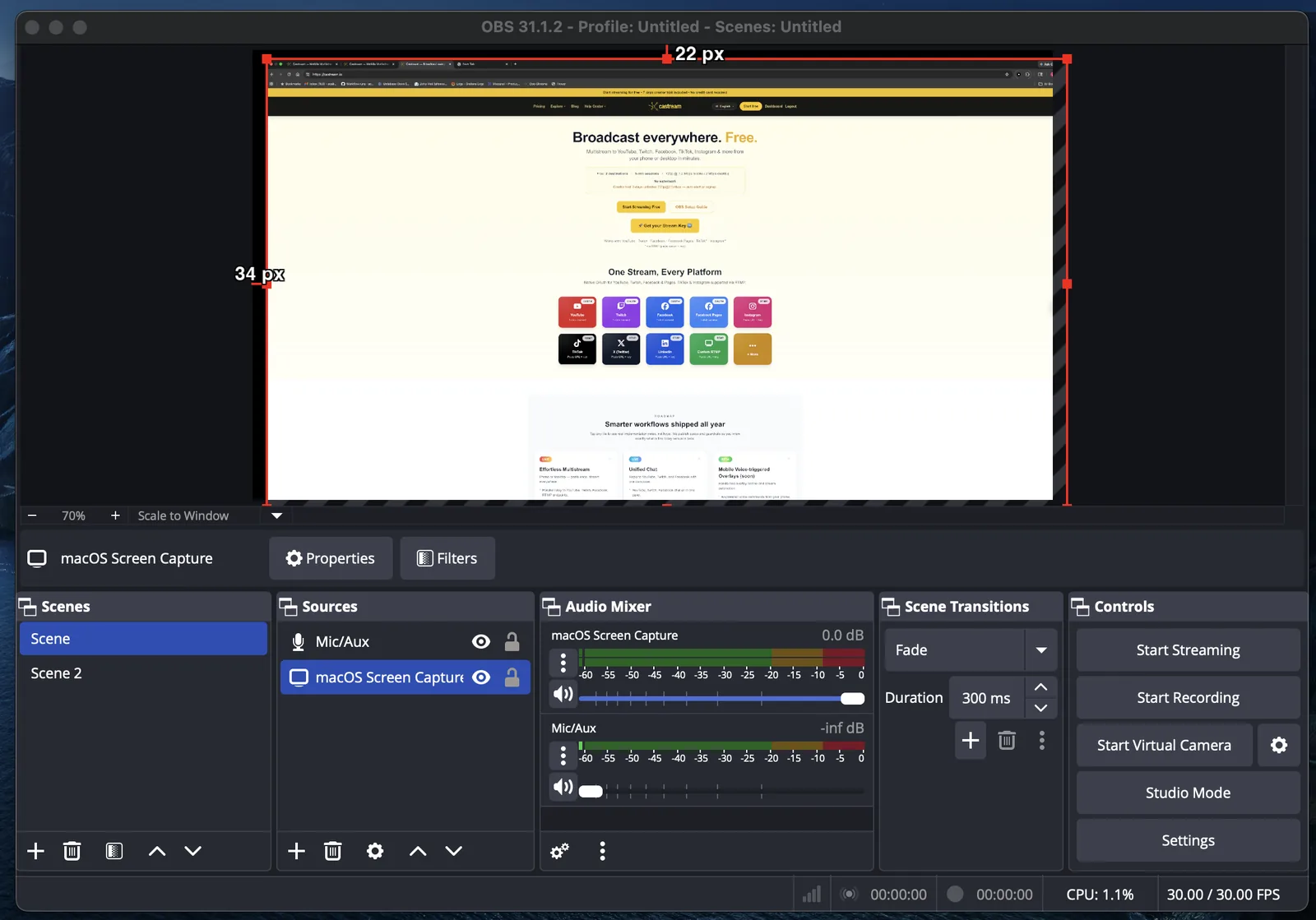
Aprenda a transmitir com o OBS Studio para YouTube, Twitch, Facebook, TikTok, Instagram Live e mais usando o Castream.
Este guia cobre:
- Como conectar o OBS ao Castream usando RTMP
- Melhores configurações de vídeo e áudio do OBS
- Como transmitir para várias plataformas ao mesmo tempo
- Problemas comuns de streaming no OBS e soluções
Funciona em Windows, macOS e Linux.
O Que É o OBS Studio?
OBS Studio (Open Broadcaster Software) é um software de streaming gratuito e de código aberto usado para:
- Transmissões de jogos
- Compartilhamento de tela
- Webinars
- Podcasts
- Eventos ao vivo
- Criação de conteúdo profissional
Quando você conecta o OBS ao Castream, você envia uma transmissão para o Castream. O Castream distribui para todas as suas plataformas vinculadas simultaneamente.
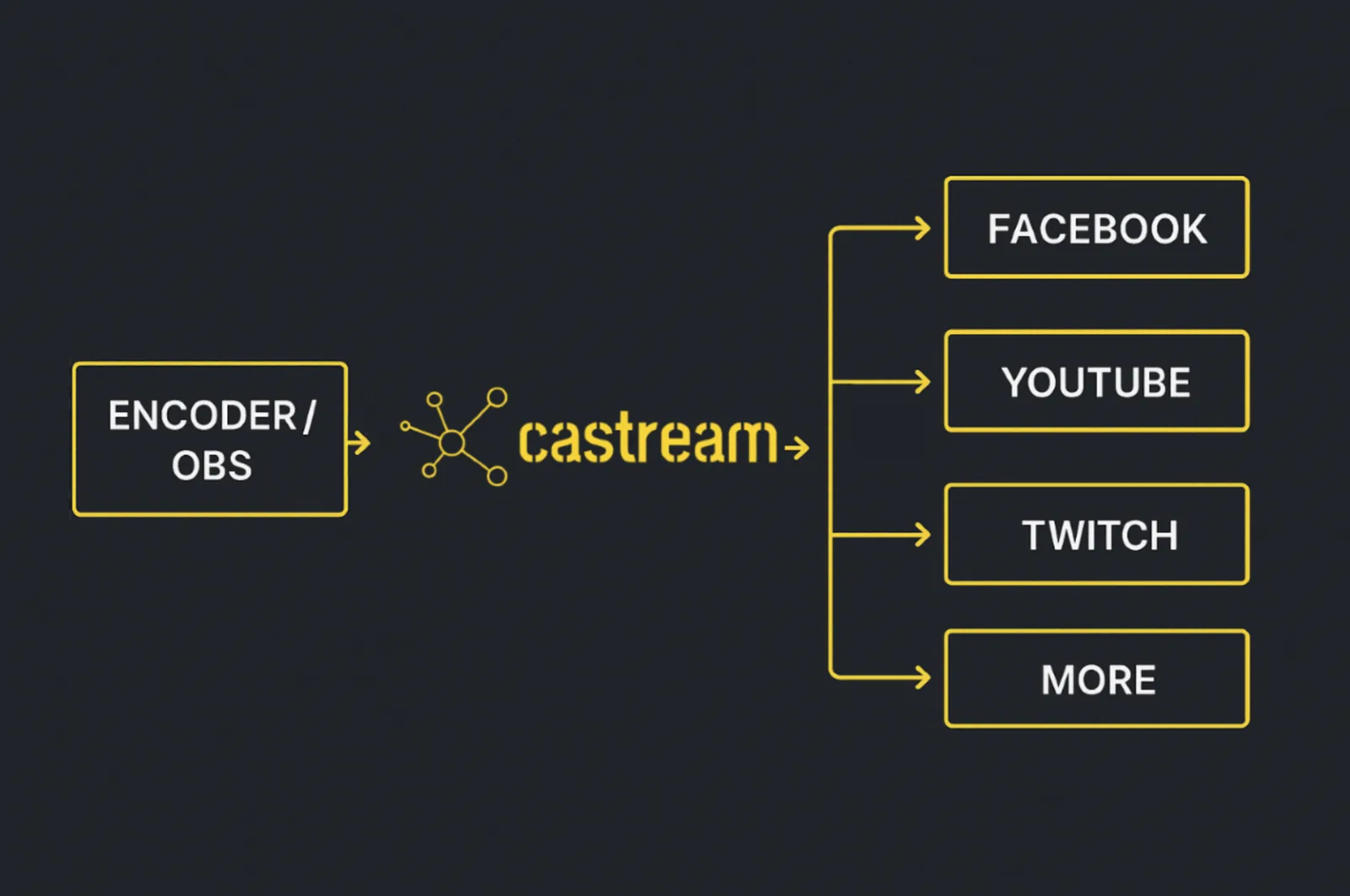
Isso é chamado de multistreaming.
Passo 1: Baixar e Instalar o OBS Studio
- Acesse https://obsproject.com
- Baixe a versão para o seu sistema operacional
- Instale usando as configurações padrão
Dica: Mantenha o OBS atualizado para evitar bugs de codificação ou streaming.
Passo 2: Criar uma Cena no OBS
Cenas controlam o que seu público vê.
- Abra o OBS
- No painel Cenas → clique ➕ → nomeie sua cena (ex: “Transmissão Principal”)
- Adicione fontes dependendo da sua configuração:
- Captura de Tela → transmita sua tela inteira
- Captura de Janela → transmita um aplicativo ou jogo específico
- Dispositivo de Captura de Vídeo → adicione uma webcam
- Captura de Entrada de Áudio → microfone
- Captura de Saída de Áudio → áudio do desktop ou do jogo
Você pode criar várias cenas e alternar entre elas durante sua transmissão ao vivo.
Passo 3: Conectar o OBS ao Castream (Configuração RTMP)
Para transmitir do OBS para o Castream:
- Abra Configurações → Transmissão
- Defina Serviço como: Personalizado
- Copie sua URL do Servidor RTMP do seu painel do Castream
Exemplo:
rtmp://ingest.castream.io/live
- Copie sua Chave de Transmissão do seu painel do Castream e cole no OBS
Clique OK para salvar.
Agora o OBS está conectado ao Castream.
O Castream envia automaticamente sua transmissão para todos os destinos vinculados, como:
- YouTube Live
- Twitch
- Facebook Live
- TikTok Live
- Instagram Live
Importante: Mantenha sua chave de transmissão privada. Qualquer pessoa com ela pode transmitir na sua conta.
Passo 4: Melhores Configurações do OBS para Streaming
Otimizar as configurações do OBS garante streaming estável e boa qualidade de vídeo.
Configurações de Vídeo (Configurações → Vídeo)
- Resolução Base (Canvas): igual à sua tela (ex: 1920x1080)
- Resolução de Saída (Escalonada):
- Plano Gratuito → 1280x720 (720p)
- Criador / Pro → 1920x1080 (1080p)
- FPS:
- 30 FPS → estável
- 60 FPS → jogabilidade mais suave (requer mais desempenho)
Configurações de Saída (Configurações → Saída)
Codificador:
- GPU NVIDIA → NVENC (recomendado)
- GPU AMD → AMF
- Intel → QSV
- Fallback de CPU → x264
Bitrate Recomendado:
- 2500–4000 kbps → 720p
- 4000–6000 kbps → 1080p
Bitrate de Áudio:
- 128–192 kbps
Se sua velocidade de upload for limitada, reduza o bitrate antes de reduzir a resolução.
Passo 5: Como Ir ao Vivo com OBS e Castream
- Clique em Iniciar Transmissão no OBS
- Acesse https://castream.io/secure
- Selecione seus destinos de transmissão
- Clique em Ir ao Vivo
Sua transmissão agora será transmitida para todas as plataformas selecionadas ao mesmo tempo.
Uma upload. Múltiplas plataformas.
Problemas Comuns de Streaming no OBS (e Soluções)
Tela Preta no OBS (Laptops Windows)
Clique com o botão direito no OBS → Executar com GPU de alto desempenho.
Lag na Transmissão ou Quedas de Frames
- Reduza o bitrate
- Diminua a resolução de saída
- Verifique sua velocidade de upload de internet
Sem Áudio na Transmissão
- Abra o Mixer de Áudio no OBS
- Certifique-se de que suas fontes de áudio do microfone e do desktop estão adicionadas e não estão silenciadas
Alta Latência na Transmissão
- Verifique as configurações de latência da plataforma
- Evite bitrate excessivo
- Garanta uma velocidade de upload estável
Dicas Avançadas para Multistreaming Profissional
- Use várias cenas para alternar layouts (gameplay + sobreposição de webcam, webcam cheia, etc.)
- Adicione sobreposições e alertas para branding
- Grave localmente no OBS para backups de alta qualidade
- Teste transmissões privadamente antes de eventos importantes
OBS + Castream: Multistreaming de Desktop Simplificado
O streaming de desktop do OBS funciona em todos os planos do Castream, incluindo o Gratuito.
Você pode combinar:
- Streaming de desktop (OBS)
- Streaming móvel (iOS / Android)
- Streaming pelo navegador
- Ferramentas RTMP externas
Tudo a partir de uma conta Castream.
Perguntas Frequentes
Posso transmitir para YouTube e Twitch ao mesmo tempo com o OBS?
Sim. O OBS envia uma transmissão para o Castream, e o Castream faz o multistreaming para todas as plataformas vinculadas simultaneamente.
Preciso de chaves de transmissão separadas para cada plataforma?
Não. Você usa apenas sua chave de transmissão do Castream no OBS. O Castream gerencia as chaves específicas da plataforma nos bastidores.
Qual bitrate devo usar para streaming no OBS?
- 720p → 2500–4000 kbps
- 1080p → 4000–6000 kbps
Sempre ajuste com base na sua velocidade de upload de internet.
Precisa de mais ajuda? Visite o Centro de Ajuda do Castream para guias adicionais de streaming e tutoriais de configuração.