
Central de ajuda da Castream
Como podemos ajudar?
Explore categorias ou vá direto às guias mais recentes para começar a transmitir rapidamente.
Categorias
4 TotalÚltimos artigos
11 ArtigosGuias de Plataforma09/06/2026
Como Transmitir para o TikTok LIVE Usando RTMP
Como Transmitir para o TikTok LIVE Usando RTMP
Você pode transmitir para TikTok LIVE usando o Castream conectando sua conta do TikTok através da opção de transmissão ao vivo RTMP do TikTok.
Isso permite que você envie sua transmissão do Castream para o TikTok usando uma URL do Servidor e uma Chave de Transmissão, da mesma forma que você conectaria o OBS ou outro software de streaming.
Aqui está como fazer isso da maneira certa 👇
✅ RequisitosPara transmitir para o TikTok LIVE com RTMP:
- Sua conta do TikTok deve ter acesso ao LIVE
- Você deve ter 18 anos ou mais
- Sua conta deve estar em boa situação
- Sua conta deve ter acesso à opção de RTMP / chave de transmissão do TikTok
- Você precisará copiar sua URL do Servidor e Chave de Transmissão do TikTok
🔗 Como Obter Suas Informações RTMP do TikTokO TikTok não fornece acesso RTMP a todas as contas automaticamente. Algumas contas podem ir ao vivo pelo aplicativo móvel, mas podem não ver a opção de chave de transmissão ainda.
Se você não vê uma URL do Servidor ou Chave de Transmissão, sua conta provavelmente não tem acesso RTMP habilitado ainda.
- Abra o TikTok e faça login na conta da qual você deseja transmitir
- Vá para a área de configuração do LIVE
- Procure uma opção como:
- Chave de transmissão
- Transmitir para PC / Mac
- Centro LIVE
- Ir AO VIVO do desktop
- Software de streaming
- O TikTok mostrará:
- URL do Servidor
- Chave de Transmissão
- Copie ambos os valores
📲 Configurar o TikTok no App CastreamMantenha esta página aberta enquanto configura sua transmissão.
Sua chave de transmissão é privada. Não a compartilhe publicamente ou poste capturas de tela mostrando-a.
- Abra o app Castream
- Vá para Configurações → Destinos
- Toque em TikTok
- Cole sua URL do Servidor do TikTok
- Cole sua Chave de Transmissão do TikTok
- Salve o destino
- Ative TikTok quando você for ao vivo
O Castream agora enviará sua transmissão para o TikTok usando os detalhes RTMP que você inseriu.
🖥️ Configurar o TikTok no Castream Web + OBS⚠️ As chaves de transmissão do TikTok podem expirar ou mudar dependendo da sua conta e sessão. Se sua transmissão falhar, gere uma nova URL do Servidor e Chave de Transmissão do TikTok e atualize seu destino no Castream.
Se você preferir transmitir de uma configuração de desktop usando o OBS, pode enviar seu feed do OBS para o Castream primeiro, e depois deixar o Castream encaminhar para o TikTok e seus outros destinos.
Passo 1 — Obter Suas Credenciais RTMP do TikTokNa área de configuração do LIVE do TikTok, copie sua:
- URL do Servidor
- Chave de Transmissão
Mantenha a página do TikTok LIVE aberta.
Passo 2 — Configurar o TikTok como um Destino no Castream- Faça login no Castream Web
- Vá para Destinos
- Adicione ou selecione TikTok
- Cole sua URL do Servidor do TikTok
- Cole sua Chave de Transmissão do TikTok
- Salve o destino
- Baixe e instale OBS Studio
- Abra o OBS Studio
- Vá para Configurações → Transmissão
- Defina Serviço como Personalizado
- Insira sua URL RTMP do Castream
- Insira sua Chave de Transmissão do Castream
- Clique em Aplicar → OK
- Comece a transmitir do OBS
- O Castream receberá sua transmissão
- Mantenha o OBS em execução enquanto você prepara sua transmissão no TikTok
- Abra o Painel de Ir ao Vivo
- Selecione seu destino TikTok
- Selecione quaisquer outros destinos para os quais você deseja transmitir
- Clique em Ir ao Vivo
O Castream agora encaminhará sua transmissão para o TikTok.
Passo 6 — Confirmar Seu LIVE no TikTokDepois que o Castream começar a enviar vídeo para o TikTok:
- Retorne à página de configuração do LIVE do TikTok
- Aguarde o TikTok detectar a pré-visualização da sua transmissão
- Adicione seu título LIVE, categoria e quaisquer configurações necessárias
- Clique em Ir AO VIVO dentro do TikTok quando estiver pronto
🧠 Configurações Recomendadas para o TikTok LIVEO TikTok pode exigir confirmação manual antes que sua transmissão se torne visível para os espectadores.
Para melhores resultados no TikTok:
- Use vídeo em retrato / vertical
- Proporção recomendada: 9:16
- Resolução recomendada: 1080 × 1920
- Use 30 FPS para a maioria das transmissões
- Use 60 FPS apenas se sua conexão e dispositivo puderem suportar
- Mantenha a taxa de bits em torno de 2,5–6 Mbps
- Use uma conexão Wi-Fi ou cabeada estável sempre que possível
- Teste seu áudio antes de ir ao vivo
O TikTok é construído para visualização vertical, então o modo retrato geralmente parece melhor para os espectadores em dispositivos móveis.
⚠️ Notas Importantes- O acesso RTMP do TikTok não está disponível para todas as contas
- Sua chave de transmissão do TikTok pode mudar ou expirar
- Se sua transmissão não se conectar, gere uma nova URL do Servidor e Chave de Transmissão
- Não compartilhe sua chave de transmissão com ninguém
- Certifique-se de que seu conteúdo siga as regras e diretrizes da comunidade do TikTok para o LIVE
- Você pode precisar iniciar ou confirmar a transmissão manualmente dentro do TikTok
- O TikTok pode não fornecer acesso RTMP a todas as contas LIVE
- O Castream não pode gerar sua chave de transmissão do TikTok para você
- O Castream não pode contornar os requisitos de elegibilidade do TikTok LIVE
- O chat do TikTok, presentes, moderação e análises do LIVE devem ser gerenciados a partir do TikTok
- Se o TikTok mudar ou expirar sua chave de transmissão, você deve atualizá-la no Castream
- Se o TikTok encerrar ou restringir seu LIVE, o Castream não pode reiniciá-lo automaticamente
Antes de ir ao vivo, certifique-se de:
- Sua conta do TikTok tem acesso ao LIVE
- Você copiou a URL do Servidor e a Chave de Transmissão corretas
- O TikTok está salvo como um destino no Castream
- Sua transmissão é vertical se você quiser o melhor layout para dispositivos móveis
- Sua conexão de internet é estável
- Sua pré-visualização do TikTok LIVE aparece antes de clicar em Ir AO VIVO
Uma vez que tudo esteja pronto, inicie sua transmissão a partir do Castream e confirme a transmissão no TikTok.
Você está pronto para ir ao vivo no TikTok 🚀
Guias de Plataforma07/03/2026
Como Transmitir para Páginas do Facebook com o Castream
Você pode transmitir para Páginas do Facebook usando o Castream conectando sua conta do Facebook através de uma autenticação OAuth segura.
Sem chaves de transmissão manuais.
Sem cópia e colagem de RTMP.
Basta conectar sua Página do Facebook e ir ao vivo.
Aqui está como 👇
✅ RequisitosPara transmitir para o Facebook usando o Castream:
- Você deve ter uma conta do Facebook
- Você deve ter acesso de administrador a uma Página do Facebook
- Você deve autorizar o Castream através do Facebook OAuth
🔗 Conectar o Facebook ao CastreamO Castream não armazena sua senha do Facebook. A autenticação é realizada de forma segura através do Facebook.
Você pode conectar o Facebook tanto pelo aplicativo Castream quanto pelo Castream Web.
📲 Conectar o Facebook no APLICATIVO Castream- Abra o aplicativo Castream
- Vá para Configurações → Destinos
- Toque em Páginas do Facebook
- Toque em Conectar Facebook
- Você será redirecionado para o Facebook
- Faça login e autorize o Castream
- Selecione as Páginas que você deseja que o Castream transmita
- Faça login no Castream Web
- Vá para Destinos
- Clique em Adicionar Destino → Páginas do Facebook
- Clique em Conectar Facebook
- Você será redirecionado para o Facebook
- Faça login e aprove as permissões solicitadas
- Selecione as Páginas que você deseja transmitir
Suas Páginas do Facebook agora estão vinculadas de forma segura à sua conta do Castream.
🚀 Ir ao Vivo no Facebook Do APLICATIVO Castream- Abra o aplicativo
- Ative Página do Facebook
- Toque em Ir ao Vivo
O Castream publicará automaticamente sua transmissão na Página do Facebook selecionada.
❌ Limitações- Você deve manter uma autorização ativa do Facebook
- Se você desconectar o Castream de suas integrações do Facebook, precisará reconectá-lo
- As ferramentas de análise e moderação do Facebook são gerenciadas dentro do Facebook
Guias04/03/2026
Como Transmitir para YouTube, Twitch e Páginas do Facebook ao Mesmo Tempo (Guia Móvel)

🎥 Como Transmitir para YouTube, Twitch e Páginas do Facebook ao Mesmo Tempo (Guia Móvel)
Transmitir do seu telefone não deve ser uma dor de cabeça. Mas equilibrar painéis, chaves de transmissão e configurações complexas pode rapidamente transformar uma simples sessão ao vivo em um pesadelo técnico 😵💫
Este guia mostra exatamente como transmitir para YouTube, Twitch e Páginas do Facebook ao mesmo tempo — diretamente do seu dispositivo móvel, sem a configuração usual.
Se você está procurando como transmitir para várias plataformas ao mesmo tempo, ou como fazer multistreaming do seu telefone, este guia o orienta pela configuração mais simples 🚀
🌍 Por Que Transmitir para Múltiplas Plataformas?Ir ao vivo em várias plataformas ao mesmo tempo lhe dá uma vantagem enorme:
🎯 Alcance um público mais amplo
📈 Cresça mais rápido em várias plataformas
🔄 Evite forçar seu público a uma única plataforma
🌐 Esteja em todos os lugares onde seu público está
Em vez de dividir seu tempo fazendo transmissões separadas, você maximiza seu alcance com uma única transmissão.
👥 Para Quem É o Multistreaming Móvel?O multistreaming móvel é ideal para criadores e organizações que precisam de flexibilidade sem sacrificar o alcance:
📱 Streaming IRL (Na Vida Real)
Vloggers, viajantes e participantes de eventos compartilhando momentos ao vivo em movimento
🛍️ Comércio Ao Vivo e Lançamentos de Produtos
Vendendo produtos, fazendo demonstrações ao vivo e respondendo perguntas em tempo real
🎤 Reportagens e Entrevistas no Local
Jornalistas, podcasters e criadores cobrindo eventos ou conduzindo entrevistas
⛪ Igrejas e Grupos Comunitários
Transmitindo serviços, eventos ou atualizações para alcançar todo o seu público
🎨 Conteúdo dos Bastidores
Músicos, artistas e empresas compartilhando conteúdo cru e em tempo real
Se você já tentou multistreaming antes, provavelmente se deparou com:
💻 Ferramentas apenas para desktop como OBS
🔑 Configuração manual de RTMP
📋 Copiando chaves de transmissão para cada plataforma
🔀 Gerenciando várias transmissões separadamente
Mas o verdadeiro problema é o uso de recursos.
⚠️ Alto Uso de RecursosConfigurações tradicionais exigem:
🧠 Um computador poderoso (pesado em CPU/GPU)
🧬 Grandes quantidades de RAM
🌐 Internet de alta largura de banda para upload
🔄 Codificação local contínua
Sua máquina lida com tudo:
🎬 Codificando vídeo
🔁 Gerenciando várias saídas
🛠️ Mantendo as transmissões estáveis
Isso muitas vezes leva a:
❌ Quedas de quadros
🔥 Superaquecimento
🌪️ Ruído alto do ventilador
⚡ Interrupções na transmissão
E nada disso funciona bem no celular.
📲 A Maneira Mais Simples: Transmitir do Seu TelefoneEm vez de gerenciar uma configuração local complexa, você pode usar um aplicativo de multistreaming móvel como o Castream.
Com uma abordagem móvel, você pode:
🔗 Conectar YouTube, Twitch e Páginas do Facebook
🎛️ Selecionar suas plataformas antes de ir ao vivo
▶️ Começar a transmitir em todos os lugares com um único toque
🚫 Pular OBS, configuração de RTMP e codificação local
🧑💻 Adicionar um operador de chat de outro dispositivo usando um código QR
☁️ Seu telefone não faz o trabalho pesado — o processamento acontece na nuvem.
Nenhum computador poderoso é necessário.
🪜 Passo a Passo: Transmitir para YouTube, Twitch e Páginas do Facebook 1️⃣ Conecte Suas ContasVincule suas plataformas:
Canal do YouTube
Conta do Twitch
Páginas do Facebook
Escolha onde você quer transmitir:
YouTube
Twitch
Páginas do Facebook
e mais..
Você pode transmitir para uma, duas ou todas as três ao mesmo tempo.
3️⃣ Prepare Sua TransmissãoAntes de ir ao vivo:
🏷️ Defina o título da sua transmissão
🎥 Verifique a câmera e o áudio
📶 Use uma conexão estável (Wi-Fi ou 5G recomendado)
Toque em Ir Ao Vivo.
Sua transmissão agora está ao vivo simultaneamente em:
YouTube
Twitch
Páginas do Facebook
ou mais...
Sem configuração extra necessária 🎉
Gerenciar o chat em várias plataformas enquanto transmite do seu telefone pode ser esmagador.
Com o Castream, você pode designar um operador de chat de outro dispositivo:
📱 Abra o recurso de operador de chat
🔲 Exiba o código QR no seu dispositivo de streaming
📷 Escaneie de outro telefone, tablet ou computador
⚡ Gerencie o chat remotamente instantaneamente
Isso permite que você:
🎯 Foque na sua transmissão
💬 Responda mais rápido às mensagens
🛡️ Modere o chat em todas as plataformas em um só lugar
Ideal para:
👥 Criadores com moderadores
🎙️ Eventos ao vivo ou entrevistas
⛪ Igrejas ou organizações
📶 Use Wi-Fi forte para melhor qualidade
🎥 Mantenha seu telefone estável (tripé recomendado)
🚫 Evite mudar de aplicativos enquanto estiver ao vivo
🔁 Mantenha-se consistente com seu cronograma
Não mais.
O multistreaming tradicional requer:
🔧 Configuração de RTMP
💻 OBS ou software de desktop
📋 Configuração manual por plataforma
🧠 Altos recursos computacionais locais
Ferramentas móveis modernas lidam com tudo na nuvem, para que você possa se concentrar no seu conteúdo em vez da configuração.
🧠 Considerações FinaisTransmitir para YouTube, Twitch e Páginas do Facebook ao mesmo tempo não precisa ser complicado ou pesado em recursos.
Com a configuração certa, você pode ir ao vivo do seu telefone em segundos e alcançar seu público em todos os lugares — sem lidar com sobrecarga técnica.
🚀 Comece a Transmitir👉 Comece a transmitir gratuitamente com o Castream
Guias04/03/2026
Como Conectar o OBS Studio ao Castream (Guia Passo a Passo)
Como Conectar o OBS Studio ao Castream (Guia Passo a Passo)
Aprenda a transmitir com o OBS Studio para YouTube, Twitch, Facebook, TikTok, Instagram Live e mais usando o Castream.
Este guia cobre:
- Como conectar o OBS ao Castream usando RTMP
- Melhores configurações de vídeo e áudio do OBS
- Como transmitir para várias plataformas ao mesmo tempo
- Problemas comuns de streaming no OBS e soluções
Funciona em Windows, macOS e Linux.
O Que É o OBS Studio?OBS Studio (Open Broadcaster Software) é um software de streaming gratuito e de código aberto usado para:
- Transmissões de jogos
- Compartilhamento de tela
- Webinars
- Podcasts
- Eventos ao vivo
- Criação de conteúdo profissional
Quando você conecta o OBS ao Castream, você envia uma transmissão para o Castream. O Castream distribui para todas as suas plataformas vinculadas simultaneamente.
Isso é chamado de multistreaming.
Passo 1: Baixar e Instalar o OBS Studio- Acesse https://obsproject.com
- Baixe a versão para o seu sistema operacional
- Instale usando as configurações padrão
Dica: Mantenha o OBS atualizado para evitar bugs de codificação ou streaming.
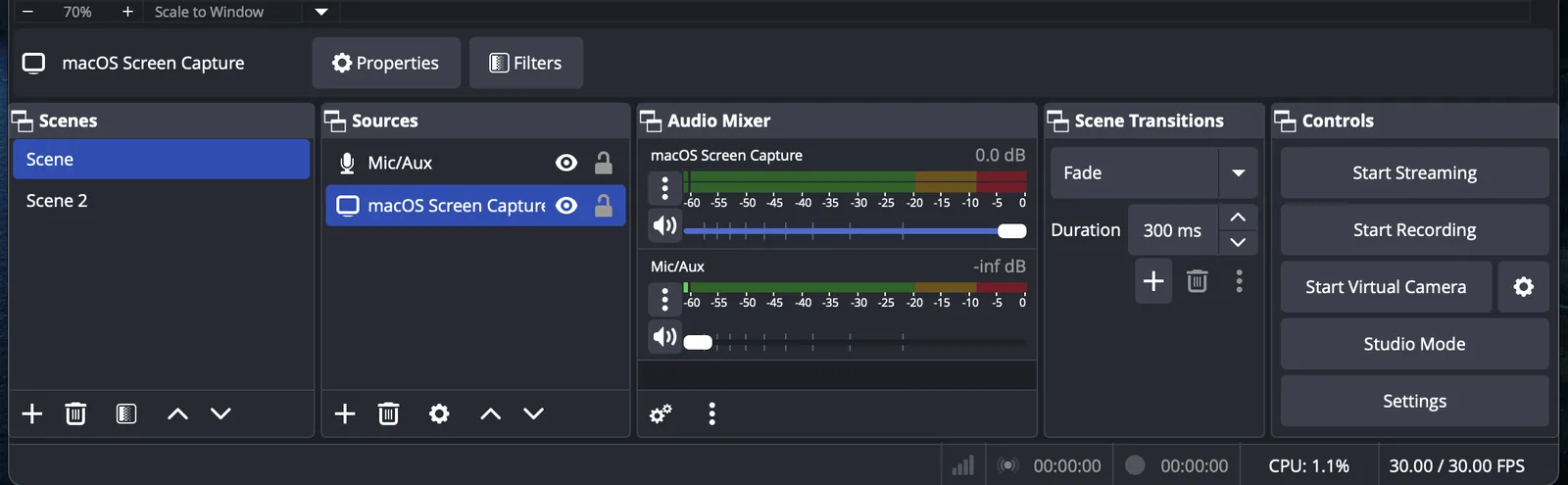
Passo 2: Criar uma Cena no OBSCenas controlam o que seu público vê.
- Abra o OBS
- No painel Cenas → clique ➕ → nomeie sua cena (ex: “Transmissão Principal”)
- Adicione fontes dependendo da sua configuração:
- Captura de Tela → transmita sua tela inteira
- Captura de Janela → transmita um aplicativo ou jogo específico
- Dispositivo de Captura de Vídeo → adicione uma webcam
- Captura de Entrada de Áudio → microfone
- Captura de Saída de Áudio → áudio do desktop ou do jogo
Você pode criar várias cenas e alternar entre elas durante sua transmissão ao vivo.
Passo 3: Conectar o OBS ao Castream (Configuração RTMP)Para transmitir do OBS para o Castream:
- Abra Configurações → Transmissão
- Defina Serviço como: Personalizado
- Copie sua URL do Servidor RTMP do seu painel do Castream
Exemplo:
rtmp://ingest.castream.io/live
- Copie sua Chave de Transmissão do seu painel do Castream e cole no OBS
Clique OK para salvar.
Agora o OBS está conectado ao Castream.
O Castream envia automaticamente sua transmissão para todos os destinos vinculados, como:
- YouTube Live
- Twitch
- Facebook Live
- TikTok Live
- Instagram Live
Importante: Mantenha sua chave de transmissão privada. Qualquer pessoa com ela pode transmitir na sua conta.
Passo 4: Melhores Configurações do OBS para StreamingOtimizar as configurações do OBS garante streaming estável e boa qualidade de vídeo.
Configurações de Vídeo (Configurações → Vídeo)- Resolução Base (Canvas): igual à sua tela (ex: 1920x1080)
- Resolução de Saída (Escalonada):
- Plano Gratuito → 1280x720 (720p)
- Criador / Pro → 1920x1080 (1080p)
- FPS:
- 30 FPS → estável
- 60 FPS → jogabilidade mais suave (requer mais desempenho)
Codificador:
- GPU NVIDIA → NVENC (recomendado)
- GPU AMD → AMF
- Intel → QSV
- Fallback de CPU → x264
Bitrate Recomendado:
- 2500–4000 kbps → 720p
- 4000–6000 kbps → 1080p
Bitrate de Áudio:
- 128–192 kbps
Se sua velocidade de upload for limitada, reduza o bitrate antes de reduzir a resolução.
Passo 5: Como Ir ao Vivo com OBS e Castream- Clique em Iniciar Transmissão no OBS
- Acesse https://castream.io/secure
- Selecione seus destinos de transmissão
- Clique em Ir ao Vivo
Sua transmissão agora será transmitida para todas as plataformas selecionadas ao mesmo tempo.
Uma upload. Múltiplas plataformas.
Problemas Comuns de Streaming no OBS (e Soluções) Tela Preta no OBS (Laptops Windows)Clique com o botão direito no OBS → Executar com GPU de alto desempenho.
Lag na Transmissão ou Quedas de Frames- Reduza o bitrate
- Diminua a resolução de saída
- Verifique sua velocidade de upload de internet
- Abra o Mixer de Áudio no OBS
- Certifique-se de que suas fontes de áudio do microfone e do desktop estão adicionadas e não estão silenciadas
- Verifique as configurações de latência da plataforma
- Evite bitrate excessivo
- Garanta uma velocidade de upload estável
- Use várias cenas para alternar layouts (gameplay + sobreposição de webcam, webcam cheia, etc.)
- Adicione sobreposições e alertas para branding
- Grave localmente no OBS para backups de alta qualidade
- Teste transmissões privadamente antes de eventos importantes
O streaming de desktop do OBS funciona em todos os planos do Castream, incluindo o Gratuito.
Você pode combinar:
- Streaming de desktop (OBS)
- Streaming móvel (iOS / Android)
- Streaming pelo navegador
- Ferramentas RTMP externas
Tudo a partir de uma conta Castream.
Perguntas Frequentes Posso transmitir para YouTube e Twitch ao mesmo tempo com o OBS?Sim. O OBS envia uma transmissão para o Castream, e o Castream faz o multistreaming para todas as plataformas vinculadas simultaneamente.
Preciso de chaves de transmissão separadas para cada plataforma?Não. Você usa apenas sua chave de transmissão do Castream no OBS. O Castream gerencia as chaves específicas da plataforma nos bastidores.
Qual bitrate devo usar para streaming no OBS?- 720p → 2500–4000 kbps
- 1080p → 4000–6000 kbps
Sempre ajuste com base na sua velocidade de upload de internet.
Precisa de mais ajuda? Visite o Centro de Ajuda do Castream para guias adicionais de streaming e tutoriais de configuração.
Castream28/02/2026
📱 Melhor Configuração de Streaming Ao Vivo Móvel (Guia 2026)
📱 Melhor Configuração de Streaming Ao Vivo Móvel (Guia 2026)
Procurando a melhor configuração de streaming ao vivo móvel em 2026?
Você não precisa de um computador, OBS ou equipamentos caros. Com a configuração certa, você pode transmitir vídeo de alta qualidade do seu telefone para várias plataformas como YouTube, Twitch e Facebook.
Este guia cobre:
- O equipamento exato que você precisa (iniciante → profissional)
- Como melhorar vídeo, áudio e estabilidade
- O melhor fluxo de trabalho de streaming móvel usando o Castream
Se você quer uma configuração confiável agora:
- 📱 Telefone: iPhone ou Android (modelo recente)
- 🎤 Áudio: Microfone externo
- 🌐 Conexão: Rede confiável (WiFi, 5G ou LTE dependendo do seu ambiente)
- 📡 App: Castream (bitrate automático + multistreaming)
👉 O Castream ajusta automaticamente a qualidade para streaming móvel, tipicamente 720p ou 1080p dependendo do seu plano e conexão.
🧠 O Que Faz uma Boa Configuração de Streaming Móvel?Um streaming móvel de alta qualidade depende de três componentes principais:
- 📱 Vídeo (a câmera do seu telefone)
- 🎤 Áudio (seu microfone)
- 🌐 Rede (sua conexão de internet)
Se um falhar, a qualidade do seu streaming cai imediatamente.
📱 1. Melhor Telefone para Streaming Ao VivoSeu telefone lida com tudo: câmera, codificação e streaming.
Especificações recomendadas:- Desempenho estável (sem superaquecimento)
- Boa câmera (frontal ou traseira)
- Codificação confiável para sessões mais longas
- iPhone (chip A14 ou mais recente)
- Android flagship ou intermediário forte
🎤 2. Áudio (Atualização Mais Importante)💡 Use a câmera traseira para melhor qualidade quando possível.
A qualidade do áudio é o fator #1 na retenção de espectadores.
Opções:- 🎤 Microfone externo (recomendado)
- 🎧 Fones de ouvido com fio (fallback simples)
- 📱 Microfone embutido (último recurso)
🌐 3. Melhor Internet para Streaming Ao Vivo🔥 Se você for atualizar uma coisa, atualize seu áudio.
Sua conexão determina a estabilidade e qualidade do streaming.
Tipos de conexão:- 🏠 WiFi → Melhor para qualidade e estabilidade superiores (ideal para streaming interno)
- 📶 5G / LTE → Melhor para mobilidade e streaming externo
- ⚙️ Ajuste automático de bitrate com base na sua rede
- 📺 Resolução se adapta (tipicamente 720p ou 1080p)
- 📉 Qualidade se ajusta dinamicamente para evitar quedas
- WiFi → bitrate mais alto, melhor qualidade, mais estável
- Dados móveis → mais flexível, mas pode flutuar
📡 4. Melhor App de Streaming Móvel⚠️ A melhor conexão é aquela que é estável no seu ambiente, não apenas a mais rápida no papel.
Você precisa de um app móvel que possa:
- Codificar vídeo de forma eficiente
- Adaptar-se às condições da rede
- Transmitir para várias plataformas
- Fornecer uma prévia antes de ir ao ar
- 📡 Multistream para YouTube, Twitch, Facebook e mais
- ⚙️ Otimização automática de bitrate para móvel
- 👀 Prévia de transmissão ao vivo embutida
- 🌐 Compartilhe seu streaming via seu perfil @handler
- 📱 Projetado especificamente para streaming móvel
👉 Você pode transmitir apenas no Castream ou conectar destinos externos.
🧩 Equipamentos Opcionais (Atualize Sua Configuração)Uma vez que seus básicos estejam sólidos, essas atualizações melhoram significativamente a qualidade:
📸 Tripé ou suporte para telefone- Vídeo estável
- Enquadramento profissional
- Luz de anel ou luz natural
- Grande melhoria visual
- Power bank ou carregador
- Previne interrupções no streaming
- Telefone
- Microfone embutido ou fones de ouvido
- Qualquer conexão estável (WiFi ou dados móveis)
- Castream
👉 Comece aqui e vá ao ar imediatamente
🟡 Configuração de Criador (Recomendada)- Telefone
- Microfone externo
- Tripé
- Conexão forte (WiFi preferido quando disponível)
- Castream (multistreaming habilitado)
👉 Melhor equilíbrio entre qualidade e flexibilidade
🔴 Configuração de Streaming Móvel Profissional- Telefone de alta gama
- Configuração de microfone externo
- Tripé + iluminação
- Rede otimizada (WiFi forte ou 5G confiável)
- Castream + destinos externos
👉 Qualidade de nível de estúdio do seu telefone
🔄 Como Ir Ao Vivo do Seu Telefone- Abra o Castream
- Toque em Ir Ao Vivo
- Comece a transmitir
- Pré-visualize seu streaming:
https://castream.io/stream/yourhandler - Compartilhe seu perfil ou link de streaming
Sim. Smartphones modernos podem lidar totalmente com streaming ao vivo, incluindo codificação e transmissão.
Qual resolução devo transmitir?O Castream seleciona automaticamente a melhor opção, tipicamente:
- 720p para largura de banda mais baixa ou planos gratuitos
- 1080p para conexões mais fortes e níveis mais altos
Sim. O Castream ajusta dinamicamente o bitrate para manter seu streaming estável em redes móveis.
Posso transmitir para várias plataformas ao mesmo tempo?Sim. O Castream permite que você multistream para YouTube, Twitch e Facebook simultaneamente.
🚫 Erros Comuns em Streaming Móvel- ❌ Usar o microfone embutido em ambientes barulhentos
- ❌ Streaming em internet instável
- ❌ Vídeo tremido na mão
- ❌ Não testar antes de ir ao vivo
- ❌ Complicar a configuração cedo
- Use WiFi quando disponível para maior qualidade
- Use dados móveis para flexibilidade quando estiver em movimento
- Teste seu streaming usando a prévia antes de ir público
- Use seu perfil @handler como seu principal link de compartilhamento
- Atualize o áudio antes do equipamento de vídeo
- 📱 Um smartphone é suficiente para streaming ao vivo profissional
- 🎤 A qualidade do áudio importa mais do que o vídeo
- 🌐 Escolha a melhor conexão para seu ambiente (WiFi ou dados móveis)
- ⚙️ O Castream otimiza automaticamente o bitrate e a resolução
- 📡 Multistream para várias plataformas de um único app
- 🚀 Comece simples, depois atualize ao longo do tempo
O streaming ao vivo móvel se adapta a onde você está.
Não o contrário.
Castream27/02/2026
Seu Perfil Castream: Transmissões, Configurações e Compartilhamento
👤 Tela de Perfil (App)
Sua Tela de Perfil é sua base dentro do Castream. É onde sua identidade vive, suas transmissões aparecem e seu público pode encontrá-lo.
Pense nisso como seu hub de transmissão pessoal 📡
🆔 Seu @handler (sua identidade)No topo do seu perfil, você verá seu @handler.
- Exemplo:
@alfonso - Sua URL de perfil: https://castream.io/@yourhandler
🚨 Quando você se inscreve, recebe um handler aleatório por padrão.
Você pode alterá-lo para um único (se disponível) em:
Configurações → Conta
Seu @handler alimenta:
- Sua página de perfil pública 🌐
- Sua prévia de transmissão ao vivo 🎥
- Sua identidade compartilhável em todo o Castream
Seu perfil inclui:
- Nome de exibição (ex: Castream)
- Bio (descrição curta sobre você)
- Foto de perfil
- Estatísticas:
- Total de Transmissões
- Transmissões Públicas
Toque no ícone ✏️ para editar seu perfil.
🔍 Descobrir e Pesquisar CriadoresUse o ícone de pesquisa 🔎 no topo da tela para explorar o Castream.
Você pode:
- Encontrar outros @handlers
- Descobrir criadores do Castream
- Assistir transmissões e gravações públicas
🌐 Apenas transmissões públicas de outros usuários são visíveis.
Esta é a maneira mais fácil de explorar conteúdo e ver como outros estão usando o Castream.
🎥 Suas Transmissões e GravaçõesAbaixo do seu perfil, você verá seu histórico de transmissões:
- 🔴 Transmissões ao vivo
- 🎥 Gravações (transmissões passadas)
- 🔒 Visibilidade Privada vs 🌐 Pública
Cada cartão de transmissão mostra:
- Título
- Status (Ao Vivo / Gravação)
- Carimbo de data/hora
- ⏱ Duração
- 💬 Contagem de mensagens de chat
- 📡 Destinos (Castream + quaisquer plataformas externas como YouTube, Twitch, Facebook)
Isso lhe dá uma visão rápida de como cada transmissão se saiu e onde foi transmitida.
⚙️ Opções de TransmissãoToque em ••• (menu) em qualquer transmissão para acessar:
- 💬 Insights de Chat (sentimento e destaques)
- 🔒 Privacidade (Pública / Privada)
- ℹ️ Informações da Transmissão (detalhes, duração, destinos, contagem de chat)
- 📤 Compartilhar (copiar link ou compartilhar externamente)
- 🗑 Excluir (remover transmissão e gravação)
Você pode excluir qualquer transmissão do seu perfil:
- Toque em ••• (menu) na transmissão
- Toque em Excluir
- Confirme
⚠️ Excluir uma transmissão removerá permanentemente:
- A gravação
- Dados da transmissão
- Mensagens de chat
Esta ação não pode ser desfeita.
🔒 Controle de PrivacidadeCada transmissão pode ser:
- Privada 🔐 → Apenas acessível via link direto
- Pública 🌐 → Visível no seu perfil e descobrível
📤 Compartilhando Seu Perfil e Transmissões⚠️ Se você quiser que sua transmissão apareça no seu perfil (
/@yourhandler),
certifique-se de que Privacidade = Pública
Do seu perfil ou transmissão:
-
Copie seu link de perfil
→ https://castream.io/@yourhandler -
Ou compartilhe uma transmissão específica
Você pode compartilhar via:
- Mensagens
- X (Twitter)
- Ou copiar o link 🔗
No canto superior direito, você verá:
- Perfil → Suas transmissões e gravações
- Ao Vivo → Sessão ao vivo ativa (quando transmitindo)
Isso permite que você troque rapidamente entre gerenciar seu conteúdo e ir ao vivo.
💡 Dicas Profissionais- Mantenha seu @handler limpo e memorável (isso se torna seu link)
- Defina transmissões como Públicas se quiser visibilidade
- Use a pesquisa para descobrir outros criadores e obter inspiração
- Revise as contagens de mensagens de chat para entender o engajamento
- Verifique os destinos para confirmar onde sua transmissão foi transmitida
- 👤 Seu perfil é sua identidade de transmissão
- 🆔 Seu @handler alimenta todos os seus links
- 🔍 A pesquisa permite que você descubra outros criadores e transmissões públicas
- 🎥 Todas as suas transmissões e gravações vivem aqui
- 💬 A contagem de mensagens de chat mostra o engajamento por transmissão
- 📡 Os destinos mostram onde sua transmissão foi transmitida
- 🗑 Você pode excluir transmissões a qualquer momento (permanentemente)
- 🔒 Os controles de privacidade definem a visibilidade
- 📤 Compartilhamento fácil para plataformas externas
- 📡 Seu perfil se torna seu hub central no Castream
Este é seu palco quando você não está ao vivo. E sua página de aterrissagem quando você está.
Castream27/02/2026
Prévia de Transmissão Ao Vivo
🎥 Prévia de Transmissão Ao Vivo
Ir ao vivo pela primeira vez pode parecer como subir em um palco sem ensaio. O Castream oferece um “espelho de bastidores” privado para que você possa ver exatamente como sua transmissão está antes de compartilhá-la com o mundo.
👀 O que é a Prévia de Transmissão Ao Vivo?A Prévia de Transmissão Ao Vivo permite que você assista à sua transmissão em tempo real em uma página privada e não listada vinculada ao seu nome de usuário (seu @handler) na plataforma Castream.
🚨 Novo aqui? Reivindique seu @handler primeiro
Ao se inscrever, o Castream atribui a você um handler aleatório (como um nome temporário).
Você pode mudá-lo a qualquer momento para um @handler único (se disponível).
Vá para Configurações → Conta para reivindicar o seu.
-
Perfil público (compartilhe a qualquer momento no Castream):
https://castream.io/@seuhandler -
Prévia ao vivo (ativa apenas enquanto transmite):
https://castream.io/stream/seuhandler
Exemplo:
- Perfil público: https://castream.io/@alfonso
- Prévia ao vivo: https://castream.io/stream/alfonso
Pense nisso como seu monitor pessoal de controle 🎛️
🚀 Por que usar a Prévia de Transmissão Ao Vivo?Antes de enviar sua transmissão para plataformas externas como YouTube, Twitch ou Facebook, você pode:
- ✅ Verificar a qualidade e o enquadramento do vídeo
- 🔊 Garantir que o áudio esteja funcionando
- 🛠 Detectar problemas antes que seu público o faça
Sem pressão. Sem público. Apenas você e sua transmissão dentro do Castream.
⚙️ Como funciona- Abra o Castream e toque em Ir Ao Vivo
- Comece a transmitir (nenhum destino externo necessário)
- Visite sua URL de prévia:
https://castream.io/stream/seuhandler - Assista à sua transmissão em tempo real
É isso. Sem configuração, sem etapas extras.
🔒 Privacidade e visibilidadePor padrão, sua prévia de transmissão ao vivo no Castream é não listada.
Para fazer sua transmissão aparecer em seu perfil público do Castream e em outras superfícies:
- Vá para os toggles de destinos (na tela Ir Ao Vivo)
- Toque em Castream (destino da plataforma)
- Defina Privacidade = Pública para esta e futuras sessões
Uma vez definido como público:
- 🌐 Sua transmissão aparece em seu perfil Castream (
/@seuhandler) - 👀 Outros podem descobrir e assistir à sua transmissão
Se não definido como público:
- 🔐 Sua transmissão permanece privada
- Apenas pessoas com seu link de prévia podem visualizá-la
Não.
Você pode ir ao vivo usando apenas o Castream, sem vincular nenhuma plataforma externa.
O Castream sempre cria sua transmissão de prévia, para que você possa:
- 🧪 Testar em privado
- 👥 Compartilhar com um pequeno grupo
- 🔍 Verificar se tudo está bom antes de transmitir externamente
Uma vez que você esteja satisfeito com sua prévia, você tem duas opções:
Opção 1: Compartilhe seu perfil Castream 🌐Envie as pessoas para sua página Castream:
- https://castream.io/@seuhandler
⚠️ Certifique-se de que a privacidade do seu Castream esteja definida como Pública para que apareça aqui.
Sua transmissão ao vivo será exibida automaticamente quando você estiver ao vivo.
Opção 2: Transmitir para destinos externos 🔗Conecte plataformas como:
- YouTube
- Twitch
- Páginas do Facebook
Então vá ao vivo e o Castream transmitirá em todos os lugares ao mesmo tempo.
💡 Dica profissionalUse seu link de prévia como uma porta secreta 🗝️
- Envie para um amigo para uma rápida verificação “isso está bom?”
- Teste novas configurações sem notificar seu público
- Itere rapidamente dentro do Castream antes de ir ao vivo externamente
- 🎥 Cada transmissão recebe uma página de prévia privada no Castream
- 🔓 Nenhum destino externo necessário para ir ao vivo
- 🔒 Controles de privacidade determinam se sua transmissão é pública ou não listada no Castream
- 🆔 Você começa com um handler aleatório e pode reivindicar um personalizado
- 🌐 Seu perfil Castream se torna seu hub compartilhável quando definido como público
- 🔗 Opcionalmente transmita para destinos externos como YouTube, Twitch e Facebook
- 🎯 Você controla quando e onde sua transmissão se torna pública
Sua transmissão. Seu palco. Seu tempo.
Guias de Plataforma18/02/2026
Como Transmitir ao Vivo no YouTube Usando o Castream (Passo a Passo)
Você pode transmitir ao YouTube Live usando o Castream conectando seu conta do YouTube de forma segura através do OAuth e publicando diretamente em seu canal.
Nenhuma chave de transmissão manual é necessária. Nenhum URL RTMP a ser copiado.
Aqui está como fazer 👇
✅ RequisitosPara usar o YouTube Live com o Castream:
- Você deve ter um canal do YouTube
- Seu canal deve estar habilitado para transmissão ao vivo
- Você deve conectar o YouTube via Google OAuth
- Seu canal não deve ter restrições de transmissão ao vivo
🔗 Conectar o YouTube ao Castream (OAuth)Se esta é sua primeira vez transmitindo ao vivo no YouTube, a ativação pode levar até 24 horas.
Você pode conectar o YouTube tanto pelo aplicativo quanto pela web.
📲 Conectar o YouTube no APP do Castream- Abra o aplicativo Castream
- Vá para Configurações → Destinos
- Toque em YouTube
- Toque em Conectar YouTube
- Você será redirecionado para o Google
- Faça login e selecione seu canal do YouTube
- Aprove as permissões solicitadas
Uma vez aprovado, o YouTube aparecerá como um destino conectado.
🖥️ Conectar o YouTube na Web do Castream- Faça login no Castream Web
- Vá para Destinos
- Clique em Adicionar Destino → YouTube
- Clique em Conectar YouTube
- Faça login com o Google
- Selecione seu canal e aprove as permissões
O YouTube agora está vinculado de forma segura à sua conta do Castream.
🎬 Criar uma Transmissão ao Vivo no YouTubeAntes de ir ao vivo, você pode configurar os detalhes da transmissão:
- Título
- Descrição
- Visibilidade (Pública / Não listada / Privada)
Você pode definir isso dentro do Castream antes de publicar.
O Castream criará e vinculará automaticamente a transmissão do YouTube para você.
🤖 Gerador de Títulos e Descrições AIO Castream inclui ferramentas de IA integradas para ajudar os criadores a gerar títulos e descrições de transmissão de alto desempenho instantaneamente.
Você pode usar a IA, esteja você começando do zero ou refinando um rascunho existente.
🧠 Modos de IA para Criadores ✍️ Modo de Prompt PersonalizadoEscreva seu pedido em linguagem natural — assim como qualquer IA.
Perfeito para estilos, humores ou instruções detalhadas específicos.
Gera:
- 5 sugestões de título
- 5 sugestões de descrição
toda vez.
Ideal para criadores que desejam controle total sobre o tom e o estilo.
Exemplos de prompts
- “Escreva um título empolgante para uma transmissão de luta contra chefes.”
- “Dê-me uma descrição calma e educativa para um tutorial de programação.”
- “Sugira 5 variações de título que se encaixem em um estilo de vlog de viagem.”
Cole seu rascunho — a IA o limpa instantaneamente.
Ela irá:
- Corrigir gramática
- Adicionar clareza
- Manter seu tom original intacto
Saídas:
- 5 opções de título polidas
- 5 descrições refinadas
Otimizado para descobribilidade em:
- YouTube
- Twitch
- Títulos de trabalho curtos e bagunçados → versões padronizadas e limpas
- Descrições longas e confusas → opções concisas e estruturadas
- Palavras-chave de SEO melhoradas sem forçar um tom diferente
Você pode gerar sugestões de IA diretamente da tela de configuração da transmissão antes de ir ao vivo.
🚀 Ir ao Vivo no YouTube Do APP do Castream- Abra o aplicativo
- Ative YouTube ON
- Toque em Ir ao Vivo
O Castream criará automaticamente o evento ao vivo e publicará sua transmissão no YouTube.
Da Web do Castream + OBSSe você estiver transmitindo do OBS:
- Abra o OBS Studio
- Vá para Configurações → Transmissão
- Defina Serviço como Personalizado
- Insira seu URL RTMP do Castream
- Insira sua Chave de Transmissão do Castream
- Clique em Aplicar → OK
Comece a transmitir do OBS.
Então:
- Abra o Painel de Ir ao Vivo
- Selecione YouTube
- Clique em Ir ao Vivo
O Castream criará e vinculará automaticamente a transmissão do YouTube.
🧠 Dicas Profissionais para o YouTube Live- Taxa de bits recomendada:
- 720p → 3–4,5 Mbps
- 1080p → 4,5–6 Mbps
- Use títulos e descrições fortes para melhor descoberta
- Metadados gerados por IA podem melhorar o alcance de SEO
- Escolha visibilidade Pública para maximizar o alcance
- Programe transmissões com antecedência para criar expectativa
- Monitore o chat dentro do YouTube Studio durante sua sessão ao vivo
Acesse o YouTube Studio aqui:
YouTube Studio
- Você deve manter uma autorização ativa do YouTube
- Se você revogar o acesso do Castream nas configurações do Google, precisará reconectar
- Análises avançadas permanecem dentro do YouTube Studio
- O YouTube pode aplicar atrasos na transmissão dependendo das configurações de latência
- O Castream não armazena sua senha do Google
- A autenticação é feita através do OAuth seguro
- Você pode revogar o acesso a qualquer momento nas permissões da sua Conta do Google
Guias de Plataforma18/02/2026
Como Conectar o Twitch ao Castream via OAuth
Você pode transmitir para Twitch usando o Castream conectando sua conta do Twitch diretamente através da autenticação segura OAuth.
Sem chaves de transmissão manuais. Sem copiar/colar RTMP.
Aqui está como fazer 👇
✅ RequisitosPara usar o Twitch com o Castream:
- Você deve ter uma conta do Twitch
- Você deve autorizar o Castream via OAuth do Twitch
- Você deve conceder permissões de transmissão durante a autorização
🔗 Conectar o Twitch ao Castream (OAuth)O Castream não armazena sua senha do Twitch. A autenticação é realizada de forma segura através do Twitch.
Você pode conectar o Twitch tanto pelo aplicativo quanto pela web.
📲 Conectar o Twitch no APP do Castream- Abra o aplicativo Castream
- Vá para Configurações → Destinos
- Toque em Twitch
- Toque em Conectar Twitch
- Você será redirecionado para o Twitch
- Faça login e autorize o Castream
- Uma vez aprovado, o Twitch aparecerá como um destino conectado
É isso — nenhuma chave de transmissão é necessária.
🖥️ Conectar o Twitch na Web do Castream- Faça login no Castream Web
- Vá para Destinos
- Clique em Adicionar Destino → Twitch
- Clique em Conectar Twitch
- Você será redirecionado para o Twitch
- Faça login e aprove as permissões solicitadas
O Twitch agora está vinculado de forma segura à sua conta do Castream.
🚀 Ir ao Vivo no Twitch Do APP do Castream- Abra o aplicativo
- Ative Twitch ON
- Toque em Ir ao Vivo
O Castream cuidará automaticamente da gestão da chave de transmissão e publicará sua transmissão no Twitch.
Da Web do Castream + OBSSe você estiver transmitindo do OBS:
- Abra o OBS Studio
- Em Configurações → Transmissão
- Defina Serviço como Personalizado
- Insira sua URL RTMP do Castream
- Insira sua Chave de Transmissão do Castream
- Clique em Aplicar → OK
Comece a transmitir do OBS.
Então:
- Abra o Painel de Ir ao Vivo
- Selecione Twitch
- Clique em Ir ao Vivo
O Castream encaminhará sua transmissão para o Twitch usando sua conta conectada.
🧠 Dicas Profissionais para o Twitch- Você pode atualizar seu Título, Categoria e Tags antes de ir ao vivo a partir do painel do Castream
- Taxa de bits recomendada:
- 720p → 3–4.5 Mbps
- 1080p → 4.5–6 Mbps
- Use cenas do OBS para sobreposições e transições
- A moderação do chat do Twitch continua sendo gerenciada através das ferramentas do Twitch
- Você deve manter uma autorização ativa do Twitch
- Se você desconectar o Twitch das suas configurações do Twitch, precisará reconectá-lo no Castream
- Ferramentas de análise e chat específicas do Twitch são gerenciadas dentro do Twitch
Guias de Plataforma18/02/2026
Como Transmitir ao Instagram Live via RTMP
Você pode transmitir ao Instagram Live usando o Castream conectando-se através do Instagram Live Producer, a ferramenta oficial de streaming baseada em RTMP da Meta — disponível para contas profissionais elegíveis.
Aqui está como fazer isso da maneira certa 👇
✅ RequisitosPara usar o Instagram Live com RTMP:
- Você deve ter uma conta profissional do Instagram (Criador ou Negócio)
- Você deve acessar o Instagram Live Producer via desktop
- Você precisará copiar manualmente sua URL do servidor RTMP e chave de transmissão
🔗 Como Obter Suas Informações RTMP do Instagram (Desktop)Contas pessoais não são suportadas. Atualize para uma conta profissional nas configurações do Instagram para desbloquear o acesso ao Live Producer.
- No desktop, vá para Instagram e faça login
- Clique no ícone + (Criar) → selecione Ao Vivo
- Escolha "Streaming via RTMP" (você pode ver "Software de transmissão")
- O Instagram mostrará:
- URL do Servidor RTMP
- Chave de Transmissão
- Deixe essa janela aberta — não a feche
- Abra o aplicativo Castream
- Vá para Configurações → Destinos
- Toque em Instagram
- Insira a URL do Servidor e a Chave de Transmissão do Instagram Live Producer
- Salve — seu destino de Instagram Live agora está pronto
- Ative quando você for ao vivo
🖥️ Configurar no Castream Web + OBS⚠️ As credenciais RTMP do Instagram expiram após cada sessão. Você deve repetir esse fluxo toda vez que quiser transmitir.
Se você preferir transmitir de uma configuração de desktop usando o OBS:
Passo 1 — Obter Suas Credenciais RTMP do InstagramSiga os mesmos passos acima no Instagram Live Producer para recuperar sua:
- URL do Servidor RTMP
- Chave de Transmissão
Mantenha a aba do Instagram Live Producer aberta.
Passo 2 — Configurar o Castream como Seu Destino RTMP- Faça login no Castream Web
- Vá para Destinos
- Adicione ou selecione Instagram
- Cole sua URL do Servidor RTMP e Chave de Transmissão
- Salve o destino
- Baixe e instale OBS Studio
- Abra o OBS Studio
- Vá para Configurações → Transmissão
- Defina Serviço como Personalizado
- Insira sua URL RTMP do Castream e Chave de Transmissão
- Clique em Aplicar → OK
- Comece a transmitir do OBS
- O Castream receberá seu feed
- Abra o Painel de Ir ao Vivo
- Selecione seu destino Instagram
- Clique em Ir ao Vivo
O Castream agora encaminhará sua transmissão para o Instagram.
Passo 6 — Confirmar Transmissão no Instagram- Retorne à aba do Instagram Live Producer
- Clique em Ir ao Vivo para começar a transmitir publicamente
🧠 Dicas Profissionais para Instagram LiveO Instagram requer confirmação manual antes que sua transmissão se torne visível para os espectadores.
- Use o modo retrato para melhor layout
- Mantenha a taxa de bits em torno de 2,5–4 Mbps
- Dê um Título à sua transmissão ao configurá-la no Live Producer (opcional)
- Monitore o chat e os espectadores diretamente da aba do Instagram Live Producer
- Nenhuma API oficial do Instagram ainda para agendamento, chat ou análises
- Sem reconexão automática — se sua chave RTMP expirar, a transmissão terminará silenciosamente
- Você deve iniciar a transmissão ao vivo manualmente na aba do Instagram após o Castream começar a transmitir
Introdução12/02/2026
Criar uma Conta
🔐 Como Criar uma Conta no Castream
Pronto para ir ao vivo sem precisar lidar com dispositivos ou brigar com o OBS? O Castream faz você começar a transmitir rapidamente, seja no móvel ou na web.
🚀 Opção 1: Criar uma Conta no Móvel (iOS ou Android) 📱 No iOS ou Android- Baixe o Aplicativo Castream
Encontre o Castream em:- App Store (iOS)
- Google Play (Android)
- Abra o Aplicativo & Faça Login
Escolha uma das seguintes opções:- Google (mais rápido, recomendado)
- Apple (melhor no iOS)
- Email & Senha
Se você usar Email & Senha, enviaremos um email de verificação.
📩 Você deve clicar no link de verificação para ativar sua conta.
(Verifique a pasta de spam se não aparecer.)
- Conceda Permissões
Pediremos acesso a:- Câmera
- Microfone
Esses são necessários para ir ao vivo pelo seu telefone.
- Conecte Seus Destinos
Conecte plataformas como:- YouTube
- Páginas do Facebook
- Twitch
- TikTok (RTMP)
- Instagram Live (RTMP)
- Destinos RTMP personalizados
- Vá ao Vivo
Escolha seus destinos, toque em Vá ao Vivo, e você está transmitindo.
Você também pode começar em https://www.castream.io
💻 Na Web / Desktop- Inscreva-se ou Faça Login
- Apple
- Email & Senha (verificação de email necessária)
- Gerencie Sua Conta
No painel da web, você pode:- Gerenciar sua assinatura e cobrança
- Conectar e gerenciar destinos
- Configurar configurações de transmissão
- Visualizar histórico de transmissões e artefatos (gravações, clipes, uploads)
- Comece a Transmitir
- Use o aplicativo móvel Castream para transmissões baseadas em câmera
- Ou transmita do OBS / codificadores externos usando seu ingest RTMP do Castream
Uma conta funciona em todos os lugares. Sem duplicatas. Sem links estranhos.
🧠 Dicas Profissionais- Use o mesmo método de login em dispositivos móveis e na web
- Uma conta = móvel + web + OBS
- Se a verificação de email não chegar, verifique a pasta de spam ou reenvie-a
- Os destinos só precisam ser conectados uma vez
O Castream Web está ao vivo e crescendo. Neste momento você pode:
- 🎛️ Gerenciar assinaturas e planos
- 🔗 Conectar e gerenciar destinos de streaming
- 📼 Visualizar gravações e artefatos enviados
- 🧾 Configurar ingest RTMP para OBS e ferramentas externas
- ⚙️ Gerenciar configurações de conta e transmissão
- 💬 Chat unificado
- 🎙️ Fazer upload de vídeos para transmissões ao vivo agendadas
- 🚀 Lançar e monitorar transmissões ao vivo pelo navegador
- 🤖 Gerar títulos e descrições com a IA do Castream