
วิธีเชื่อมต่อ OBS Studio กับ Castream (คู่มือทีละขั้นตอน)
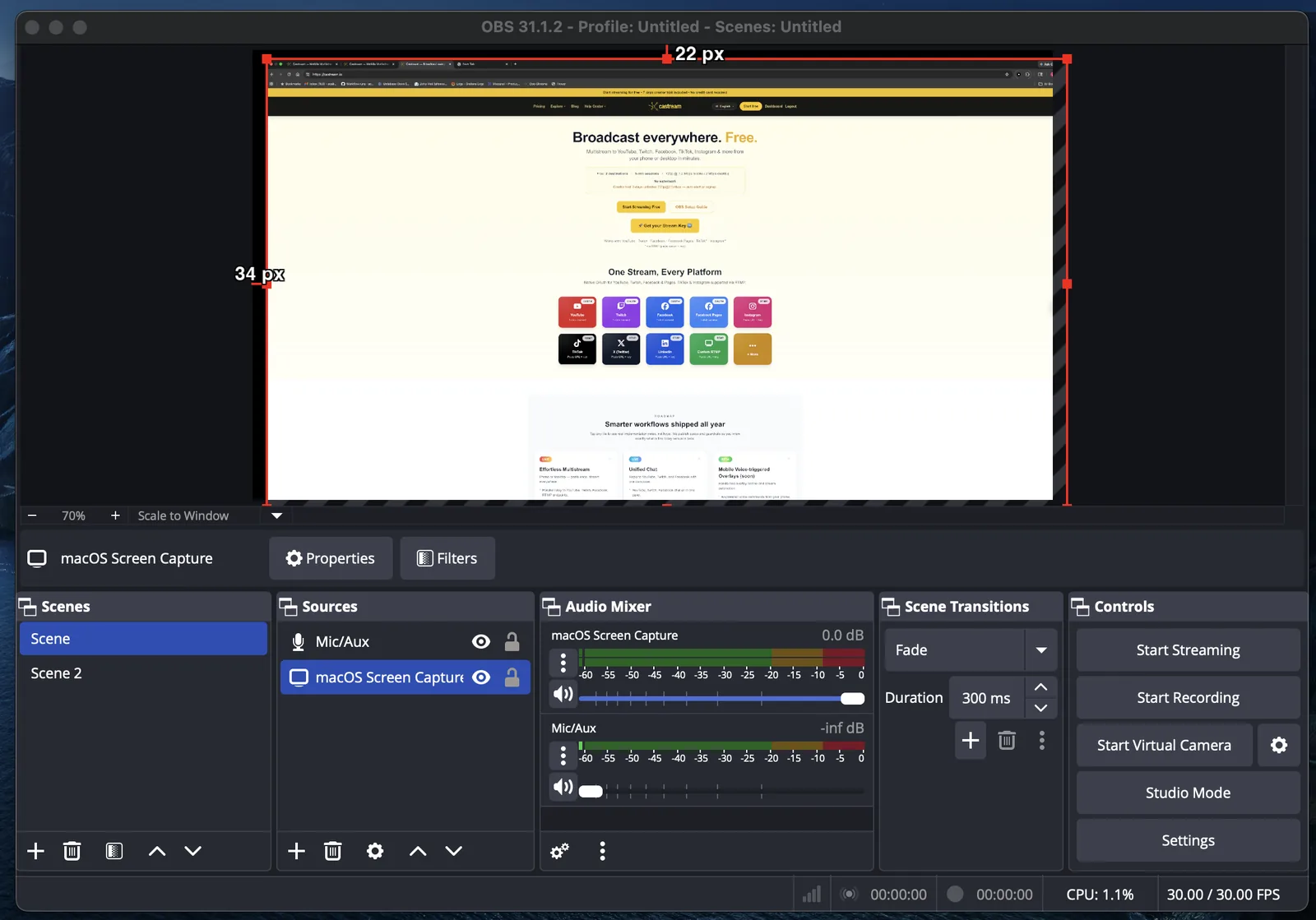
เรียนรู้วิธีการสตรีมด้วย OBS Studio ไปยัง YouTube, Twitch, Facebook, TikTok, Instagram Live และอื่น ๆ โดยใช้ Castream.
คู่มือนี้ครอบคลุม:
- วิธีเชื่อมต่อ OBS กับ Castream โดยใช้ RTMP
- การตั้งค่าเสียงและวิดีโอที่ดีที่สุดสำหรับ OBS
- วิธีการสตรีมหลายแพลตฟอร์มพร้อมกัน
- ปัญหาการสตรีม OBS ที่พบบ่อยและวิธีแก้ไข
ใช้งานได้บน Windows, macOS, และ Linux.
OBS Studio คืออะไร?
OBS Studio (Open Broadcaster Software) เป็นซอฟต์แวร์สตรีมมิ่งฟรีและเปิดแหล่งที่ใช้สำหรับ:
- สตรีมเกม
- การแชร์หน้าจอ
- สัมมนาออนไลน์
- พอดแคสต์
- เหตุการณ์สด
- การสร้างเนื้อหามืออาชีพ
เมื่อคุณเชื่อมต่อ OBS กับ Castream คุณจะส่ง สตรีมเดียว ไปยัง Castream ซึ่ง Castream จะกระจายไปยังแพลตฟอร์มที่เชื่อมโยงทั้งหมดพร้อมกัน.
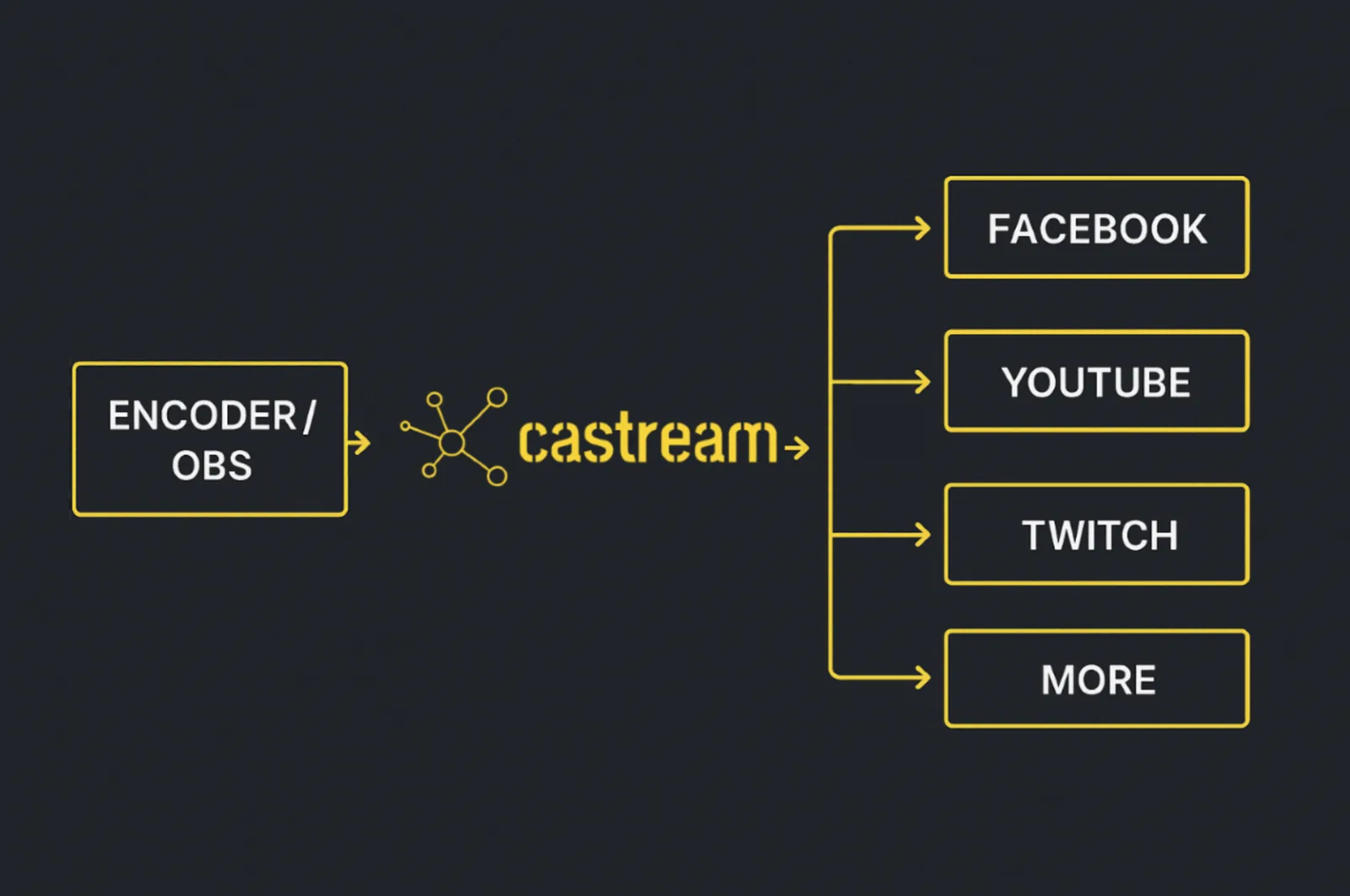
นี่เรียกว่า การสตรีมหลายแพลตฟอร์ม.
ขั้นตอนที่ 1: ดาวน์โหลดและติดตั้ง OBS Studio
- ไปที่ https://obsproject.com
- ดาวน์โหลดเวอร์ชันสำหรับระบบปฏิบัติการของคุณ
- ติดตั้งโดยใช้การตั้งค่าเริ่มต้น
เคล็ดลับ: ควรรักษา OBS ให้เป็นเวอร์ชันล่าสุดเพื่อหลีกเลี่ยงข้อผิดพลาดในการเข้ารหัสหรือการสตรีม.
ขั้นตอนที่ 2: สร้างฉากใน OBS
ฉากควบคุมสิ่งที่ผู้ชมเห็น.
- เปิด OBS
- ในแผง Scenes → คลิก ➕ → ตั้งชื่อฉากของคุณ (เช่น “Main Stream”)
- เพิ่มแหล่งข้อมูลตามการตั้งค่าของคุณ:
- Display Capture → สตรีมหน้าจอทั้งหมดของคุณ
- Window Capture → สตรีมแอปพลิเคชันหรือเกมเฉพาะ
- Video Capture Device → เพิ่มกล้องเว็บแคม
- Audio Input Capture → ไมโครโฟน
- Audio Output Capture → เสียงจากเดสก์ท็อปหรือเกม
คุณสามารถสร้างหลายฉากและสลับระหว่างพวกเขาในระหว่างการสตรีมสดของคุณ.
ขั้นตอนที่ 3: เชื่อมต่อ OBS กับ Castream (การตั้งค่า RTMP)
เพื่อสตรีมจาก OBS ไปยัง Castream:
- เปิด Settings → Stream
- ตั้งค่า Service เป็น: Custom
- คัดลอก RTMP Server URL จากแดชบอร์ด Castream ของคุณ
ตัวอย่าง:
rtmp://ingest.castream.io/live
- คัดลอก Stream Key จากแดชบอร์ด Castream ของคุณและวางลงใน OBS
คลิก OK เพื่อบันทึก.
ตอนนี้ OBS เชื่อมต่อกับ Castream แล้ว.
Castream จะส่งสตรีมของคุณไปยังจุดหมายปลายทางที่เชื่อมโยงทั้งหมดโดยอัตโนมัติ เช่น:
- YouTube Live
- Twitch
- Facebook Live
- TikTok Live
- Instagram Live
สำคัญ: ควรรักษาคีย์สตรีมของคุณให้เป็นความลับ ใครก็ตามที่มีมันสามารถสตรีมไปยังบัญชีของคุณได้.
ขั้นตอนที่ 4: การตั้งค่า OBS ที่ดีที่สุดสำหรับการสตรีม
การปรับแต่งการตั้งค่า OBS จะช่วยให้การสตรีมมีเสถียรภาพและมีคุณภาพวิดีโอที่ดี.
การตั้งค่าวิดีโอ (Settings → Video)
- ความละเอียดพื้นฐาน (Canvas) : ตรงกับจอภาพของคุณ (เช่น 1920x1080)
- ความละเอียดเอาต์พุต (Scaled) :
- แผนฟรี → 1280x720 (720p)
- Creator / Pro → 1920x1080 (1080p)
- FPS:
- 30 FPS → เสถียร
- 60 FPS → การเล่นเกมที่ราบรื่น (ต้องการประสิทธิภาพมากขึ้น)
การตั้งค่าเอาต์พุต (Settings → Output)
ตัวเข้ารหัส:
- NVIDIA GPU → NVENC (แนะนำ)
- AMD GPU → AMF
- Intel → QSV
- CPU fallback → x264
อัตราบิตที่แนะนำ:
- 2500–4000 kbps → 720p
- 4000–6000 kbps → 1080p
อัตราบิตเสียง:
- 128–192 kbps
หากความเร็วในการอัปโหลดของคุณจำกัด ให้ลดอัตราบิตก่อนที่จะลดความละเอียด.
ขั้นตอนที่ 5: วิธีการถ่ายทอดสดด้วย OBS และ Castream
- คลิก Start Streaming ใน OBS
- ไปที่ https://castream.io/secure
- เลือกจุดหมายปลายทางการสตรีมของคุณ
- คลิก Go Live
สตรีมของคุณจะออกอากาศไปยังแพลตฟอร์มที่เลือกทั้งหมดในเวลาเดียวกัน.
อัปโหลดหนึ่งครั้ง หลายแพลตฟอร์ม.
ปัญหาการสตรีม OBS ที่พบบ่อย (และวิธีแก้ไข)
หน้าจอสีดำใน OBS (แล็ปท็อป Windows)
คลิกขวาที่ OBS → รันด้วย GPU ที่มีประสิทธิภาพสูง.
การหน่วงเวลาในการสตรีมหรือเฟรมที่หายไป
- ลดอัตราบิต
- ลดความละเอียดเอาต์พุต
- ตรวจสอบความเร็วในการอัปโหลดอินเทอร์เน็ตของคุณ
ไม่มีเสียงในสตรีม
- เปิด Audio Mixer ใน OBS
- ตรวจสอบให้แน่ใจว่าแหล่งเสียงไมโครโฟนและเสียงเดสก์ท็อปถูกเพิ่มและไม่ได้ถูกปิดเสียง
ความล่าช้าในการสตรีมสูง
- ตรวจสอบการตั้งค่าความหน่วงของแพลตฟอร์ม
- หลีกเลี่ยงอัตราบิตที่สูงเกินไป
- ตรวจสอบให้แน่ใจว่าความเร็วในการอัปโหลดมีเสถียรภาพ
เคล็ดลับขั้นสูงสำหรับการสตรีมหลายแพลตฟอร์มอย่างมืออาชีพ
- ใช้หลายฉากสำหรับการสลับเลย์เอาต์ (การเล่นเกม + การซ้อนทับเว็บแคม, เว็บแคมเต็ม, ฯลฯ)
- เพิ่มเลเยอร์และการแจ้งเตือนสำหรับการสร้างแบรนด์
- บันทึกในเครื่องใน OBS สำหรับการสำรองข้อมูลคุณภาพสูง
- ทดสอบการสตรีมแบบส่วนตัวก่อนเหตุการณ์สำคัญ
OBS + Castream: การสตรีมหลายแพลตฟอร์มบนเดสก์ท็อปทำได้ง่าย
การสตรีม OBS บนเดสก์ท็อปทำงานได้กับทุกแผนของ Castream รวมถึงแผนฟรี.
คุณสามารถรวม:
- การสตรีมเดสก์ท็อป (OBS)
- การสตรีมมือถือ (iOS / Android)
- การสตรีมผ่านเบราว์เซอร์
- เครื่องมือ RTMP ภายนอก
ทั้งหมดจากบัญชี Castream บัญชีเดียว.
คำถามที่พบบ่อย
ฉันสามารถสตรีมไปยัง YouTube และ Twitch พร้อมกันด้วย OBS ได้หรือไม่?
ใช่. OBS ส่งสตรีมเดียวไปยัง Castream และ Castream จะสตรีมหลายแพลตฟอร์มไปยังแพลตฟอร์มที่เชื่อมโยงทั้งหมดพร้อมกัน.
ฉันต้องการคีย์สตรีมแยกสำหรับแต่ละแพลตฟอร์มหรือไม่?
ไม่. คุณใช้คีย์สตรีมของ Castream ของคุณใน OBS เท่านั้น Castream จะจัดการคีย์เฉพาะแพลตฟอร์มเบื้องหลัง.
ควรใช้อัตราบิตเท่าไหร่สำหรับการสตรีม OBS?
- 720p → 2500–4000 kbps
- 1080p → 4000–6000 kbps
ควรปรับตามความเร็วในการอัปโหลดอินเทอร์เน็ตของคุณ.
ต้องการความช่วยเหลือเพิ่มเติม? เยี่ยมชมศูนย์ช่วยเหลือของ Castream สำหรับคู่มือการสตรีมและการตั้งค่าเพิ่มเติม.