
ศูนย์ช่วยเหลือ Castream
เราช่วยอะไรคุณได้บ้าง?
เรียกดูหมวดหมู่หรือไปที่คู่มือล่าสุดเพื่อเริ่มสตรีมได้อย่างรวดเร็ว
หมวดหมู่
4 ทั้งหมดบทความล่าสุด
11 บทความคู่มือแพลตฟอร์ม9/6/2569
วิธีการสตรีมไปยัง TikTok LIVE ด้วย RTMP โดยใช้ Castream
วิธีการสตรีมไปยัง TikTok LIVE ด้วย RTMP
คุณสามารถสตรีมไปยัง TikTok LIVE โดยใช้ Castream โดยการเชื่อมต่อบัญชี TikTok ของคุณผ่านตัวเลือกการสตรีมสด RTMP ของ TikTok
นี่จะช่วยให้คุณส่งการถ่ายทอดสดจาก Castream ไปยัง TikTok โดยใช้ Server URL และ Stream Key ในลักษณะเดียวกับที่คุณจะเชื่อมต่อกับ OBS หรือซอฟต์แวร์สตรีมมิ่งอื่น ๆ
นี่คือวิธีการทำอย่างถูกต้อง 👇
✅ ข้อกำหนดในการสตรีมไปยัง TikTok LIVE ด้วย RTMP:
- บัญชี TikTok ของคุณต้องมี การเข้าถึง LIVE
- คุณต้องมีอายุ 18 ปีขึ้นไป
- บัญชีของคุณต้องอยู่ในสถานะดี
- บัญชีของคุณต้องมีการเข้าถึงตัวเลือก RTMP / stream key ของ TikTok
- คุณจะต้องคัดลอก Server URL และ Stream Key ของ TikTok
🔗 วิธีการรับข้อมูล RTMP ของ TikTokTikTok ไม่ได้ให้การเข้าถึง RTMP กับทุกบัญชีโดยอัตโนมัติ บางบัญชีสามารถถ่ายทอดสดจากแอปมือถือ แต่ยังอาจไม่เห็นตัวเลือก stream key
หากคุณไม่เห็น Server URL หรือ Stream Key บัญชีของคุณอาจยังไม่ได้เปิดใช้งานการเข้าถึง RTMP
- เปิด TikTok และเข้าสู่ระบบบัญชีที่คุณต้องการสตรีม
- ไปที่พื้นที่ตั้งค่า LIVE
- มองหาตัวเลือกเช่น:
- Stream key
- Cast to PC / Mac
- LIVE Center
- Go LIVE from desktop
- Streaming software
- TikTok จะแสดง:
- Server URL
- Stream Key
- คัดลอกค่าทั้งสอง
📲 ตั้งค่า TikTok ในแอป Castreamเก็บหน้านี้เปิดไว้ในขณะที่ตั้งค่าการสตรีมของคุณ
Stream key ของคุณเป็นข้อมูลส่วนตัว ห้ามแชร์สาธารณะหรือโพสต์ภาพหน้าจอที่แสดงมัน
- เปิดแอป Castream
- ไปที่ Settings → Destinations
- แตะที่ TikTok
- วาง Server URL ของ TikTok
- วาง Stream Key ของ TikTok
- บันทึกปลายทาง
- เปิด TikTok เมื่อคุณไปถ่ายทอดสด
Castream จะส่งการสตรีมของคุณไปยัง TikTok โดยใช้รายละเอียด RTMP ที่คุณป้อน
🖥️ ตั้งค่า TikTok ใน Castream Web + OBS⚠️ Stream key ของ TikTok อาจหมดอายุหรือเปลี่ยนแปลงขึ้นอยู่กับบัญชีและเซสชันของคุณ หากการสตรีมของคุณล้มเหลว ให้สร้าง Server URL และ Stream Key ใหม่จาก TikTok และอัปเดตปลายทางใน Castream
หากคุณต้องการสตรีมจากการตั้งค่าคอมพิวเตอร์โดยใช้ OBS คุณสามารถส่งฟีด OBS ของคุณไปยัง Castream ก่อน จากนั้นให้ Castream ส่งต่อไปยัง TikTok และปลายทางอื่น ๆ ของคุณ
ขั้นตอนที่ 1 — รับข้อมูลรับรอง RTMP ของ TikTokจากพื้นที่ตั้งค่า LIVE ของ TikTok ให้คัดลอก:
- Server URL
- Stream Key
เก็บหน้าตั้งค่า LIVE ของ TikTok ไว้เปิดอยู่
ขั้นตอนที่ 2 — กำหนดค่า TikTok เป็นปลายทางใน Castream- เข้าสู่ระบบที่ Castream Web
- ไปที่ Destinations
- เพิ่มหรือเลือก TikTok
- วาง Server URL ของ TikTok
- วาง Stream Key ของ TikTok
- บันทึกปลายทาง
- ดาวน์โหลดและติดตั้ง OBS Studio
- เปิด OBS Studio
- ไปที่ Settings → Stream
- ตั้งค่า Service เป็น Custom
- ป้อน Castream RTMP URL ของคุณ
- ป้อน Castream Stream Key ของคุณ
- คลิก Apply → OK
- เริ่มการสตรีมจาก OBS
- Castream จะรับการสตรีมของคุณ
- เก็บ OBS ให้ทำงานในขณะที่คุณเตรียมการถ่ายทอดสด TikTok ของคุณ
- เปิด Go Live Dashboard
- เลือกปลายทาง TikTok ของคุณ
- เลือกปลายทางอื่น ๆ ที่คุณต้องการสตรีมไปยัง
- คลิก Go Live
Castream จะส่งการสตรีมของคุณไปยัง TikTok
ขั้นตอนที่ 6 — ยืนยัน TikTok LIVE ของคุณหลังจาก Castream เริ่มส่งวิดีโอไปยัง TikTok:
- กลับไปที่หน้าตั้งค่า LIVE ของ TikTok
- รอให้ TikTok ตรวจจับการแสดงตัวอย่างการสตรีมของคุณ
- เพิ่มชื่อ LIVE, หมวดหมู่ และการตั้งค่าที่จำเป็น
- คลิก Go LIVE ใน TikTok เมื่อพร้อม
🧠 การตั้งค่าที่แนะนำสำหรับ TikTok LIVETikTok อาจต้องการการยืนยันด้วยตนเองก่อนที่การสตรีมของคุณจะปรากฏให้ผู้ชมเห็น
เพื่อผลลัพธ์ที่ดีที่สุดบน TikTok:
- ใช้ วิดีโอแนวตั้ง / แนวตั้ง
- อัตราส่วนภาพที่แนะนำ: 9:16
- ความละเอียดที่แนะนำ: 1080 × 1920
- ใช้ 30 FPS สำหรับการสตรีมส่วนใหญ่
- ใช้ 60 FPS เฉพาะถ้าการเชื่อมต่อและอุปกรณ์ของคุณสามารถรองรับได้
- รักษาอัตราบิตไว้ที่ประมาณ 2.5–6 Mbps
- ใช้การเชื่อมต่อ Wi-Fi หรือสายที่เสถียรเมื่อเป็นไปได้
- ทดสอบเสียงของคุณก่อนที่จะไปถ่ายทอดสด
TikTok ถูกสร้างขึ้นสำหรับการดูในแนวตั้ง ดังนั้นโหมดแนวตั้งมักจะดูดีที่สุดสำหรับผู้ชมบนมือถือ
⚠️ หมายเหตุสำคัญ- การเข้าถึง RTMP ของ TikTok ไม่สามารถใช้ได้กับทุกบัญชี
- Stream key ของ TikTok อาจเปลี่ยนแปลงหรือหมดอายุ
- หากการสตรีมของคุณไม่เชื่อมต่อ ให้สร้าง Server URL และ Stream Key ใหม่
- ห้ามแชร์ stream key ของคุณกับใคร
- ตรวจสอบให้แน่ใจว่าคอนเทนต์ของคุณปฏิบัติตามกฎและแนวทางชุมชนของ TikTok
- คุณอาจต้องเริ่มหรือยืนยันการถ่ายทอดสดด้วยตนเองใน TikTok
- TikTok อาจไม่ให้การเข้าถึง RTMP กับบัญชี LIVE ทุกบัญชี
- Castream ไม่สามารถสร้าง stream key ของ TikTok ให้คุณได้
- Castream ไม่สามารถข้ามข้อกำหนดคุณสมบัติ LIVE ของ TikTok
- แชทของ TikTok, ของขวัญ, การจัดการ, และการวิเคราะห์ LIVE ต้องจัดการจาก TikTok
- หาก TikTok เปลี่ยนแปลงหรือหมดอายุ stream key ของคุณ คุณต้องอัปเดตใน Castream
- หาก TikTok สิ้นสุดหรือจำกัด LIVE ของคุณ Castream ไม่สามารถเริ่มใหม่ได้โดยอัตโนมัติ
ก่อนที่จะไปถ่ายทอดสด ตรวจสอบให้แน่ใจว่า:
- บัญชี TikTok ของคุณมีการเข้าถึง LIVE
- คุณได้คัดลอก Server URL และ Stream Key ที่ถูกต้อง
- TikTok ถูกบันทึกเป็นปลายทางใน Castream
- การสตรีมของคุณเป็นแนวตั้งหากคุณต้องการเลย์เอาต์มือถือที่ดีที่สุด
- การเชื่อมต่ออินเทอร์เน็ตของคุณเสถียร
- การแสดงตัวอย่าง TikTok LIVE ของคุณปรากฏก่อนที่คุณจะคลิก Go LIVE
เมื่อทุกอย่างพร้อมแล้ว เริ่มการสตรีมจาก Castream และยืนยันการถ่ายทอดสดใน TikTok
คุณพร้อมที่จะไปถ่ายทอดสดบน TikTok 🚀
คู่มือแพลตฟอร์ม7/3/2569
วิธีการสตรีมไปยัง Facebook Pages ด้วย Castream
คุณสามารถสตรีมไปยัง Facebook Pages โดยใช้ Castream โดยการเชื่อมต่อบัญชี Facebook ของคุณผ่านการตรวจสอบสิทธิ์ OAuth ที่ปลอดภัย
ไม่มีการใช้คีย์สตรีมแบบแมนนวล. ไม่มีการคัดลอกและวาง RTMP.
เพียงเชื่อมต่อ Facebook Page ของคุณและเริ่มถ่ายทอดสด
วิธีการทำ 👇
✅ ข้อกำหนดในการสตรีมไปยัง Facebook โดยใช้ Castream:
- คุณต้องมี บัญชี Facebook
- คุณต้องมี สิทธิ์ผู้ดูแลระบบใน Facebook Page
- คุณต้องอนุญาตให้ Castream ผ่าน Facebook OAuth
🔗 เชื่อมต่อ Facebook กับ CastreamCastream ไม่เก็บรหัสผ่าน Facebook ของคุณ การตรวจสอบสิทธิ์จะถูกจัดการอย่างปลอดภัยผ่าน Facebook.
คุณสามารถเชื่อมต่อ Facebook จากทั้ง แอป Castream หรือ Castream Web.
📲 เชื่อมต่อ Facebook ในแอป Castream- เปิด แอป Castream
- ไปที่ การตั้งค่า → จุดหมายปลายทาง
- แตะ Facebook Pages
- แตะ เชื่อมต่อ Facebook
- คุณจะถูกเปลี่ยนเส้นทางไปยัง Facebook
- ลงชื่อเข้าใช้และอนุญาตให้ Castream
- เลือก Pages ที่คุณต้องการให้ Castream สตรีม
- ลงชื่อเข้าใช้ที่ Castream Web
- ไปที่ จุดหมายปลายทาง
- คลิก เพิ่มจุดหมายปลายทาง → Facebook Pages
- คลิก เชื่อมต่อ Facebook
- คุณจะถูกเปลี่ยนเส้นทางไปยัง Facebook
- ลงชื่อเข้าใช้และอนุมัติสิทธิ์ที่ร้องขอ
- เลือก Pages ที่คุณต้องการสตรีม
Facebook Pages ของคุณตอนนี้เชื่อมโยงกับบัญชี Castream ของคุณอย่างปลอดภัย.
🚀 เริ่มถ่ายทอดสดไปยัง Facebook จากแอป Castream- เปิดแอป
- เปิด Facebook Page ON
- แตะ Go Live
Castream จะเผยแพร่สตรีมของคุณไปยัง Facebook Page ที่เลือกโดยอัตโนมัติ.
❌ ข้อจำกัด- คุณต้องรักษาการอนุญาต Facebook ที่ใช้งานอยู่
- หากคุณตัดการเชื่อมต่อ Castream จากการรวม Facebook ของคุณ คุณจะต้องเชื่อมต่อใหม่
- เครื่องมือวิเคราะห์และการจัดการของ Facebook จะถูกจัดการภายใน Facebook.
คู่มือ4/3/2569
🎥 วิธีการสตรีมไปยัง YouTube, Twitch & Facebook Pages พร้อมกัน (คู่มือสำหรับมือถือ)
🎥 วิธีการสตรีมไปยัง YouTube, Twitch & Facebook Pages พร้อมกัน (คู่มือสำหรับมือถือ)
การสตรีมจากโทรศัพท์ของคุณไม่ควรเป็นเรื่องยุ่งยาก แต่การจัดการแดชบอร์ด, คีย์สตรีม, และการตั้งค่าที่ซับซ้อนสามารถทำให้เซสชันสดง่ายๆ กลายเป็นฝันร้ายทางเทคนิคได้อย่างรวดเร็ว 😵💫
คู่มือนี้จะแสดงให้คุณเห็นว่าคุณสามารถสตรีมไปยัง YouTube, Twitch, และ Facebook Pages พร้อมกันได้อย่างไร — โดยตรงจากอุปกรณ์มือถือของคุณ โดยไม่ต้องตั้งค่าตามปกติ
หากคุณกำลังมองหาวิธีการสตรีมไปยังหลายแพลตฟอร์มพร้อมกัน หรือวิธีการสตรีมหลายช่องทางจากโทรศัพท์ของคุณ คู่มือนี้จะพาคุณผ่านการตั้งค่าที่ง่ายที่สุด 🚀
🌍 ทำไมต้องสตรีมไปยังหลายแพลตฟอร์ม?การถ่ายทอดสดไปยังหลายแพลตฟอร์มพร้อมกันให้คุณได้เปรียบอย่างมาก:
🎯 เข้าถึงผู้ชมที่กว้างขึ้น
📈 เติบโตได้เร็วขึ้นในหลายแพลตฟอร์ม
🔄 หลีกเลี่ยงการบังคับให้ผู้ชมของคุณอยู่ในแพลตฟอร์มเดียว
🌐 อยู่ทุกที่ที่ผู้ชมของคุณอยู่
แทนที่จะต้องแบ่งเวลาของคุณในการสตรีมแยกกัน คุณสามารถเพิ่มการเข้าถึงของคุณด้วยการถ่ายทอดสดเพียงครั้งเดียว
👥 ใครคือผู้ที่เหมาะกับการสตรีมหลายช่องทางบนมือถือ?การสตรีมหลายช่องทางบนมือถือเหมาะสำหรับผู้สร้างและองค์กรที่ต้องการความยืดหยุ่นโดยไม่ต้องลดการเข้าถึง:
📱 การสตรีม IRL (ในชีวิตจริง)
วล็อกเกอร์, นักเดินทาง, และผู้เข้าร่วมงานที่แชร์ช่วงเวลาสดระหว่างเดินทาง
🛍️ การค้าแบบสด & การเปิดตัวผลิตภัณฑ์
ขายผลิตภัณฑ์, ทำการสาธิตสด, และตอบคำถามแบบเรียลไทม์
🎤 การรายงาน & สัมภาษณ์จากสถานที่จริง
นักข่าว, พอดแคสเตอร์, และผู้สร้างที่ครอบคลุมเหตุการณ์หรือทำการสัมภาษณ์
⛪ โบสถ์ & กลุ่มชุมชน
ถ่ายทอดสดบริการ, เหตุการณ์, หรือการอัปเดตเพื่อเข้าถึงผู้ชมทั้งหมด
🎨 เนื้อหาหลังฉาก
นักดนตรี, ศิลปิน, และธุรกิจที่แชร์เนื้อหาที่ดิบและเรียลไทม์
หากคุณเคยลองการสตรีมหลายช่องทางมาก่อน คุณอาจพบกับ:
💻 เครื่องมือที่ใช้ได้เฉพาะบนเดสก์ท็อป เช่น OBS
🔑 การตั้งค่า RTMP ด้วยตนเอง
📋 การคัดลอกคีย์สตรีมสำหรับแต่ละแพลตฟอร์ม
🔀 การจัดการการถ่ายทอดสดหลายรายการแยกกัน
แต่ปัญหาที่แท้จริงคือการใช้ทรัพยากร
⚠️ การใช้ทรัพยากรสูงการตั้งค่าแบบดั้งเดิมต้องการ:
🧠 คอมพิวเตอร์ที่มีประสิทธิภาพ (หนัก CPU/GPU)
🧬 แรมจำนวนมาก
🌐 การอัปโหลดอินเทอร์เน็ตที่มีแบนด์วิดธ์สูง
🔄 การเข้ารหัสท้องถิ่นอย่างต่อเนื่อง
เครื่องของคุณจัดการทุกอย่าง:
🎬 การเข้ารหัสวิดีโอ
🔁 การจัดการหลายเอาต์พุต
🛠️ การรักษาความเสถียรของสตรีม
สิ่งนี้มักนำไปสู่:
❌ เฟรมที่หลุด
🔥 การร้อนเกินไป
🌪️ เสียงพัดลมดัง
⚡ การหยุดชะงักของสตรีม
และไม่มีสิ่งนี้ทำงานได้ดีบนมือถือ
📲 วิธีที่ง่ายกว่า: สตรีมจากโทรศัพท์ของคุณแทนที่จะจัดการการตั้งค่าท้องที่ที่ซับซ้อน คุณสามารถใช้แอปสตรีมหลายช่องทางบนมือถือ เช่น Castream.
ด้วยแนวทางที่มุ่งเน้นมือถือ คุณสามารถ:
🔗 เชื่อมต่อ YouTube, Twitch, และ Facebook Pages
🎛️ เลือกแพลตฟอร์มของคุณก่อนที่จะถ่ายทอดสด
▶️ เริ่มสตรีมทุกที่ด้วยการแตะเพียงครั้งเดียว
🚫 ข้าม OBS, การตั้งค่า RTMP, และการเข้ารหัสท้องถิ่น
🧑💻 เพิ่มผู้ดูแลแชทจากอุปกรณ์อื่นโดยใช้ QR code
☁️ โทรศัพท์ของคุณไม่ต้องทำงานหนัก — การประมวลผลเกิดขึ้นในคลาวด์.
ไม่ต้องการคอมพิวเตอร์ที่มีประสิทธิภาพ.
🪜 ขั้นตอนทีละขั้นตอน: สตรีมไปยัง YouTube, Twitch & Facebook Pages 1️⃣ เชื่อมต่อบัญชีของคุณเชื่อมโยงแพลตฟอร์มของคุณ:
YouTube Channel
Twitch Account
Facebook Page(s)
เลือกที่ที่คุณต้องการสตรีม:
YouTube
Twitch
Facebook Pages
และอื่นๆ..
คุณสามารถสตรีมไปยังหนึ่ง, สอง, หรือทั้งสามแพลตฟอร์มพร้อมกัน.
3️⃣ เตรียมสตรีมของคุณก่อนที่จะถ่ายทอดสด:
🏷️ ตั้งชื่อสตรีมของคุณ
🎥 ตรวจสอบกล้องและเสียง
📶 ใช้การเชื่อมต่อที่เสถียร (WiFi หรือ 5G แนะนำ)
แตะ Go Live.
สตรีมของคุณตอนนี้ถ่ายทอดสดพร้อมกันบน:
YouTube
Twitch
Facebook Pages
หรืออื่นๆ...
ไม่ต้องตั้งค่าเพิ่มเติม 🎉
การจัดการแชทข้ามแพลตฟอร์มหลายแห่งในขณะที่สตรีมจากโทรศัพท์ของคุณอาจทำให้รู้สึกท่วมท้น.
ด้วย Castream คุณสามารถกำหนดผู้ดูแลแชทจากอุปกรณ์อื่น:
📱 เปิดฟีเจอร์ผู้ดูแลแชท
🔲 แสดง QR code บนอุปกรณ์สตรีมของคุณ
📷 สแกนจากโทรศัพท์, แท็บเล็ต, หรือคอมพิวเตอร์อื่น
⚡ จัดการแชทจากระยะไกลทันที
สิ่งนี้ช่วยให้คุณ:
🎯 มุ่งเน้นไปที่สตรีมของคุณ
💬 ตอบกลับข้อความได้เร็วขึ้น
🛡️ ปรับ moderating แชทข้ามแพลตฟอร์มทั้งหมดในที่เดียว
เหมาะสำหรับ:
👥 ผู้สร้างที่มีผู้ดูแล
🎙️ เหตุการณ์สดหรือสัมภาษณ์
⛪ โบสถ์หรือองค์กร
📶 ใช้ WiFi ที่แข็งแกร่งเพื่อคุณภาพที่ดีที่สุด
🎥 รักษาโทรศัพท์ของคุณให้มั่นคง (แนะนำให้ใช้ขาตั้งกล้อง)
🚫 หลีกเลี่ยงการเปลี่ยนแอปในขณะที่ถ่ายทอดสด
🔁 รักษาความสม่ำเสมอกับตารางเวลาของคุณ
ไม่อีกต่อไป.
การสตรีมหลายช่องทางแบบดั้งเดิมต้องการ:
🔧 การตั้งค่า RTMP
💻 OBS หรือซอฟต์แวร์เดสก์ท็อป
📋 การตั้งค่าด้วยตนเองต่อแพลตฟอร์ม
🧠 ทรัพยากรการประมวลผลในท้องถิ่นสูง
เครื่องมือมือถือสมัยใหม่จัดการทุกอย่างในคลาวด์ ดังนั้นคุณจึงสามารถมุ่งเน้นไปที่เนื้อหาของคุณแทนการตั้งค่า.
🧠 ความคิดสุดท้ายการสตรีมไปยัง YouTube, Twitch, และ Facebook Pages พร้อมกันไม่จำเป็นต้องซับซ้อนหรือใช้ทรัพยากรมาก.
ด้วยการตั้งค่าที่เหมาะสม คุณสามารถถ่ายทอดสดจากโทรศัพท์ของคุณในไม่กี่วินาทีและเข้าถึงผู้ชมของคุณทุกที่ — โดยไม่ต้องจัดการกับความยุ่งยากทางเทคนิค.
🚀 เริ่มสตรีม👉 เริ่มสตรีมฟรีกับ Castream
คู่มือ4/3/2569
วิธีเชื่อมต่อ OBS Studio กับ Castream (คู่มือทีละขั้นตอน)
วิธีเชื่อมต่อ OBS Studio กับ Castream (คู่มือทีละขั้นตอน)
เรียนรู้วิธีการสตรีมด้วย OBS Studio ไปยัง YouTube, Twitch, Facebook, TikTok, Instagram Live และอื่น ๆ โดยใช้ Castream.
คู่มือนี้ครอบคลุม:
- วิธีเชื่อมต่อ OBS กับ Castream โดยใช้ RTMP
- การตั้งค่าเสียงและวิดีโอที่ดีที่สุดสำหรับ OBS
- วิธีการสตรีมหลายแพลตฟอร์มพร้อมกัน
- ปัญหาการสตรีม OBS ที่พบบ่อยและวิธีแก้ไข
ใช้งานได้บน Windows, macOS, และ Linux.
OBS Studio คืออะไร?OBS Studio (Open Broadcaster Software) เป็นซอฟต์แวร์สตรีมมิ่งฟรีและเปิดแหล่งที่ใช้สำหรับ:
- สตรีมเกม
- การแชร์หน้าจอ
- สัมมนาออนไลน์
- พอดแคสต์
- เหตุการณ์สด
- การสร้างเนื้อหามืออาชีพ
เมื่อคุณเชื่อมต่อ OBS กับ Castream คุณจะส่ง สตรีมเดียว ไปยัง Castream ซึ่ง Castream จะกระจายไปยังแพลตฟอร์มที่เชื่อมโยงทั้งหมดพร้อมกัน.
นี่เรียกว่า การสตรีมหลายแพลตฟอร์ม.
ขั้นตอนที่ 1: ดาวน์โหลดและติดตั้ง OBS Studio- ไปที่ https://obsproject.com
- ดาวน์โหลดเวอร์ชันสำหรับระบบปฏิบัติการของคุณ
- ติดตั้งโดยใช้การตั้งค่าเริ่มต้น
เคล็ดลับ: ควรรักษา OBS ให้เป็นเวอร์ชันล่าสุดเพื่อหลีกเลี่ยงข้อผิดพลาดในการเข้ารหัสหรือการสตรีม.
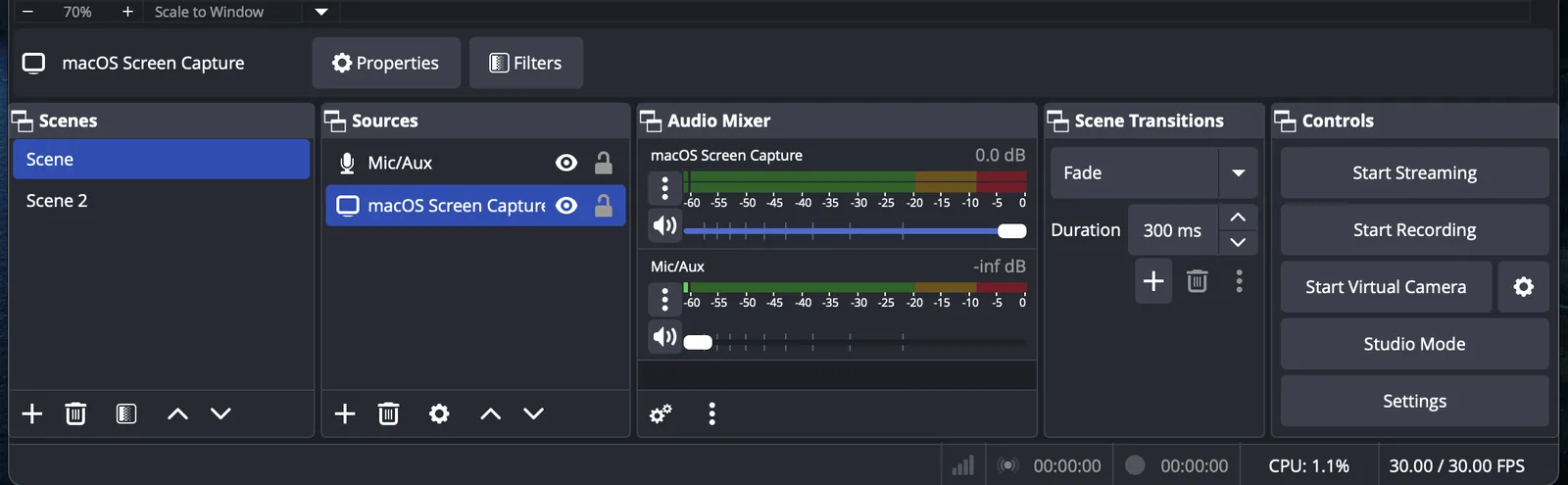
ขั้นตอนที่ 2: สร้างฉากใน OBSฉากควบคุมสิ่งที่ผู้ชมเห็น.
- เปิด OBS
- ในแผง Scenes → คลิก ➕ → ตั้งชื่อฉากของคุณ (เช่น “Main Stream”)
- เพิ่มแหล่งข้อมูลตามการตั้งค่าของคุณ:
- Display Capture → สตรีมหน้าจอทั้งหมดของคุณ
- Window Capture → สตรีมแอปพลิเคชันหรือเกมเฉพาะ
- Video Capture Device → เพิ่มกล้องเว็บแคม
- Audio Input Capture → ไมโครโฟน
- Audio Output Capture → เสียงจากเดสก์ท็อปหรือเกม
คุณสามารถสร้างหลายฉากและสลับระหว่างพวกเขาในระหว่างการสตรีมสดของคุณ.
ขั้นตอนที่ 3: เชื่อมต่อ OBS กับ Castream (การตั้งค่า RTMP)เพื่อสตรีมจาก OBS ไปยัง Castream:
- เปิด Settings → Stream
- ตั้งค่า Service เป็น: Custom
- คัดลอก RTMP Server URL จากแดชบอร์ด Castream ของคุณ
ตัวอย่าง:
rtmp://ingest.castream.io/live
- คัดลอก Stream Key จากแดชบอร์ด Castream ของคุณและวางลงใน OBS
คลิก OK เพื่อบันทึก.
ตอนนี้ OBS เชื่อมต่อกับ Castream แล้ว.
Castream จะส่งสตรีมของคุณไปยังจุดหมายปลายทางที่เชื่อมโยงทั้งหมดโดยอัตโนมัติ เช่น:
- YouTube Live
- Twitch
- Facebook Live
- TikTok Live
- Instagram Live
สำคัญ: ควรรักษาคีย์สตรีมของคุณให้เป็นความลับ ใครก็ตามที่มีมันสามารถสตรีมไปยังบัญชีของคุณได้.
ขั้นตอนที่ 4: การตั้งค่า OBS ที่ดีที่สุดสำหรับการสตรีมการปรับแต่งการตั้งค่า OBS จะช่วยให้การสตรีมมีเสถียรภาพและมีคุณภาพวิดีโอที่ดี.
การตั้งค่าวิดีโอ (Settings → Video)- ความละเอียดพื้นฐาน (Canvas) : ตรงกับจอภาพของคุณ (เช่น 1920x1080)
- ความละเอียดเอาต์พุต (Scaled) :
- แผนฟรี → 1280x720 (720p)
- Creator / Pro → 1920x1080 (1080p)
- FPS:
- 30 FPS → เสถียร
- 60 FPS → การเล่นเกมที่ราบรื่น (ต้องการประสิทธิภาพมากขึ้น)
ตัวเข้ารหัส:
- NVIDIA GPU → NVENC (แนะนำ)
- AMD GPU → AMF
- Intel → QSV
- CPU fallback → x264
อัตราบิตที่แนะนำ:
- 2500–4000 kbps → 720p
- 4000–6000 kbps → 1080p
อัตราบิตเสียง:
- 128–192 kbps
หากความเร็วในการอัปโหลดของคุณจำกัด ให้ลดอัตราบิตก่อนที่จะลดความละเอียด.
ขั้นตอนที่ 5: วิธีการถ่ายทอดสดด้วย OBS และ Castream- คลิก Start Streaming ใน OBS
- ไปที่ https://castream.io/secure
- เลือกจุดหมายปลายทางการสตรีมของคุณ
- คลิก Go Live
สตรีมของคุณจะออกอากาศไปยังแพลตฟอร์มที่เลือกทั้งหมดในเวลาเดียวกัน.
อัปโหลดหนึ่งครั้ง หลายแพลตฟอร์ม.
ปัญหาการสตรีม OBS ที่พบบ่อย (และวิธีแก้ไข) หน้าจอสีดำใน OBS (แล็ปท็อป Windows)คลิกขวาที่ OBS → รันด้วย GPU ที่มีประสิทธิภาพสูง.
การหน่วงเวลาในการสตรีมหรือเฟรมที่หายไป- ลดอัตราบิต
- ลดความละเอียดเอาต์พุต
- ตรวจสอบความเร็วในการอัปโหลดอินเทอร์เน็ตของคุณ
- เปิด Audio Mixer ใน OBS
- ตรวจสอบให้แน่ใจว่าแหล่งเสียงไมโครโฟนและเสียงเดสก์ท็อปถูกเพิ่มและไม่ได้ถูกปิดเสียง
- ตรวจสอบการตั้งค่าความหน่วงของแพลตฟอร์ม
- หลีกเลี่ยงอัตราบิตที่สูงเกินไป
- ตรวจสอบให้แน่ใจว่าความเร็วในการอัปโหลดมีเสถียรภาพ
- ใช้หลายฉากสำหรับการสลับเลย์เอาต์ (การเล่นเกม + การซ้อนทับเว็บแคม, เว็บแคมเต็ม, ฯลฯ)
- เพิ่มเลเยอร์และการแจ้งเตือนสำหรับการสร้างแบรนด์
- บันทึกในเครื่องใน OBS สำหรับการสำรองข้อมูลคุณภาพสูง
- ทดสอบการสตรีมแบบส่วนตัวก่อนเหตุการณ์สำคัญ
การสตรีม OBS บนเดสก์ท็อปทำงานได้กับทุกแผนของ Castream รวมถึงแผนฟรี.
คุณสามารถรวม:
- การสตรีมเดสก์ท็อป (OBS)
- การสตรีมมือถือ (iOS / Android)
- การสตรีมผ่านเบราว์เซอร์
- เครื่องมือ RTMP ภายนอก
ทั้งหมดจากบัญชี Castream บัญชีเดียว.
คำถามที่พบบ่อย ฉันสามารถสตรีมไปยัง YouTube และ Twitch พร้อมกันด้วย OBS ได้หรือไม่?ใช่. OBS ส่งสตรีมเดียวไปยัง Castream และ Castream จะสตรีมหลายแพลตฟอร์มไปยังแพลตฟอร์มที่เชื่อมโยงทั้งหมดพร้อมกัน.
ฉันต้องการคีย์สตรีมแยกสำหรับแต่ละแพลตฟอร์มหรือไม่?ไม่. คุณใช้คีย์สตรีมของ Castream ของคุณใน OBS เท่านั้น Castream จะจัดการคีย์เฉพาะแพลตฟอร์มเบื้องหลัง.
ควรใช้อัตราบิตเท่าไหร่สำหรับการสตรีม OBS?- 720p → 2500–4000 kbps
- 1080p → 4000–6000 kbps
ควรปรับตามความเร็วในการอัปโหลดอินเทอร์เน็ตของคุณ.
ต้องการความช่วยเหลือเพิ่มเติม? เยี่ยมชมศูนย์ช่วยเหลือของ Castream สำหรับคู่มือการสตรีมและการตั้งค่าเพิ่มเติม.
Castream28/2/2569
📱 การตั้งค่าการสตรีมสดบนมือถือที่ดีที่สุด (คู่มือปี 2026)
📱 การตั้งค่าการสตรีมสดบนมือถือที่ดีที่สุด (คู่มือปี 2026)
กำลังมองหา การตั้งค่าการสตรีมสดบนมือถือที่ดีที่สุดในปี 2026?
คุณไม่จำเป็นต้องใช้คอมพิวเตอร์, OBS, หรืออุปกรณ์ราคาแพง ด้วยการตั้งค่าที่เหมาะสม คุณสามารถสตรีม วิดีโอคุณภาพสูงจากโทรศัพท์ของคุณไปยังหลายแพลตฟอร์ม เช่น YouTube, Twitch, และ Facebook
คู่มือนี้ครอบคลุม:
- อุปกรณ์ที่คุณต้องการ (จากมือใหม่ → มืออาชีพ)
- วิธีการปรับปรุงวิดีโอ, เสียง, และความเสถียร
- การทำงานที่ดีที่สุดสำหรับการสตรีมมือถือโดยใช้ Castream
หากคุณต้องการการตั้งค่าที่เชื่อถือได้ในตอนนี้:
- 📱 โทรศัพท์: iPhone หรือ Android (รุ่นล่าสุด)
- 🎤 เสียง: ไมโครโฟนภายนอก
- 🌐 การเชื่อมต่อ: เครือข่ายที่เชื่อถือได้ (WiFi, 5G, หรือ LTE ขึ้นอยู่กับสภาพแวดล้อมของคุณ)
- 📡 แอป: Castream (ปรับบิตเรตอัตโนมัติ + การสตรีมหลายช่องทาง)
👉 Castream ปรับคุณภาพโดยอัตโนมัติสำหรับการสตรีมมือถือ โดยทั่วไปคือ 720p หรือ 1080p ขึ้นอยู่กับแผนและการเชื่อมต่อของคุณ.
🧠 อะไรคือสิ่งที่ทำให้การตั้งค่าการสตรีมมือถือดี?การสตรีมมือถือที่มีคุณภาพสูงขึ้นอยู่กับ สามส่วนประกอบหลัก:
- 📱 วิดีโอ (กล้องโทรศัพท์ของคุณ)
- 🎤 เสียง (ไมโครโฟนของคุณ)
- 🌐 เครือข่าย (การเชื่อมต่ออินเทอร์เน็ตของคุณ)
หากส่วนใดส่วนหนึ่งล้มเหลว คุณภาพการสตรีมของคุณจะลดลงทันที.
📱 1. โทรศัพท์ที่ดีที่สุดสำหรับการสตรีมสดโทรศัพท์ของคุณจัดการทุกอย่าง: กล้อง, การเข้ารหัส, และการสตรีม.
สเปคที่แนะนำ:- ประสิทธิภาพที่เสถียร (ไม่ร้อนเกินไป)
- กล้องที่ดี (ด้านหน้า หรือ ด้านหลัง)
- การเข้ารหัสที่เชื่อถือได้สำหรับเซสชันที่ยาวนาน
- iPhone (ชิป A14 หรือใหม่กว่า)
- Android flagship หรือระดับกลางที่แข็งแกร่ง
🎤 2. เสียง (การอัปเกรดที่สำคัญที่สุด)💡 ใช้ กล้องด้านหลัง เพื่อคุณภาพที่ดีกว่าเมื่อเป็นไปได้.
คุณภาพเสียงคือปัจจัยอันดับ 1 ในการรักษาผู้ชม.
ตัวเลือก:- 🎤 ไมโครโฟนภายนอก (แนะนำ)
- 🎧 หูฟังมีสาย (ทางเลือกที่ง่าย)
- 📱 ไมโครโฟนในตัว (ทางเลือกสุดท้าย)
🌐 3. อินเทอร์เน็ตที่ดีที่สุดสำหรับการสตรีมสด🔥 หากคุณจะอัปเกรดสิ่งหนึ่ง ให้ปรับปรุงเสียงของคุณ.
การเชื่อมต่อของคุณกำหนดความเสถียรและคุณภาพของการสตรีม.
ประเภทการเชื่อมต่อ:- 🏠 WiFi → ดีที่สุดสำหรับ คุณภาพและความเสถียรที่สูงขึ้น (เหมาะสำหรับการสตรีมในร่ม)
- 📶 5G / LTE → ดีที่สุดสำหรับ ความคล่องตัวและการสตรีมกลางแจ้ง
- ⚙️ ปรับบิตเรตอัตโนมัติ ตามเครือข่ายของคุณ
- 📺 ความละเอียดปรับตัว (โดยทั่วไปคือ 720p หรือ 1080p)
- 📉 คุณภาพปรับตัวแบบไดนามิกเพื่อป้องกันการลดลง
- WiFi → บิตเรตสูงกว่า, คุณภาพดีกว่า, เสถียรมากขึ้น
- ข้อมูลมือถือ → ยืดหยุ่นมากขึ้น, แต่สามารถผันผวนได้
📡 4. แอปการสตรีมมือถือที่ดีที่สุด⚠️ การเชื่อมต่อที่ดีที่สุดคือการที่ เสถียรในสภาพแวดล้อมของคุณ, ไม่ใช่แค่เร็วที่สุดในเอกสาร.
คุณต้องการแอปมือถือที่สามารถ:
- เข้ารหัสวิดีโอได้อย่างมีประสิทธิภาพ
- ปรับตัวตามสภาพเครือข่าย
- สตรีมไปยังหลายแพลตฟอร์ม
- ให้การแสดงตัวอย่างก่อนที่จะไปถ่ายทอดสด
- 📡 สตรีมหลายช่องทางไปยัง YouTube, Twitch, Facebook, และอื่น ๆ
- ⚙️ การปรับบิตเรตอัตโนมัติสำหรับมือถือ
- 👀 การแสดงตัวอย่างการสตรีมสด ในตัว
- 🌐 แชร์การสตรีมของคุณผ่าน @handler profile ของคุณ
- 📱 ออกแบบมาโดยเฉพาะสำหรับการสตรีมมือถือ
👉 คุณสามารถสตรีมบน Castream เพียงอย่างเดียวหรือเชื่อมต่อกับจุดหมายปลายทางภายนอก.
🧩 อุปกรณ์เสริม (อัปเกรดการตั้งค่าของคุณ)เมื่อพื้นฐานของคุณมั่นคงแล้ว การอัปเกรดเหล่านี้จะช่วยปรับปรุงคุณภาพได้อย่างมีนัยสำคัญ:
📸 ขาตั้งกล้องหรือที่ยึดโทรศัพท์- วิดีโอที่เสถียร
- การจัดเฟรมที่เป็นมืออาชีพ
- แสงวงแหวนหรือแสงธรรมชาติ
- การปรับปรุงภาพที่ใหญ่
- แบตเตอรี่สำรองหรือที่ชาร์จ
- ป้องกันการหยุดชะงักของการสตรีม
- โทรศัพท์
- ไมโครโฟนในตัวหรือหูฟัง
- การเชื่อมต่อที่เสถียร (WiFi หรือข้อมูลมือถือ)
- Castream
👉 เริ่มต้นที่นี่และไปถ่ายทอดสดทันที
🟡 การตั้งค่าผู้สร้าง (แนะนำ)- โทรศัพท์
- ไมโครโฟนภายนอก
- ขาตั้งกล้อง
- การเชื่อมต่อที่แข็งแกร่ง (WiFi เป็นที่ต้องการเมื่อมี)
- Castream (เปิดใช้งานการสตรีมหลายช่องทาง)
👉 สมดุลที่ดีที่สุดของคุณภาพและความยืดหยุ่น
🔴 การตั้งค่าการสตรีมมือถือระดับมืออาชีพ- โทรศัพท์ระดับสูง
- การตั้งค่าไมโครโฟนภายนอก
- ขาตั้งกล้อง + แสง
- เครือข่ายที่ปรับแต่ง (WiFi ที่แข็งแกร่งหรือ 5G ที่เชื่อถือได้)
- Castream + จุดหมายปลายทางภายนอก
👉 คุณภาพระดับสตูดิโอจากโทรศัพท์ของคุณ
🔄 วิธีการถ่ายทอดสดจากโทรศัพท์ของคุณ- เปิด Castream
- แตะ Go Live
- เริ่มการสตรีม
- แสดงตัวอย่างการสตรีมของคุณ:
https://castream.io/stream/yourhandler - แชร์โปรไฟล์หรือลิงก์การสตรีมของคุณ
ใช่ สมาร์ทโฟนสมัยใหม่สามารถจัดการการสตรีมสดได้อย่างเต็มที่ รวมถึงการเข้ารหัสและการออกอากาศ.
ควรสตรีมที่ความละเอียดเท่าไหร่?Castream จะเลือกตัวเลือกที่ดีที่สุดโดยอัตโนมัติ โดยทั่วไปคือ:
- 720p สำหรับแบนด์วิธต่ำหรือแผนฟรี
- 1080p สำหรับการเชื่อมต่อที่แข็งแกร่งและระดับที่สูงขึ้น
ใช่ Castream ปรับบิตเรตแบบไดนามิกเพื่อให้การสตรีมของคุณเสถียรบนเครือข่ายมือถือ.
ฉันสามารถสตรีมไปยังหลายแพลตฟอร์มพร้อมกันได้ไหม?ใช่ Castream อนุญาตให้คุณ สตรีมหลายช่องทาง ไปยัง YouTube, Twitch, และ Facebook พร้อมกัน.
🚫 ข้อผิดพลาดทั่วไปในการสตรีมมือถือ- ❌ ใช้ไมโครโฟนในตัวในสภาพแวดล้อมที่มีเสียงดัง
- ❌ สตรีมบนอินเทอร์เน็ตที่ไม่เสถียร
- ❌ วิดีโอที่สั่นไหวจากการถือด้วยมือ
- ❌ ไม่ทดสอบก่อนที่จะถ่ายทอดสด
- ❌ ทำให้การตั้งค่าซับซ้อนเกินไปในช่วงแรก
- ใช้ WiFi เมื่อมีให้เพื่อคุณภาพที่สูงขึ้น
- ใช้ข้อมูลมือถือเพื่อความยืดหยุ่นเมื่ออยู่ระหว่างการเดินทาง
- ทดสอบการสตรีมของคุณโดยใช้การแสดงตัวอย่างก่อนที่จะเผยแพร่สาธารณะ
- ใช้ @handler profile ของคุณเป็นลิงก์หลักในการแชร์
- อัปเกรดเสียงก่อนอุปกรณ์วิดีโอ
- 📱 สมาร์ทโฟนเพียงเครื่องเดียวก็เพียงพอสำหรับการสตรีมสดระดับมืออาชีพ
- 🎤 คุณภาพเสียงมีความสำคัญมากกว่าคุณภาพวิดีโอ
- 🌐 เลือกการเชื่อมต่อที่ดีที่สุดสำหรับสภาพแวดล้อมของคุณ (WiFi หรือข้อมูลมือถือ)
- ⚙️ Castream ปรับบิตเรตและความละเอียดโดยอัตโนมัติ
- 📡 สตรีมไปยังหลายแพลตฟอร์มจากแอปเดียว
- 🚀 เริ่มต้นอย่างง่าย ๆ แล้วค่อย ๆ อัปเกรดเมื่อเวลาผ่านไป
การสตรีมสดบนมือถือปรับตัวตามที่คุณอยู่.
ไม่ใช่ในทางกลับกัน.
Castream27/2/2569
โปรไฟล์ Castream ของคุณ: สตรีม, การตั้งค่า & การแชร์
👤 หน้าจอโปรไฟล์ (แอป)
หน้าจอ โปรไฟล์ ของคุณคือฐานที่ตั้งของคุณภายใน Castream ที่ซึ่งตัวตนของคุณอาศัยอยู่ สตรีมของคุณจะแสดงขึ้น และผู้ชมสามารถค้นหาคุณได้
คิดว่ามันเป็นศูนย์กลางการออกอากาศส่วนตัวของคุณ 📡
🆔 @handler ของคุณ (ตัวตนของคุณ)ที่ด้านบนของโปรไฟล์ของคุณ คุณจะเห็น @handler ของคุณ
- ตัวอย่าง:
@alfonso - URL โปรไฟล์ของคุณ: https://castream.io/@yourhandler
🚨 เมื่อคุณลงทะเบียน คุณจะได้รับ handler แบบสุ่ม โดยค่าเริ่มต้น
คุณสามารถเปลี่ยนเป็น ที่ไม่ซ้ำกัน (ถ้ามี) ได้ที่:
การตั้งค่า → บัญชี
@handler ของคุณช่วย:
- หน้าโปรไฟล์สาธารณะของคุณ 🌐
- ตัวอย่างสตรีมสดของคุณ 🎥
- ตัวตนที่แชร์ได้ทั่วทั้ง Castream
โปรไฟล์ของคุณประกอบด้วย:
- ชื่อแสดง (เช่น Castream)
- ชีวประวัติ (คำอธิบายสั้น ๆ เกี่ยวกับคุณ)
- รูปโปรไฟล์
- สถิติ:
- สตรีมทั้งหมด
- สตรีมสาธารณะ
แตะที่ไอคอน ✏️ เพื่อแก้ไขโปรไฟล์ของคุณ.
🔍 ค้นหาและค้นพบผู้สร้างใช้ ไอคอนค้นหา 🔎 ที่ด้านบนของหน้าจอเพื่อสำรวจ Castream.
คุณสามารถ:
- ค้นหา @handlers อื่น ๆ
- ค้นพบ ผู้สร้าง Castream
- ชม สตรีมและการบันทึกสาธารณะ
🌐 เฉพาะ สตรีมสาธารณะ จากผู้ใช้อื่นเท่านั้นที่มองเห็นได้.
นี่คือวิธีที่ง่ายที่สุดในการสำรวจเนื้อหาและดูว่าผู้อื่นใช้ Castream อย่างไร.
🎥 สตรีมและการบันทึกของคุณด้านล่างโปรไฟล์ของคุณ คุณจะเห็นประวัติสตรีมของคุณ:
- 🔴 สตรีมสด
- 🎥 การบันทึก (สตรีมที่ผ่านมา)
- 🔒 ความเป็นส่วนตัว vs 🌐 ความสาธารณะ
การ์ดสตรีมแต่ละใบแสดง:
- ชื่อเรื่อง
- สถานะ (สด / การบันทึก)
- แทมป์เวลา
- ⏱ ระยะเวลา
- 💬 จำนวนข้อความแชท
- 📡 ปลายทาง (Castream + แพลตฟอร์มภายนอกใด ๆ เช่น YouTube, Twitch, Facebook)
นี่ให้ภาพรวมอย่างรวดเร็วเกี่ยวกับการแสดงผลของแต่ละสตรีมและสถานที่ที่ออกอากาศ.
⚙️ ตัวเลือกสตรีมแตะที่ ••• (เมนู) บนสตรีมใด ๆ เพื่อเข้าถึง:
- 💬 ข้อมูลเชิงลึกแชท (ความรู้สึก & ไฮไลท์)
- 🔒 ความเป็นส่วนตัว (สาธารณะ / ส่วนตัว)
- ℹ️ ข้อมูลสตรีม (รายละเอียด, ระยะเวลา, ปลายทาง, จำนวนแชท)
- 📤 แชร์ (คัดลอกลิงก์หรือแชร์ภายนอก)
- 🗑 ลบ (ลบสตรีมและการบันทึก)
คุณสามารถลบสตรีมใด ๆ จากโปรไฟล์ของคุณ:
- แตะ ••• (เมนู) บนสตรีม
- แตะ ลบ
- ยืนยัน
⚠️ การลบสตรีมจะลบออกอย่างถาวร:
- การบันทึก
- ข้อมูลสตรีม
- ข้อความแชท
การกระทำนี้ไม่สามารถย้อนกลับได้.
🔒 การควบคุมความเป็นส่วนตัวแต่ละสตรีมสามารถเป็น:
- ส่วนตัว 🔐 → เข้าถึงได้เฉพาะผ่านลิงก์โดยตรง
- สาธารณะ 🌐 → มองเห็นได้ในโปรไฟล์ของคุณและค้นพบได้
📤 การแชร์โปรไฟล์และสตรีมของคุณ⚠️ หากคุณต้องการให้สตรีมของคุณปรากฏในโปรไฟล์ของคุณ (
/@yourhandler),
ให้แน่ใจว่า ความเป็นส่วนตัว = สาธารณะ
จากโปรไฟล์หรือสตรีมของคุณ:
-
คัดลอก ลิงก์โปรไฟล์ ของคุณ
→ https://castream.io/@yourhandler -
หรือแชร์ สตรีมเฉพาะ
คุณสามารถแชร์ผ่าน:
- ข้อความ
- X (Twitter)
- หรือคัดลอกลิงก์ 🔗
ที่มุมขวาบน คุณจะเห็น:
- โปรไฟล์ → สตรีมและการบันทึกของคุณ
- สด → เซสชันสดที่ใช้งานอยู่ (เมื่อสตรีม)
นี่ช่วยให้คุณสลับระหว่างการจัดการเนื้อหาของคุณและการออกอากาศสดได้อย่างรวดเร็ว.
💡 เคล็ดลับมืออาชีพ- รักษา @handler ของคุณให้สะอาดและน่าจดจำ (นี่จะกลายเป็นลิงก์ของคุณ)
- ตั้งค่าสตรีมเป็น สาธารณะ หากคุณต้องการให้มองเห็นได้
- ใช้การค้นหาเพื่อค้นพบผู้สร้างคนอื่นและรับแรงบันดาลใจ
- ตรวจสอบจำนวนข้อความแชทเพื่อเข้าใจการมีส่วนร่วม
- ตรวจสอบปลายทางเพื่อยืนยันว่าสตรีมของคุณถูกออกอากาศที่ไหน
- 👤 โปรไฟล์ของคุณคือเอกลักษณ์การออกอากาศของคุณ
- 🆔 @handler ของคุณช่วยเชื่อมโยงทั้งหมด
- 🔍 การค้นหาช่วยให้คุณค้นพบผู้สร้างคนอื่นและสตรีมสาธารณะ
- 🎥 สตรีมและการบันทึกทั้งหมดของคุณอยู่ที่นี่
- 💬 จำนวนข้อความแชทแสดงการมีส่วนร่วมต่อสตรีม
- 📡 ปลายทางแสดงว่าสตรีมของคุณถูกออกอากาศที่ไหน
- 🗑 คุณสามารถลบสตรีมได้ทุกเมื่อ (ถาวร)
- 🔒 การควบคุมความเป็นส่วนตัวแสดงความมองเห็น
- 📤 การแชร์ที่ง่ายไปยังแพลตฟอร์มภายนอก
- 📡 โปรไฟล์ของคุณกลายเป็นศูนย์กลางหลักของคุณบน Castream
นี่คือเวทีของคุณเมื่อคุณไม่ได้ออกอากาศสด และหน้าแรกของคุณเมื่อคุณออกอากาศ.
Castream27/2/2569
การแสดงสดตัวอย่าง
🎥 การแสดงสดตัวอย่าง
การออกอากาศสดครั้งแรกอาจรู้สึกเหมือนก้าวขึ้นไปบนเวทีโดยไม่มีการซ้อม Castream มอบ "กระจกหลังเวที" ส่วนตัวให้คุณเพื่อให้คุณเห็นว่าการสตรีมของคุณดูเป็นอย่างไร ก่อนที่จะแบ่งปันกับโลก
👀 การแสดงสดตัวอย่างคืออะไร?การแสดงสดตัวอย่างช่วยให้คุณดูการสตรีมของคุณแบบเรียลไทม์บนหน้าเว็บส่วนตัวที่ไม่แสดงต่อสาธารณะซึ่งเชื่อมโยงกับชื่อผู้ใช้ของคุณ ( @handler ของคุณ) บน แพลตฟอร์ม Castream.
🚨 ใหม่ที่นี่? ขอ @handler ของคุณก่อน
เมื่อคุณลงทะเบียน Castream จะมอบ handler แบบสุ่ม (เหมือนชื่อชั่วคราว) ให้คุณ.
คุณสามารถเปลี่ยนได้ตลอดเวลาเป็น @handler ที่ไม่ซ้ำกัน (ถ้ามี)
ไปที่ การตั้งค่า → บัญชี เพื่อขอของคุณ.
-
โปรไฟล์สาธารณะ (แชร์ได้ทุกเมื่อบน Castream):
https://castream.io/@yourhandler -
การแสดงสดตัวอย่าง (ใช้งานได้เฉพาะขณะสตรีม):
https://castream.io/stream/yourhandler
ตัวอย่าง:
- โปรไฟล์สาธารณะ: https://castream.io/@alfonso
- การแสดงสดตัวอย่าง: https://castream.io/stream/alfonso
คิดว่ามันเป็นจอมอนิเตอร์ในห้องควบคุมส่วนตัวของคุณ 🎛️
🚀 ทำไมต้องใช้การแสดงสดตัวอย่าง?ก่อนที่จะส่งการสตรีมของคุณไปยังแพลตฟอร์มภายนอกเช่น YouTube, Twitch หรือ Facebook คุณสามารถ:
- ✅ ตรวจสอบคุณภาพวิดีโอและการจัดเฟรม
- 🔊 ตรวจสอบให้แน่ใจว่าเสียงทำงาน
- 🛠 แก้ไขปัญหาก่อนที่ผู้ชมของคุณจะเห็น
ไม่มีความกดดัน ไม่มีผู้ชม แค่คุณและการสตรีมของคุณภายใน Castream.
⚙️ วิธีการทำงาน- เปิด Castream และแตะ Go Live
- เริ่มการสตรีม (ไม่ต้องการจุดหมายปลายทางภายนอก)
- ไปที่ URL ตัวอย่างของคุณ:
https://castream.io/stream/yourhandler - ดูการสตรีมของคุณแบบเรียลไทม์
แค่นั้นแหละ ไม่มีการตั้งค่า ไม่มีขั้นตอนเพิ่มเติม.
🔒 ความเป็นส่วนตัวและการมองเห็นโดยค่าเริ่มต้น การแสดงสดตัวอย่างของคุณบน Castream จะเป็น ไม่แสดงต่อสาธารณะ.
เพื่อให้การสตรีมของคุณปรากฏบนโปรไฟล์ Castream สาธารณะของคุณและพื้นผิวอื่น ๆ:
- ไปที่ตัวเลือกจุดหมายปลายทาง (ในหน้าจอ Go Live)
- แตะที่ Castream (จุดหมายปลายทางของแพลตฟอร์ม)
- ตั้งค่า ความเป็นส่วนตัว = สาธารณะ สำหรับเซสชันนี้และเซสชันในอนาคต
เมื่อตั้งค่าเป็นสาธารณะ:
- 🌐 การสตรีมของคุณจะแสดงบนโปรไฟล์ Castream ของคุณ (
/@yourhandler) - 👀 คนอื่นสามารถค้นหาและดูการสตรีมของคุณ
หากไม่ตั้งค่าเป็นสาธารณะ:
- 🔐 การสตรีมของคุณจะยังคงเป็นส่วนตัว
- เฉพาะผู้ที่มีลิงก์ตัวอย่างของคุณเท่านั้นที่สามารถดูได้
ไม่จำเป็น.
คุณสามารถออกอากาศสดโดยใช้ Castream เท่านั้น โดยไม่ต้องเชื่อมโยงกับแพลตฟอร์มภายนอก.
Castream จะสร้างการสตรีมตัวอย่างของคุณเสมอ ดังนั้นคุณสามารถ:
- 🧪 ทดสอบแบบส่วนตัว
- 👥 แชร์กับกลุ่มเล็ก ๆ
- 🔍 ตรวจสอบให้แน่ใจว่าทุกอย่างดูดี ก่อนที่จะออกอากาศไปยังภายนอก
เมื่อคุณพอใจกับตัวอย่างของคุณ คุณมีสองตัวเลือก:
ตัวเลือกที่ 1: แชร์โปรไฟล์ Castream ของคุณ 🌐ส่งผู้คนไปยังหน้าของคุณใน Castream:
- https://castream.io/@yourhandler
⚠️ ตรวจสอบให้แน่ใจว่าความเป็นส่วนตัวของ Castream ของคุณตั้งค่าเป็น สาธารณะ เพื่อให้ปรากฏที่นี่.
การสตรีมสดของคุณจะแสดงโดยอัตโนมัติเมื่อคุณออกอากาศสด.
ตัวเลือกที่ 2: สตรีมไปยังจุดหมายปลายทางภายนอก 🔗เชื่อมต่อแพลตฟอร์มเช่น:
- YouTube
- Twitch
- Facebook Pages
จากนั้นออกอากาศสดและ Castream จะออกอากาศไปยังทุกที่ในครั้งเดียว.
💡 เคล็ดลับมืออาชีพใช้ลิงก์ตัวอย่างของคุณเหมือนประตูลับ 🗝️
- ส่งให้เพื่อนเพื่อการตรวจสอบ “ดูดีไหม?” อย่างรวดเร็ว
- ทดสอบการตั้งค่าใหม่โดยไม่ต้องแจ้งให้ผู้ชมทราบ
- ปรับปรุงอย่างรวดเร็วภายใน Castream ก่อนที่จะออกอากาศไปยังภายนอก
- 🎥 การสตรีมแต่ละครั้งจะได้รับหน้าตัวอย่างส่วนตัวบน Castream
- 🔓 ไม่ต้องการจุดหมายปลายทางภายนอกเพื่อออกอากาศสด
- 🔒 การควบคุมความเป็นส่วนตัวกำหนดว่าการสตรีมของคุณจะเป็นสาธารณะหรือไม่แสดงต่อสาธารณะบน Castream
- 🆔 คุณเริ่มต้นด้วย handler แบบสุ่มและสามารถขอเป็นแบบกำหนดเอง
- 🌐 โปรไฟล์ Castream ของคุณจะกลายเป็นศูนย์กลางที่แชร์ได้เมื่อตั้งค่าเป็นสาธารณะ
- 🔗 สามารถสตรีมไปยังจุดหมายปลายทางภายนอกเช่น YouTube, Twitch และ Facebook
- 🎯 คุณควบคุมว่าเมื่อใดและที่ไหนการสตรีมของคุณจะเป็นสาธารณะ
การสตรีมของคุณ เวทีของคุณ เวลาและการควบคุมของคุณ.
คู่มือแพลตฟอร์ม18/2/2569
วิธีการสตรีมไปยัง YouTube Live โดยใช้ Castream (ขั้นตอนทีละขั้นตอน)
คุณสามารถสตรีมไปยัง YouTube Live โดยใช้ Castream โดยการเชื่อมต่อบัญชี YouTube ของคุณอย่างปลอดภัยผ่าน OAuth และเผยแพร่โดยตรงไปยังช่องของคุณ
ไม่ต้องใช้คีย์สตรีมแบบแมนนวล ไม่ต้องคัดลอก URL RTMP
นี่คือวิธีการทำ 👇
✅ ข้อกำหนดในการใช้ YouTube Live กับ Castream:
- คุณต้องมี ช่อง YouTube
- ช่องของคุณต้อง เปิดใช้งานการสตรีมสด
- คุณต้องเชื่อมต่อ YouTube ผ่าน Google OAuth
- ช่องของคุณต้องไม่มีข้อจำกัดในการสตรีมสด
🔗 เชื่อมต่อ YouTube กับ Castream (OAuth)หากนี่เป็นครั้งแรกที่คุณไปถ่ายทอดสดบน YouTube การเปิดใช้งานอาจใช้เวลาถึง 24 ชั่วโมง
คุณสามารถเชื่อมต่อ YouTube จากแอปหรือเว็บ
📲 เชื่อมต่อ YouTube ในแอป Castream- เปิดแอป Castream
- ไปที่ การตั้งค่า → จุดหมายปลายทาง
- แตะ YouTube
- แตะ เชื่อมต่อ YouTube
- คุณจะถูกเปลี่ยนเส้นทางไปยัง Google
- ลงชื่อเข้าใช้และเลือกช่อง YouTube ของคุณ
- อนุมัติสิทธิ์ที่ร้องขอ
เมื่อได้รับการอนุมัติ YouTube จะปรากฏเป็นจุดหมายปลายทางที่เชื่อมต่อแล้ว
🖥️ เชื่อมต่อ YouTube ในเว็บ Castream- ลงชื่อเข้าใช้ Castream Web
- ไปที่ จุดหมายปลายทาง
- คลิก เพิ่มจุดหมายปลายทาง → YouTube
- คลิก เชื่อมต่อ YouTube
- ลงชื่อเข้าใช้ด้วย Google
- เลือกช่องของคุณและอนุมัติสิทธิ์
YouTube ได้เชื่อมโยงกับบัญชี Castream ของคุณอย่างปลอดภัยแล้ว
🎬 สร้างการสตรีมสดบน YouTubeก่อนที่จะไปถ่ายทอดสด คุณสามารถกำหนดรายละเอียดการสตรีม:
- ชื่อ
- คำอธิบาย
- การมองเห็น (สาธารณะ / ไม่เปิดเผย / ส่วนตัว)
คุณสามารถตั้งค่านี้ภายใน Castream ก่อนที่จะเผยแพร่
Castream จะสร้างและผูกการถ่ายทอดสดบน YouTube ให้คุณโดยอัตโนมัติ
🤖 เครื่องมือสร้างชื่อและคำอธิบาย AICastream รวมเครื่องมือ AI ในตัวเพื่อช่วยผู้สร้างในการสร้างชื่อและคำอธิบายการสตรีมที่มีประสิทธิภาพสูงได้ทันที
คุณสามารถใช้ AI ได้ไม่ว่าคุณจะเริ่มจากศูนย์หรือปรับปรุงร่างที่มีอยู่
🧠 โหมด AI สำหรับผู้สร้าง ✍️ โหมดคำขอที่กำหนดเองเขียนคำขอของคุณในภาษาธรรมชาติ — เช่นเดียวกับ AI อื่นๆ
เหมาะสำหรับสไตล์ อารมณ์ หรือคำแนะนำที่ละเอียด
สร้าง:
- 5 ข้อเสนอชื่อ
- 5 ข้อเสนอคำอธิบาย
ทุกครั้ง
เหมาะสำหรับผู้สร้างที่ต้องการควบคุมโทนและสไตล์อย่างเต็มที่
ตัวอย่างคำขอ
- “เขียนชื่อเกมที่น่าตื่นเต้นสำหรับการสตรีมการต่อสู้กับบอส.”
- “ให้คำอธิบายที่สงบและให้ความรู้สำหรับการสอนการเขียนโค้ด.”
- “แนะนำ 5 ชื่อที่แตกต่างกันที่เหมาะกับสไตล์บล็อกท่องเที่ยว.”
วางร่างที่หยาบของคุณ — AI จะทำให้มันสะอาดขึ้นทันที
มันจะ:
- แก้ไขไวยากรณ์
- เพิ่มความชัดเจน
- รักษาโทนเสียงเดิมของคุณไว้
ผลลัพธ์:
- 5 ตัวเลือกชื่อที่ปรับปรุงแล้ว
- 5 คำอธิบายที่ปรับปรุงแล้ว
ปรับให้เหมาะสมสำหรับการค้นพบใน:
- YouTube
- Twitch
- ชื่อที่สั้นและยุ่งเหยิง → เวอร์ชันที่มีมาตรฐานและสะอาด
- คำอธิบายที่ยาวและไม่เป็นระเบียบ → ตัวเลือกที่กระชับและมีโครงสร้าง
- คำหลัก SEO ที่ปรับปรุงโดยไม่บังคับให้เปลี่ยนโทน
คุณสามารถสร้างข้อเสนอ AI ได้โดยตรงจากหน้าจอการตั้งค่าการสตรีมก่อนที่จะไปถ่ายทอดสด
🚀 ไปถ่ายทอดสดบน YouTube จากแอป Castream- เปิดแอป
- สลับ YouTube ON
- แตะ ไปถ่ายทอดสด
Castream จะสร้างเหตุการณ์ถ่ายทอดสดและเผยแพร่การสตรีมของคุณไปยัง YouTube โดยอัตโนมัติ
จากเว็บ Castream + OBSหากคุณกำลังสตรีมจาก OBS:
- เปิด OBS Studio
- ไปที่ การตั้งค่า → สตรีม
- ตั้งค่า บริการ เป็น กำหนดเอง
- ป้อน Castream RTMP URL ของคุณ
- ป้อน Castream Stream Key ของคุณ
- คลิก ใช้ → ตกลง
เริ่มสตรีมจาก OBS.
จากนั้น:
- เปิด แดชบอร์ดไปถ่ายทอดสด
- เลือก YouTube
- คลิก ไปถ่ายทอดสด
Castream จะสร้างและผูกการถ่ายทอดสดบน YouTube โดยอัตโนมัติ
🧠 เคล็ดลับมืออาชีพสำหรับ YouTube Live- อัตราบิตที่แนะนำ:
- 720p → 3–4.5 Mbps
- 1080p → 4.5–6 Mbps
- ใช้ชื่อและคำอธิบายที่แข็งแกร่งเพื่อการค้นพบที่ดียิ่งขึ้น
- เมตาดาต้าที่สร้างโดย AI สามารถปรับปรุงการเข้าถึง SEO
- เลือกการมองเห็น สาธารณะ เพื่อเพิ่มการเข้าถึง
- กำหนดการสตรีมล่วงหน้าเพื่อสร้างความคาดหวัง
- ตรวจสอบแชทภายใน YouTube Studio ระหว่างเซสชันถ่ายทอดสดของคุณ
เข้าถึง YouTube Studio ที่นี่:
YouTube Studio
- คุณต้องรักษาการอนุญาต YouTube ที่ใช้งานอยู่
- หากคุณเพิกถอนการเข้าถึง Castream ในการตั้งค่า Google คุณจะต้องเชื่อมต่อใหม่
- การวิเคราะห์ขั้นสูงยังคงอยู่ภายใน YouTube Studio
- YouTube อาจใช้การหน่วงเวลาสำหรับการสตรีมขึ้นอยู่กับการตั้งค่าความหน่วง
- Castream ไม่เก็บรหัสผ่าน Google ของคุณ
- การตรวจสอบสิทธิ์จะดำเนินการผ่าน OAuth ที่ปลอดภัย
- คุณสามารถเพิกถอนการเข้าถึงได้ทุกเมื่อในสิทธิ์บัญชี Google ของคุณ
คู่มือแพลตฟอร์ม18/2/2569
วิธีเชื่อมต่อ Twitch กับ Castream ผ่าน OAuth
คุณสามารถสตรีมไปยัง Twitch โดยใช้ Castream โดยการเชื่อมต่อบัญชี Twitch ของคุณโดยตรงผ่านการรับรองความถูกต้องแบบ OAuth ที่ปลอดภัย
ไม่ต้องใช้คีย์สตรีมแบบแมนนวล ไม่ต้องคัดลอก/วาง RTMP
วิธีการทำมีดังนี้ 👇
✅ ข้อกำหนดในการใช้ Twitch กับ Castream:
- คุณต้องมี บัญชี Twitch
- คุณต้องอนุญาตให้ Castream ผ่าน Twitch OAuth
- คุณต้องให้สิทธิ์ในการสตรีมระหว่างการอนุญาต
🔗 เชื่อมต่อ Twitch กับ Castream (OAuth)Castream ไม่เก็บรหัสผ่าน Twitch ของคุณ การรับรองความถูกต้องจะถูกจัดการอย่างปลอดภัยผ่าน Twitch.
คุณสามารถเชื่อมต่อ Twitch ได้จากทั้งแอปหรือเว็บ.
📲 เชื่อมต่อ Twitch ในแอป Castream- เปิดแอป Castream
- ไปที่ การตั้งค่า → จุดหมายปลายทาง
- แตะ Twitch
- แตะ เชื่อมต่อ Twitch
- คุณจะถูกเปลี่ยนเส้นทางไปยัง Twitch
- ลงชื่อเข้าใช้และอนุญาตให้ Castream
- เมื่อได้รับการอนุมัติ Twitch จะปรากฏเป็นจุดหมายปลายทางที่เชื่อมต่อแล้ว
แค่นั้นเอง — ไม่ต้องใช้คีย์สตรีม.
🖥️ เชื่อมต่อ Twitch ในเว็บ Castream- ลงชื่อเข้าใช้ Castream Web
- ไปที่ จุดหมายปลายทาง
- คลิก เพิ่มจุดหมายปลายทาง → Twitch
- คลิก เชื่อมต่อ Twitch
- คุณจะถูกเปลี่ยนเส้นทางไปยัง Twitch
- ลงชื่อเข้าใช้และอนุมัติสิทธิ์ที่ร้องขอ
Twitch ได้เชื่อมโยงกับบัญชี Castream ของคุณอย่างปลอดภัยแล้ว.
🚀 เริ่มถ่ายทอดสดไปยัง Twitch จากแอป Castream- เปิดแอป
- เปิด Twitch ON
- แตะ เริ่มถ่ายทอดสด
Castream จะจัดการการจัดการคีย์สตรีมโดยอัตโนมัติและเผยแพร่สตรีมของคุณไปยัง Twitch.
จากเว็บ Castream + OBSหากคุณกำลังสตรีมจาก OBS:
- เปิด OBS Studio
- ใน การตั้งค่า → สตรีม
- ตั้งค่า บริการ เป็น กำหนดเอง
- ป้อน Castream RTMP URL ของคุณ
- ป้อน Castream Stream Key ของคุณ
- คลิก ใช้ → ตกลง
เริ่มสตรีมจาก OBS.
จากนั้น:
- เปิด แดชบอร์ดเริ่มถ่ายทอดสด
- เลือก Twitch
- คลิก เริ่มถ่ายทอดสด
Castream จะส่งต่อสตรีมของคุณไปยัง Twitch โดยใช้บัญชีที่เชื่อมต่อของคุณ.
🧠 เคล็ดลับมืออาชีพสำหรับ Twitch- คุณสามารถอัปเดต ชื่อ, หมวดหมู่, และแท็ก ก่อนเริ่มถ่ายทอดสดจากแดชบอร์ด Castream
- อัตราบิตที่แนะนำ:
- 720p → 3–4.5 Mbps
- 1080p → 4.5–6 Mbps
- ใช้ฉาก OBS สำหรับการซ้อนทับและการเปลี่ยนผ่าน
- การจัดการแชท Twitch ยังคงจัดการผ่านเครื่องมือของ Twitch
- คุณต้องรักษาการอนุญาต Twitch ที่ใช้งานอยู่
- หากคุณตัดการเชื่อมต่อ Twitch จากการตั้งค่า Twitch ของคุณ คุณจะต้องเชื่อมต่อใหม่ใน Castream
- การวิเคราะห์และเครื่องมือแชทเฉพาะของ Twitch จะถูกจัดการภายใน Twitch
คู่มือแพลตฟอร์ม18/2/2569
วิธีการสตรีมไปยัง Instagram Live ผ่าน RTMP
คุณสามารถสตรีมไปยัง Instagram Live โดยใช้ Castream โดยเชื่อมต่อผ่าน Instagram Live Producer เครื่องมือสตรีม RTMP อย่างเป็นทางการของ Meta — ที่มีให้สำหรับบัญชีมืออาชีพที่มีสิทธิ์เท่านั้น
นี่คือวิธีการทำให้ถูกต้อง 👇
✅ ข้อกำหนดในการใช้ Instagram Live กับ RTMP:
- คุณต้องมี บัญชี Instagram Professional (Creator หรือ Business)
- คุณต้องเข้าถึง Instagram Live Producer ผ่านเดสก์ท็อป
- คุณจะต้องคัดลอก RTMP server URL และ stream key ด้วยตนเอง
🔗 วิธีการรับข้อมูล RTMP ของ Instagram (เดสก์ท็อป)บัญชีส่วนบุคคลไม่รองรับ กรุณาอัปเกรดเป็นบัญชีมืออาชีพในการตั้งค่า Instagram ของคุณเพื่อปลดล็อกการเข้าถึง Live Producer.
- บนเดสก์ท็อป ไปที่ Instagram และเข้าสู่ระบบ
- คลิกที่ไอคอน + (สร้าง) → เลือก Live
- เลือก "Streaming via RTMP" (คุณอาจเห็น "Broadcast software")
- Instagram จะแสดง:
- RTMP Server URL
- Stream Key
- ทิ้งหน้าต่างนั้นไว้เปิด — อย่าปิด มัน
- เปิดแอป Castream
- ไปที่ Settings → Destinations
- แตะ Instagram
- ป้อน Server URL และ Stream Key จาก Instagram Live Producer
- บันทึก — จุดหมายปลายทาง Instagram Live ของคุณพร้อมใช้งานแล้ว
- เปิดใช้งานเมื่อคุณไปถ่ายทอดสด
🖥️ ตั้งค่าใน Castream Web + OBS⚠️ ข้อมูลรับรอง RTMP ของ Instagram จะหมดอายุหลังจากแต่ละเซสชัน คุณต้องทำตามขั้นตอนนี้ซ้ำทุกครั้งที่คุณต้องการสตรีม.
หากคุณต้องการสตรีมจากการตั้งค่าเดสก์ท็อปโดยใช้ OBS:
ขั้นตอนที่ 1 — รับข้อมูลรับรอง RTMP ของ Instagramทำตามขั้นตอนเดียวกันข้างต้นใน Instagram Live Producer เพื่อดึงข้อมูลของคุณ:
- RTMP Server URL
- Stream Key
เก็บแท็บ Instagram Live Producer ไว้เปิด.
ขั้นตอนที่ 2 — กำหนดค่า Castream เป็นจุดหมายปลายทาง RTMP ของคุณ- เข้าสู่ระบบที่ Castream Web
- ไปที่ Destinations
- เพิ่มหรือเลือก Instagram
- วาง RTMP Server URL และ Stream Key ของคุณ
- บันทึกจุดหมายปลายทาง
- ดาวน์โหลดและติดตั้ง OBS Studio
- เปิด OBS Studio
- ไปที่ Settings → Stream
- ตั้งค่า Service เป็น Custom
- ป้อน Castream RTMP URL และ Stream Key ของคุณ
- คลิก Apply → OK
- เริ่มสตรีมจาก OBS
- Castream จะรับฟีดของคุณ
- เปิด Go Live Dashboard
- เลือกจุดหมายปลายทาง Instagram ของคุณ
- คลิก Go Live
Castream จะส่งสตรีมของคุณไปยัง Instagram.
ขั้นตอนที่ 6 — ยืนยันการถ่ายทอดสดบน Instagram- กลับไปที่แท็บ Instagram Live Producer
- คลิก Go Live เพื่อเริ่มการถ่ายทอดสดต่อสาธารณะ
🧠 เคล็ดลับมืออาชีพสำหรับ Instagram LiveInstagram ต้องการการยืนยันด้วยตนเองก่อนที่สตรีมของคุณจะปรากฏให้ผู้ชมเห็น.
- ใช้ โหมดแนวตั้ง เพื่อให้ได้รูปแบบที่ดีที่สุด
- รักษา bitrate ไว้ที่ประมาณ 2.5–4 Mbps
- ตั้งชื่อสตรีมของคุณเมื่อคุณตั้งค่าใน Live Producer (ไม่บังคับ)
- ตรวจสอบแชทและผู้ชมโดยตรงจากแท็บ Instagram Live Producer
- ไม่มี API อย่างเป็นทางการของ Instagram สำหรับการกำหนดเวลา แชท หรือการวิเคราะห์
- ไม่มีการเชื่อมต่ออัตโนมัติ — หาก RTMP key ของคุณหมดอายุ สตรีมจะสิ้นสุดโดยไม่มีเสียง
- คุณต้อง เริ่มการถ่ายทอดสดด้วยตนเอง จากแท็บ Instagram หลังจากที่ Castream เริ่มสตรีม
เริ่มต้น12/2/2569
สร้างบัญชีผู้ใช้
🔐 วิธีการสร้างบัญชี Castream
พร้อมที่จะถ่ายทอดสดโดยไม่ต้องยุ่งยากกับอุปกรณ์หรือสู้กับ OBS? Castream ช่วยให้คุณสตรีมได้อย่างรวดเร็ว ไม่ว่าคุณจะเริ่มจาก มือถือหรือเว็บ.
🚀 ตัวเลือกที่ 1: สร้างบัญชีบนมือถือ (iOS หรือ Android) 📱 บน iOS หรือ Android-
ดาวน์โหลดแอป Castream
ค้นหา Castream ได้ที่:
- App Store (iOS)
- Google Play (Android)
-
เปิดแอป & ลงชื่อเข้าใช้
เลือกหนึ่งในตัวเลือกต่อไปนี้:
- Google (เร็วที่สุด แนะนำ)
- Apple (ดีที่สุดบน iOS)
- อีเมล & รหัสผ่าน
หากคุณใช้ อีเมล & รหัสผ่าน เราจะส่งอีเมลยืนยันไปให้คุณ.
📩 คุณต้องคลิกลิงก์ยืนยันเพื่อเปิดใช้งานบัญชีของคุณ.
(ตรวจสอบสแปมหากไม่เห็น)
-
อนุญาตการเข้าถึง
เราจะขอเข้าถึง:
- กล้อง
- ไมโครโฟน
สิ่งเหล่านี้จำเป็นสำหรับการถ่ายทอดสดจากโทรศัพท์ของคุณ.
-
เชื่อมโยงปลายทางของคุณ
เชื่อมต่อแพลตฟอร์มเช่น:
- YouTube
- Facebook Pages
- Twitch
- TikTok (RTMP)
- Instagram Live (RTMP)
- ปลายทาง RTMP ที่กำหนดเอง
-
ถ่ายทอดสด
เลือกปลายทางของคุณ แตะ Go Live และคุณก็สตรีมได้.
คุณยังสามารถเริ่มต้นที่ https://www.castream.io
💻 บนเว็บ / เดสก์ท็อป-
ลงทะเบียนหรือเข้าสู่ระบบ
- Apple
- อีเมล & รหัสผ่าน (ต้องมีการยืนยันอีเมล)
-
จัดการบัญชีของคุณ
จากแดชบอร์ดเว็บคุณสามารถ:
- จัดการการสมัครสมาชิก & การเรียกเก็บเงิน
- เชื่อมต่อและจัดการปลายทาง
- กำหนดค่าการตั้งค่าสตรีม
- ดูประวัติการสตรีมและสิ่งที่บันทึก (การบันทึก, คลิป, การอัปโหลด)
-
เริ่มสตรีม
- ใช้ แอป Castream บนมือถือ สำหรับการสตรีมจากกล้อง
- หรือสตรีมจาก OBS / อุปกรณ์เข้ารหัสภายนอก โดยใช้ RTMP ingest ของคุณจาก Castream
บัญชีเดียวใช้ได้ทุกที่ ไม่มีการซ้ำซ้อน ไม่มีการเชื่อมโยงที่แปลกประหลาด.
🧠 เคล็ดลับมืออาชีพ- ใช้ วิธีการเข้าสู่ระบบเดียวกัน บนมือถือและเว็บ
- บัญชีเดียว = มือถือ + เว็บ + OBS
- หากการยืนยันอีเมลไม่มาถึง ให้ตรวจสอบสแปมหรือส่งใหม่
- ปลายทางเชื่อมต่อเพียงครั้งเดียวเท่านั้น
Castream Web เปิดให้บริการและกำลังเติบโต ขณะนี้คุณสามารถ:
- 🎛️ จัดการการสมัครสมาชิก & แผน
- 🔗 เชื่อมต่อและจัดการปลายทางการสตรีม
- 📼 ดูการบันทึกและสิ่งที่อัปโหลด
- 🧾 กำหนดค่า RTMP ingest สำหรับ OBS & เครื่องมือภายนอก
- ⚙️ จัดการบัญชีและการตั้งค่าสตรีม
- 💬 แชทแบบรวม
- 🎙️ อัปโหลดวิดีโอสำหรับการถ่ายทอดสดที่กำหนดเวลา
- 🚀 เริ่มต้นและติดตามการถ่ายทอดสดจากเบราว์เซอร์
- 🤖 สร้างชื่อและคำอธิบายด้วย Castream AI