
ศูนย์ช่วยเหลือ Castream
คู่มือ
2 บทความ
หมวดหมู่
4 ทั้งหมดบทความล่าสุด
2 บทความคู่มือ4/3/2569
🎥 วิธีการสตรีมไปยัง YouTube, Twitch & Facebook Pages พร้อมกัน (คู่มือสำหรับมือถือ)
🎥 วิธีการสตรีมไปยัง YouTube, Twitch & Facebook Pages พร้อมกัน (คู่มือสำหรับมือถือ)
การสตรีมจากโทรศัพท์ของคุณไม่ควรเป็นเรื่องยุ่งยาก แต่การจัดการแดชบอร์ด, คีย์สตรีม, และการตั้งค่าที่ซับซ้อนสามารถทำให้เซสชันสดง่ายๆ กลายเป็นฝันร้ายทางเทคนิคได้อย่างรวดเร็ว 😵💫
คู่มือนี้จะแสดงให้คุณเห็นว่าคุณสามารถสตรีมไปยัง YouTube, Twitch, และ Facebook Pages พร้อมกันได้อย่างไร — โดยตรงจากอุปกรณ์มือถือของคุณ โดยไม่ต้องตั้งค่าตามปกติ
หากคุณกำลังมองหาวิธีการสตรีมไปยังหลายแพลตฟอร์มพร้อมกัน หรือวิธีการสตรีมหลายช่องทางจากโทรศัพท์ของคุณ คู่มือนี้จะพาคุณผ่านการตั้งค่าที่ง่ายที่สุด 🚀
🌍 ทำไมต้องสตรีมไปยังหลายแพลตฟอร์ม?การถ่ายทอดสดไปยังหลายแพลตฟอร์มพร้อมกันให้คุณได้เปรียบอย่างมาก:
🎯 เข้าถึงผู้ชมที่กว้างขึ้น
📈 เติบโตได้เร็วขึ้นในหลายแพลตฟอร์ม
🔄 หลีกเลี่ยงการบังคับให้ผู้ชมของคุณอยู่ในแพลตฟอร์มเดียว
🌐 อยู่ทุกที่ที่ผู้ชมของคุณอยู่
แทนที่จะต้องแบ่งเวลาของคุณในการสตรีมแยกกัน คุณสามารถเพิ่มการเข้าถึงของคุณด้วยการถ่ายทอดสดเพียงครั้งเดียว
👥 ใครคือผู้ที่เหมาะกับการสตรีมหลายช่องทางบนมือถือ?การสตรีมหลายช่องทางบนมือถือเหมาะสำหรับผู้สร้างและองค์กรที่ต้องการความยืดหยุ่นโดยไม่ต้องลดการเข้าถึง:
📱 การสตรีม IRL (ในชีวิตจริง)
วล็อกเกอร์, นักเดินทาง, และผู้เข้าร่วมงานที่แชร์ช่วงเวลาสดระหว่างเดินทาง
🛍️ การค้าแบบสด & การเปิดตัวผลิตภัณฑ์
ขายผลิตภัณฑ์, ทำการสาธิตสด, และตอบคำถามแบบเรียลไทม์
🎤 การรายงาน & สัมภาษณ์จากสถานที่จริง
นักข่าว, พอดแคสเตอร์, และผู้สร้างที่ครอบคลุมเหตุการณ์หรือทำการสัมภาษณ์
⛪ โบสถ์ & กลุ่มชุมชน
ถ่ายทอดสดบริการ, เหตุการณ์, หรือการอัปเดตเพื่อเข้าถึงผู้ชมทั้งหมด
🎨 เนื้อหาหลังฉาก
นักดนตรี, ศิลปิน, และธุรกิจที่แชร์เนื้อหาที่ดิบและเรียลไทม์
หากคุณเคยลองการสตรีมหลายช่องทางมาก่อน คุณอาจพบกับ:
💻 เครื่องมือที่ใช้ได้เฉพาะบนเดสก์ท็อป เช่น OBS
🔑 การตั้งค่า RTMP ด้วยตนเอง
📋 การคัดลอกคีย์สตรีมสำหรับแต่ละแพลตฟอร์ม
🔀 การจัดการการถ่ายทอดสดหลายรายการแยกกัน
แต่ปัญหาที่แท้จริงคือการใช้ทรัพยากร
⚠️ การใช้ทรัพยากรสูงการตั้งค่าแบบดั้งเดิมต้องการ:
🧠 คอมพิวเตอร์ที่มีประสิทธิภาพ (หนัก CPU/GPU)
🧬 แรมจำนวนมาก
🌐 การอัปโหลดอินเทอร์เน็ตที่มีแบนด์วิดธ์สูง
🔄 การเข้ารหัสท้องถิ่นอย่างต่อเนื่อง
เครื่องของคุณจัดการทุกอย่าง:
🎬 การเข้ารหัสวิดีโอ
🔁 การจัดการหลายเอาต์พุต
🛠️ การรักษาความเสถียรของสตรีม
สิ่งนี้มักนำไปสู่:
❌ เฟรมที่หลุด
🔥 การร้อนเกินไป
🌪️ เสียงพัดลมดัง
⚡ การหยุดชะงักของสตรีม
และไม่มีสิ่งนี้ทำงานได้ดีบนมือถือ
📲 วิธีที่ง่ายกว่า: สตรีมจากโทรศัพท์ของคุณแทนที่จะจัดการการตั้งค่าท้องที่ที่ซับซ้อน คุณสามารถใช้แอปสตรีมหลายช่องทางบนมือถือ เช่น Castream.
ด้วยแนวทางที่มุ่งเน้นมือถือ คุณสามารถ:
🔗 เชื่อมต่อ YouTube, Twitch, และ Facebook Pages
🎛️ เลือกแพลตฟอร์มของคุณก่อนที่จะถ่ายทอดสด
▶️ เริ่มสตรีมทุกที่ด้วยการแตะเพียงครั้งเดียว
🚫 ข้าม OBS, การตั้งค่า RTMP, และการเข้ารหัสท้องถิ่น
🧑💻 เพิ่มผู้ดูแลแชทจากอุปกรณ์อื่นโดยใช้ QR code
☁️ โทรศัพท์ของคุณไม่ต้องทำงานหนัก — การประมวลผลเกิดขึ้นในคลาวด์.
ไม่ต้องการคอมพิวเตอร์ที่มีประสิทธิภาพ.
🪜 ขั้นตอนทีละขั้นตอน: สตรีมไปยัง YouTube, Twitch & Facebook Pages 1️⃣ เชื่อมต่อบัญชีของคุณเชื่อมโยงแพลตฟอร์มของคุณ:
YouTube Channel
Twitch Account
Facebook Page(s)
เลือกที่ที่คุณต้องการสตรีม:
YouTube
Twitch
Facebook Pages
และอื่นๆ..
คุณสามารถสตรีมไปยังหนึ่ง, สอง, หรือทั้งสามแพลตฟอร์มพร้อมกัน.
3️⃣ เตรียมสตรีมของคุณก่อนที่จะถ่ายทอดสด:
🏷️ ตั้งชื่อสตรีมของคุณ
🎥 ตรวจสอบกล้องและเสียง
📶 ใช้การเชื่อมต่อที่เสถียร (WiFi หรือ 5G แนะนำ)
แตะ Go Live.
สตรีมของคุณตอนนี้ถ่ายทอดสดพร้อมกันบน:
YouTube
Twitch
Facebook Pages
หรืออื่นๆ...
ไม่ต้องตั้งค่าเพิ่มเติม 🎉
การจัดการแชทข้ามแพลตฟอร์มหลายแห่งในขณะที่สตรีมจากโทรศัพท์ของคุณอาจทำให้รู้สึกท่วมท้น.
ด้วย Castream คุณสามารถกำหนดผู้ดูแลแชทจากอุปกรณ์อื่น:
📱 เปิดฟีเจอร์ผู้ดูแลแชท
🔲 แสดง QR code บนอุปกรณ์สตรีมของคุณ
📷 สแกนจากโทรศัพท์, แท็บเล็ต, หรือคอมพิวเตอร์อื่น
⚡ จัดการแชทจากระยะไกลทันที
สิ่งนี้ช่วยให้คุณ:
🎯 มุ่งเน้นไปที่สตรีมของคุณ
💬 ตอบกลับข้อความได้เร็วขึ้น
🛡️ ปรับ moderating แชทข้ามแพลตฟอร์มทั้งหมดในที่เดียว
เหมาะสำหรับ:
👥 ผู้สร้างที่มีผู้ดูแล
🎙️ เหตุการณ์สดหรือสัมภาษณ์
⛪ โบสถ์หรือองค์กร
📶 ใช้ WiFi ที่แข็งแกร่งเพื่อคุณภาพที่ดีที่สุด
🎥 รักษาโทรศัพท์ของคุณให้มั่นคง (แนะนำให้ใช้ขาตั้งกล้อง)
🚫 หลีกเลี่ยงการเปลี่ยนแอปในขณะที่ถ่ายทอดสด
🔁 รักษาความสม่ำเสมอกับตารางเวลาของคุณ
ไม่อีกต่อไป.
การสตรีมหลายช่องทางแบบดั้งเดิมต้องการ:
🔧 การตั้งค่า RTMP
💻 OBS หรือซอฟต์แวร์เดสก์ท็อป
📋 การตั้งค่าด้วยตนเองต่อแพลตฟอร์ม
🧠 ทรัพยากรการประมวลผลในท้องถิ่นสูง
เครื่องมือมือถือสมัยใหม่จัดการทุกอย่างในคลาวด์ ดังนั้นคุณจึงสามารถมุ่งเน้นไปที่เนื้อหาของคุณแทนการตั้งค่า.
🧠 ความคิดสุดท้ายการสตรีมไปยัง YouTube, Twitch, และ Facebook Pages พร้อมกันไม่จำเป็นต้องซับซ้อนหรือใช้ทรัพยากรมาก.
ด้วยการตั้งค่าที่เหมาะสม คุณสามารถถ่ายทอดสดจากโทรศัพท์ของคุณในไม่กี่วินาทีและเข้าถึงผู้ชมของคุณทุกที่ — โดยไม่ต้องจัดการกับความยุ่งยากทางเทคนิค.
🚀 เริ่มสตรีม👉 เริ่มสตรีมฟรีกับ Castream
คู่มือ4/3/2569
วิธีเชื่อมต่อ OBS Studio กับ Castream (คู่มือทีละขั้นตอน)
วิธีเชื่อมต่อ OBS Studio กับ Castream (คู่มือทีละขั้นตอน)
เรียนรู้วิธีการสตรีมด้วย OBS Studio ไปยัง YouTube, Twitch, Facebook, TikTok, Instagram Live และอื่น ๆ โดยใช้ Castream.
คู่มือนี้ครอบคลุม:
- วิธีเชื่อมต่อ OBS กับ Castream โดยใช้ RTMP
- การตั้งค่าเสียงและวิดีโอที่ดีที่สุดสำหรับ OBS
- วิธีการสตรีมหลายแพลตฟอร์มพร้อมกัน
- ปัญหาการสตรีม OBS ที่พบบ่อยและวิธีแก้ไข
ใช้งานได้บน Windows, macOS, และ Linux.
OBS Studio คืออะไร?OBS Studio (Open Broadcaster Software) เป็นซอฟต์แวร์สตรีมมิ่งฟรีและเปิดแหล่งที่ใช้สำหรับ:
- สตรีมเกม
- การแชร์หน้าจอ
- สัมมนาออนไลน์
- พอดแคสต์
- เหตุการณ์สด
- การสร้างเนื้อหามืออาชีพ
เมื่อคุณเชื่อมต่อ OBS กับ Castream คุณจะส่ง สตรีมเดียว ไปยัง Castream ซึ่ง Castream จะกระจายไปยังแพลตฟอร์มที่เชื่อมโยงทั้งหมดพร้อมกัน.
นี่เรียกว่า การสตรีมหลายแพลตฟอร์ม.
ขั้นตอนที่ 1: ดาวน์โหลดและติดตั้ง OBS Studio- ไปที่ https://obsproject.com
- ดาวน์โหลดเวอร์ชันสำหรับระบบปฏิบัติการของคุณ
- ติดตั้งโดยใช้การตั้งค่าเริ่มต้น
เคล็ดลับ: ควรรักษา OBS ให้เป็นเวอร์ชันล่าสุดเพื่อหลีกเลี่ยงข้อผิดพลาดในการเข้ารหัสหรือการสตรีม.
ขั้นตอนที่ 2: สร้างฉากใน OBSฉากควบคุมสิ่งที่ผู้ชมเห็น.
- เปิด OBS
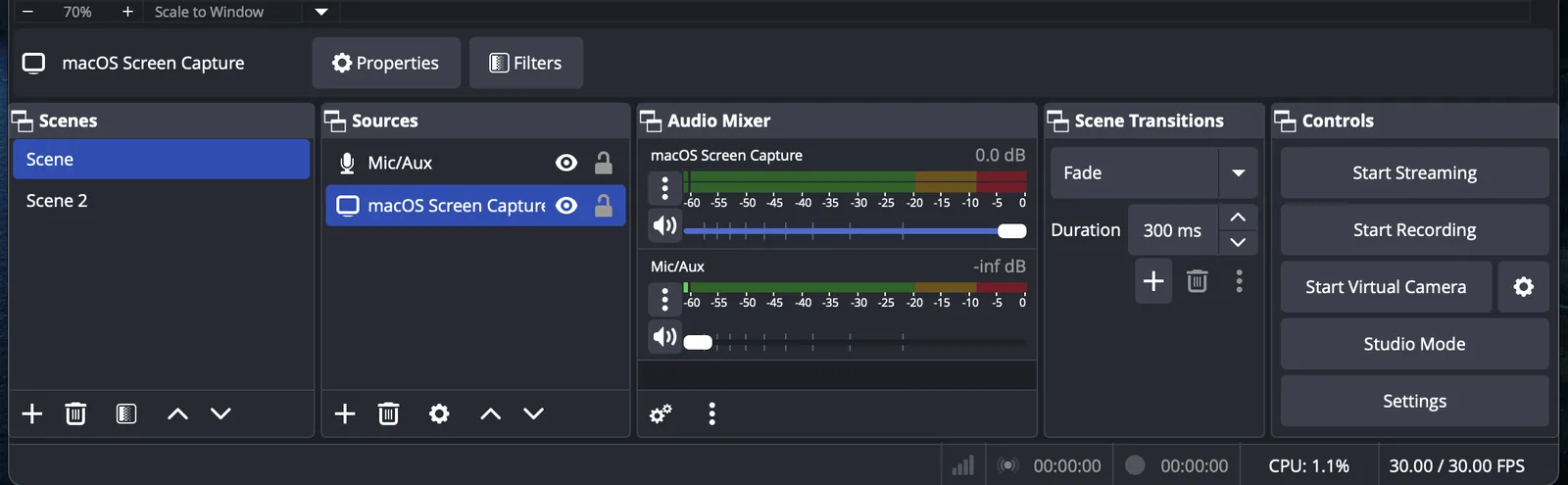
- ในแผง Scenes → คลิก ➕ → ตั้งชื่อฉากของคุณ (เช่น “Main Stream”)
- เพิ่มแหล่งข้อมูลตามการตั้งค่าของคุณ:
- Display Capture → สตรีมหน้าจอทั้งหมดของคุณ
- Window Capture → สตรีมแอปพลิเคชันหรือเกมเฉพาะ
- Video Capture Device → เพิ่มกล้องเว็บแคม
- Audio Input Capture → ไมโครโฟน
- Audio Output Capture → เสียงจากเดสก์ท็อปหรือเกม
คุณสามารถสร้างหลายฉากและสลับระหว่างพวกเขาในระหว่างการสตรีมสดของคุณ.
ขั้นตอนที่ 3: เชื่อมต่อ OBS กับ Castream (การตั้งค่า RTMP)เพื่อสตรีมจาก OBS ไปยัง Castream:
- เปิด Settings → Stream
- ตั้งค่า Service เป็น: Custom
- คัดลอก RTMP Server URL จากแดชบอร์ด Castream ของคุณ
ตัวอย่าง:
rtmp://ingest.castream.io/live
- คัดลอก Stream Key จากแดชบอร์ด Castream ของคุณและวางลงใน OBS
คลิก OK เพื่อบันทึก.
ตอนนี้ OBS เชื่อมต่อกับ Castream แล้ว.
Castream จะส่งสตรีมของคุณไปยังจุดหมายปลายทางที่เชื่อมโยงทั้งหมดโดยอัตโนมัติ เช่น:
- YouTube Live
- Twitch
- Facebook Live
- TikTok Live
- Instagram Live
สำคัญ: ควรรักษาคีย์สตรีมของคุณให้เป็นความลับ ใครก็ตามที่มีมันสามารถสตรีมไปยังบัญชีของคุณได้.
ขั้นตอนที่ 4: การตั้งค่า OBS ที่ดีที่สุดสำหรับการสตรีมการปรับแต่งการตั้งค่า OBS จะช่วยให้การสตรีมมีเสถียรภาพและมีคุณภาพวิดีโอที่ดี.
การตั้งค่าวิดีโอ (Settings → Video)- ความละเอียดพื้นฐาน (Canvas) : ตรงกับจอภาพของคุณ (เช่น 1920x1080)
- ความละเอียดเอาต์พุต (Scaled) :
- แผนฟรี → 1280x720 (720p)
- Creator / Pro → 1920x1080 (1080p)
- FPS:
- 30 FPS → เสถียร
- 60 FPS → การเล่นเกมที่ราบรื่น (ต้องการประสิทธิภาพมากขึ้น)
ตัวเข้ารหัส:
- NVIDIA GPU → NVENC (แนะนำ)
- AMD GPU → AMF
- Intel → QSV
- CPU fallback → x264
อัตราบิตที่แนะนำ:
- 2500–4000 kbps → 720p
- 4000–6000 kbps → 1080p
อัตราบิตเสียง:
- 128–192 kbps
หากความเร็วในการอัปโหลดของคุณจำกัด ให้ลดอัตราบิตก่อนที่จะลดความละเอียด.
ขั้นตอนที่ 5: วิธีการถ่ายทอดสดด้วย OBS และ Castream- คลิก Start Streaming ใน OBS
- ไปที่ https://castream.io/secure
- เลือกจุดหมายปลายทางการสตรีมของคุณ
- คลิก Go Live
สตรีมของคุณจะออกอากาศไปยังแพลตฟอร์มที่เลือกทั้งหมดในเวลาเดียวกัน.
อัปโหลดหนึ่งครั้ง หลายแพลตฟอร์ม.
ปัญหาการสตรีม OBS ที่พบบ่อย (และวิธีแก้ไข) หน้าจอสีดำใน OBS (แล็ปท็อป Windows)คลิกขวาที่ OBS → รันด้วย GPU ที่มีประสิทธิภาพสูง.
การหน่วงเวลาในการสตรีมหรือเฟรมที่หายไป- ลดอัตราบิต
- ลดความละเอียดเอาต์พุต
- ตรวจสอบความเร็วในการอัปโหลดอินเทอร์เน็ตของคุณ
- เปิด Audio Mixer ใน OBS
- ตรวจสอบให้แน่ใจว่าแหล่งเสียงไมโครโฟนและเสียงเดสก์ท็อปถูกเพิ่มและไม่ได้ถูกปิดเสียง
- ตรวจสอบการตั้งค่าความหน่วงของแพลตฟอร์ม
- หลีกเลี่ยงอัตราบิตที่สูงเกินไป
- ตรวจสอบให้แน่ใจว่าความเร็วในการอัปโหลดมีเสถียรภาพ
- ใช้หลายฉากสำหรับการสลับเลย์เอาต์ (การเล่นเกม + การซ้อนทับเว็บแคม, เว็บแคมเต็ม, ฯลฯ)
- เพิ่มเลเยอร์และการแจ้งเตือนสำหรับการสร้างแบรนด์
- บันทึกในเครื่องใน OBS สำหรับการสำรองข้อมูลคุณภาพสูง
- ทดสอบการสตรีมแบบส่วนตัวก่อนเหตุการณ์สำคัญ
การสตรีม OBS บนเดสก์ท็อปทำงานได้กับทุกแผนของ Castream รวมถึงแผนฟรี.
คุณสามารถรวม:
- การสตรีมเดสก์ท็อป (OBS)
- การสตรีมมือถือ (iOS / Android)
- การสตรีมผ่านเบราว์เซอร์
- เครื่องมือ RTMP ภายนอก
ทั้งหมดจากบัญชี Castream บัญชีเดียว.
คำถามที่พบบ่อย ฉันสามารถสตรีมไปยัง YouTube และ Twitch พร้อมกันด้วย OBS ได้หรือไม่?ใช่. OBS ส่งสตรีมเดียวไปยัง Castream และ Castream จะสตรีมหลายแพลตฟอร์มไปยังแพลตฟอร์มที่เชื่อมโยงทั้งหมดพร้อมกัน.
ฉันต้องการคีย์สตรีมแยกสำหรับแต่ละแพลตฟอร์มหรือไม่?ไม่. คุณใช้คีย์สตรีมของ Castream ของคุณใน OBS เท่านั้น Castream จะจัดการคีย์เฉพาะแพลตฟอร์มเบื้องหลัง.
ควรใช้อัตราบิตเท่าไหร่สำหรับการสตรีม OBS?- 720p → 2500–4000 kbps
- 1080p → 4000–6000 kbps
ควรปรับตามความเร็วในการอัปโหลดอินเทอร์เน็ตของคุณ.
ต้องการความช่วยเหลือเพิ่มเติม? เยี่ยมชมศูนย์ช่วยเหลือของ Castream สำหรับคู่มือการสตรีมและการตั้งค่าเพิ่มเติม.