
Castream Hilfezentrum
Wie können wir helfen?
Durchsuchen Sie Kategorien oder springen Sie zu den neuesten Anleitungen, um schnell zu streamen.
Kategorien
4 GesamtNeueste Artikel
11 ArtikelPlattformleitfäden9.6.2026
So streamst du zu TikTok LIVE mit RTMP über Castream
So streamst du zu TikTok LIVE mit RTMP
Du kannst zu TikTok LIVE mit Castream streamen, indem du dein TikTok-Konto über die RTMP-Live-Streaming-Option von TikTok verbindest.
Damit kannst du deine Castream-Übertragung an TikTok senden, indem du eine Server-URL und einen Stream-Schlüssel verwendest, genau wie du es mit OBS oder anderer Streaming-Software tun würdest.
Hier ist, wie du es richtig machst 👇
✅ AnforderungenUm zu TikTok LIVE mit RTMP zu streamen:
- Dein TikTok-Konto muss LIVE-Zugang haben
- Du musst 18 Jahre oder älter sein
- Dein Konto muss in gutem Zustand sein
- Dein Konto muss Zugriff auf die RTMP / Stream-Schlüssel-Option von TikTok haben
- Du musst deine TikTok Server-URL und Stream-Schlüssel kopieren
🔗 So erhältst du deine TikTok RTMP-InformationenTikTok gewährt nicht jedem Konto automatisch RTMP-Zugang. Einige Konten können über die mobile App live gehen, sehen jedoch möglicherweise die Stream-Schlüssel-Option noch nicht.
Wenn du keine Server-URL oder keinen Stream-Schlüssel siehst, hat dein Konto wahrscheinlich noch keinen RTMP-Zugang aktiviert.
- Öffne TikTok und melde dich bei dem Konto an, von dem du streamen möchtest
- Gehe zum Bereich LIVE-Setup
- Suche nach einer Option wie:
- Stream-Schlüssel
- Auf PC / Mac streamen
- LIVE-Zentrum
- Von Desktop aus LIVE gehen
- Streaming-Software
- TikTok zeigt an:
- Server-URL
- Stream-Schlüssel
- Kopiere beide Werte
📲 Richte TikTok in der Castream-App einHalte diese Seite offen, während du deinen Stream einrichtest.
Dein Stream-Schlüssel ist privat. Teile ihn nicht öffentlich oder poste Screenshots, die ihn zeigen.
- Öffne die Castream-App
- Gehe zu Einstellungen → Ziele
- Tippe auf TikTok
- Füge deine TikTok Server-URL ein
- Füge deinen TikTok Stream-Schlüssel ein
- Speichere das Ziel
- Schalte TikTok EIN, wenn du live gehst
Castream wird nun deinen Stream an TikTok mit den eingegebenen RTMP-Details senden.
🖥️ Richte TikTok in Castream Web + OBS ein⚠️ TikTok-Stream-Schlüssel können je nach Konto und Sitzung ablaufen oder sich ändern. Wenn dein Stream fehlschlägt, generiere eine neue Server-URL und einen Stream-Schlüssel von TikTok und aktualisiere dein Castream-Ziel.
Wenn du bevorzugst, von einem Desktop-Setup mit OBS zu streamen, kannst du deinen OBS-Feed zuerst in Castream senden und dann Castream es an TikTok und deine anderen Ziele weiterleiten lassen.
Schritt 1 — Hol dir deine TikTok RTMP-AnmeldeinformationenKopiere aus dem LIVE-Setup-Bereich von TikTok:
- Server-URL
- Stream-Schlüssel
Halte die TikTok LIVE-Seite offen.
Schritt 2 — Konfiguriere TikTok als Castream-Ziel- Melde dich bei Castream Web an
- Gehe zu Ziele
- Füge TikTok hinzu oder wähle es aus
- Füge deine TikTok Server-URL ein
- Füge deinen TikTok Stream-Schlüssel ein
- Speichere das Ziel
- Lade OBS Studio herunter und installiere es
- Öffne OBS Studio
- Gehe zu Einstellungen → Stream
- Setze Dienst auf Benutzerdefiniert
- Gib deine Castream RTMP-URL ein
- Gib deinen Castream Stream-Schlüssel ein
- Klicke auf Übernehmen → OK
- Starte das Streaming von OBS
- Castream empfängt deinen Stream
- Halte OBS geöffnet, während du deine TikTok-Übertragung vorbereitest
- Öffne das Go Live Dashboard
- Wähle dein TikTok-Ziel aus
- Wähle alle anderen Ziele aus, zu denen du streamen möchtest
- Klicke auf Go Live
Castream wird nun deinen Stream an TikTok weiterleiten.
Schritt 6 — Bestätige dein TikTok LIVENachdem Castream beginnt, Video an TikTok zu senden:
- Kehre zur TikTok LIVE-Setup-Seite zurück
- Warte, bis TikTok deine Stream-Vorschau erkennt
- Füge deinen LIVE-Titel, Kategorie und alle erforderlichen Einstellungen hinzu
- Klicke auf Go LIVE in TikTok, wenn du bereit bist
🧠 Empfohlene TikTok LIVE-EinstellungenTikTok kann eine manuelle Bestätigung verlangen, bevor dein Stream für Zuschauer sichtbar wird.
Für die besten Ergebnisse auf TikTok:
- Verwende Hochformat / vertikales Video
- Empfohlene Seitenverhältnis: 9:16
- Empfohlene Auflösung: 1080 × 1920
- Verwende 30 FPS für die meisten Streams
- Verwende 60 FPS nur, wenn deine Verbindung und dein Gerät damit umgehen können
- Halte die Bitrate um 2,5–6 Mbps
- Verwende eine stabile WLAN- oder kabelgebundene Verbindung, wenn möglich
- Teste dein Audio, bevor du live gehst
TikTok ist für vertikales Sehen ausgelegt, daher sieht das Hochformat normalerweise am besten für Zuschauer auf Mobilgeräten aus.
⚠️ Wichtige Hinweise- Der RTMP-Zugang zu TikTok ist nicht für jedes Konto verfügbar
- Dein TikTok-Stream-Schlüssel kann sich ändern oder ablaufen
- Wenn sich dein Stream nicht verbindet, generiere eine neue Server-URL und einen Stream-Schlüssel
- Teile deinen Stream-Schlüssel mit niemandem
- Stelle sicher, dass dein Inhalt den TikTok LIVE-Regeln und Community-Richtlinien entspricht
- Möglicherweise musst du die Übertragung manuell innerhalb von TikTok starten oder bestätigen
- TikTok gewährt möglicherweise nicht allen LIVE-Konten RTMP-Zugang
- Castream kann deinen TikTok-Stream-Schlüssel nicht für dich generieren
- Castream kann die Anforderungen für die LIVE-Eignung von TikTok nicht umgehen
- TikTok-Chat, Geschenke, Moderation und LIVE-Analysen müssen von TikTok verwaltet werden
- Wenn TikTok deinen Stream-Schlüssel ändert oder abläuft, musst du ihn in Castream aktualisieren
- Wenn TikTok deine LIVE beendet oder einschränkt, kann Castream sie nicht automatisch neu starten
Bevor du live gehst, stelle sicher, dass:
- Dein TikTok-Konto Zugang zu LIVE hat
- Du die richtige Server-URL und den Stream-Schlüssel kopiert hast
- TikTok als Ziel in Castream gespeichert ist
- Dein Stream vertikal ist, wenn du das beste Layout für Mobilgeräte möchtest
- Deine Internetverbindung stabil ist
- Deine TikTok LIVE-Vorschau erscheint, bevor du auf Go LIVE klickst
Sobald alles bereit ist, starte deinen Stream von Castream und bestätige die Übertragung auf TikTok.
Du bist bereit, live auf TikTok zu gehen 🚀
Plattformleitfäden7.3.2026
So streamst du zu Facebook-Seiten mit Castream
Du kannst zu Facebook-Seiten mit Castream streamen, indem du dein Facebook-Konto über eine sichere OAuth-Authentifizierung verbindest.
Keine manuellen Stream-Schlüssel.
Kein RTMP Copy-Paste.
Verbinde einfach deine Facebook-Seite und gehe live.
Hier ist, wie 👇
✅ AnforderungenUm mit Castream zu Facebook zu streamen:
- Du musst ein Facebook-Konto haben
- Du musst Admin-Zugriff auf eine Facebook-Seite haben
- Du musst Castream über Facebook OAuth autorisieren
🔗 Facebook mit Castream verbindenCastream speichert dein Facebook-Passwort nicht. Die Authentifizierung erfolgt sicher über Facebook.
Du kannst Facebook entweder über die Castream-App oder Castream Web verbinden.
📲 Facebook in der Castream-APP verbinden- Öffne die Castream-App
- Gehe zu Einstellungen → Ziele
- Tippe auf Facebook-Seiten
- Tippe auf Facebook verbinden
- Du wirst zu Facebook weitergeleitet
- Melde dich an und autorisiere Castream
- Wähle die Seiten aus, zu denen Castream streamen soll
- Melde dich bei Castream Web an
- Gehe zu Ziele
- Klicke auf Ziel hinzufügen → Facebook-Seiten
- Klicke auf Facebook verbinden
- Du wirst zu Facebook weitergeleitet
- Melde dich an und genehmige die angeforderten Berechtigungen
- Wähle die Seiten aus, zu denen du streamen möchtest
Deine Facebook-Seiten sind jetzt sicher mit deinem Castream-Konto verbunden.
🚀 Gehe live auf Facebook Aus der Castream-APP- Öffne die App
- Schalte Facebook-Seite EIN
- Tippe auf Live gehen
Castream veröffentlicht automatisch deinen Stream auf der ausgewählten Facebook-Seite.
❌ Einschränkungen- Du musst eine aktive Facebook-Autorisierung aufrechterhalten
- Wenn du Castream von deinen Facebook-Integrationen trennst, musst du es erneut verbinden
- Facebook-Analysen und Moderationstools werden innerhalb von Facebook verwaltet
Leitfäden4.3.2026
🎥 So streamen Sie gleichzeitig auf YouTube, Twitch und Facebook-Seiten (Mobile Guide)
🎥 So streamen Sie gleichzeitig auf YouTube, Twitch und Facebook-Seiten (Mobile Guide)
Streaming von Ihrem Telefon sollte kein Kopfschmerz sein. Aber das Jonglieren mit Dashboards, Stream-Keys und komplexen Setups kann eine einfache Live-Sitzung schnell in einen technischen Albtraum verwandeln 😵💫
Dieser Leitfaden zeigt Ihnen genau, wie Sie gleichzeitig auf YouTube, Twitch und Facebook-Seiten streamen können – direkt von Ihrem mobilen Gerät, ohne die übliche Einrichtung.
Wenn Sie nach Möglichkeiten suchen, gleichzeitig auf mehreren Plattformen zu streamen oder wie Sie von Ihrem Telefon aus multistreamen, führt Sie dieser Leitfaden durch die einfachste Einrichtung 🚀
🌍 Warum auf mehreren Plattformen streamen?Live zu gehen auf mehreren Plattformen gleichzeitig gibt Ihnen einen massiven Vorteil:
🎯 Erreichen Sie ein breiteres Publikum
📈 Wachsen Sie schneller auf mehreren Plattformen
🔄 Vermeiden Sie es, Ihr Publikum auf eine Plattform zu zwingen
🌐 Seien Sie überall, wo Ihr Publikum ist
Anstatt Ihre Zeit mit separaten Streams zu verbringen, maximieren Sie Ihre Reichweite mit einer einzigen Übertragung.
👥 Für wen ist Mobile Multistreaming geeignet?Mobile Multistreaming ist ideal für Kreative und Organisationen, die Flexibilität benötigen, ohne die Reichweite zu opfern:
📱 IRL (In Real Life) Streaming
Vlogger, Reisende und Eventteilnehmer, die live Momente unterwegs teilen
🛍️ Live Commerce & Produktvorstellungen
Produkte verkaufen, Live-Demos durchführen und Fragen in Echtzeit beantworten
🎤 Berichterstattung vor Ort & Interviews
Journalisten, Podcaster und Kreative, die Veranstaltungen abdecken oder Interviews führen
⛪ Kirchen & Gemeinschaftsgruppen
Übertragung von Gottesdiensten, Veranstaltungen oder Updates, um ihr gesamtes Publikum zu erreichen
🎨 Hinter den Kulissen Inhalte
Musiker, Künstler und Unternehmen, die rohe, Echtzeit-Inhalte teilen
Wenn Sie es schon einmal versucht haben, haben Sie wahrscheinlich Folgendes erlebt:
💻 Desktop-only Tools wie OBS
🔑 Manuelle RTMP-Einrichtung
📋 Stream-Keys für jede Plattform kopieren
🔀 Mehrere Übertragungen separat verwalten
Aber das eigentliche Problem ist der Ressourcenverbrauch.
⚠️ Hoher RessourcenverbrauchTraditionelle Setups erfordern:
🧠 Einen leistungsstarken Computer (CPU/GPU-intensiv)
🧬 Große Mengen RAM
🌐 Hochbandbreiten-Internet-Upload
🔄 Kontinuierliche lokale Kodierung
Ihr Gerät erledigt alles:
🎬 Video kodieren
🔁 Mehrere Ausgaben verwalten
🛠️ Streams stabil halten
Das führt oft zu:
❌ Verlorenen Frames
🔥 Überhitzung
🌪️ Lautem Lüftergeräusch
⚡ Stream-Unterbrechungen
Und das funktioniert alles nicht gut auf Mobilgeräten.
📲 Der einfachere Weg: Streamen Sie von Ihrem TelefonAnstatt ein komplexes lokales Setup zu verwalten, können Sie eine mobile Multistreaming-App wie Castream verwenden.
Mit einem mobil-first Ansatz können Sie:
🔗 YouTube, Twitch und Facebook-Seiten verbinden
🎛️ Ihre Plattformen vor dem Livegehen auswählen
▶️ Überall mit einem einzigen Tipp streamen
🚫 OBS, RTMP-Einrichtung und lokale Kodierung überspringen
🧑💻 Einen Chat-Operator von einem anderen Gerät über einen QR-Code hinzufügen
☁️ Ihr Telefon übernimmt nicht die schwere Arbeit – die Verarbeitung erfolgt in der Cloud.
Kein leistungsstarker Computer erforderlich.
🪜 Schritt-für-Schritt: Streamen Sie auf YouTube, Twitch & Facebook-Seiten 1️⃣ Verbinden Sie Ihre KontenVerknüpfen Sie Ihre Plattformen:
YouTube-Kanal
Twitch-Konto
Facebook-Seite(n)
Wählen Sie, wo Sie streamen möchten:
YouTube
Twitch
Facebook-Seiten
und mehr..
Sie können auf einer, zwei oder allen drei gleichzeitig streamen.
3️⃣ Bereiten Sie Ihren Stream vorBevor Sie live gehen:
🏷️ Setzen Sie Ihren Stream-Titel
🎥 Überprüfen Sie Kamera und Audio
📶 Verwenden Sie eine stabile Verbindung (WiFi oder 5G empfohlen)
Tippen Sie auf Go Live.
Ihr Stream ist jetzt gleichzeitig live auf:
YouTube
Twitch
Facebook-Seiten
oder mehr...
Keine zusätzliche Einrichtung erforderlich 🎉
Den Chat über mehrere Plattformen zu verwalten, während Sie von Ihrem Telefon streamen, kann überwältigend sein.
Mit Castream können Sie einen Chat-Operator von einem anderen Gerät zuweisen:
📱 Öffnen Sie die Chat-Operator-Funktion
🔲 Zeigen Sie den QR-Code auf Ihrem Streaming-Gerät an
📷 Scannen Sie ihn von einem anderen Telefon, Tablet oder Computer
⚡ Verwalten Sie den Chat sofort aus der Ferne
Das ermöglicht Ihnen:
🎯 Sich auf Ihren Stream zu konzentrieren
💬 Schneller auf Nachrichten zu reagieren
🛡️ Den Chat über alle Plattformen an einem Ort zu moderieren
Ideal für:
👥 Kreative mit Moderatoren
🎙️ Live-Events oder Interviews
⛪ Kirchen oder Organisationen
📶 Verwenden Sie starkes WiFi für beste Qualität
🎥 Halten Sie Ihr Telefon stabil (Stativ empfohlen)
🚫 Vermeiden Sie es, während des Live-Streams Apps zu wechseln
🔁 Bleiben Sie konsistent mit Ihrem Zeitplan
Nicht mehr.
Traditionelles Multistreaming erfordert:
🔧 RTMP-Konfiguration
💻 OBS oder Desktop-Software
📋 Manuelle Einrichtung pro Plattform
🧠 Hohe lokale Rechenressourcen
Moderne mobile Tools erledigen alles in der Cloud, sodass Sie sich auf Ihre Inhalte konzentrieren können, anstatt sich um die Einrichtung zu kümmern.
🧠 FazitDas Streamen auf YouTube, Twitch und Facebook-Seiten gleichzeitig muss nicht kompliziert oder ressourcenintensiv sein.
Mit der richtigen Einrichtung können Sie in Sekundenschnelle von Ihrem Telefon aus live gehen und Ihr Publikum überall erreichen – ohne sich mit technischem Aufwand herumschlagen zu müssen.
🚀 Beginnen Sie mit dem Streaming👉 Beginnen Sie kostenlos mit Castream
Leitfäden4.3.2026
So verbinden Sie OBS Studio mit Castream (Schritt-für-Schritt-Anleitung)
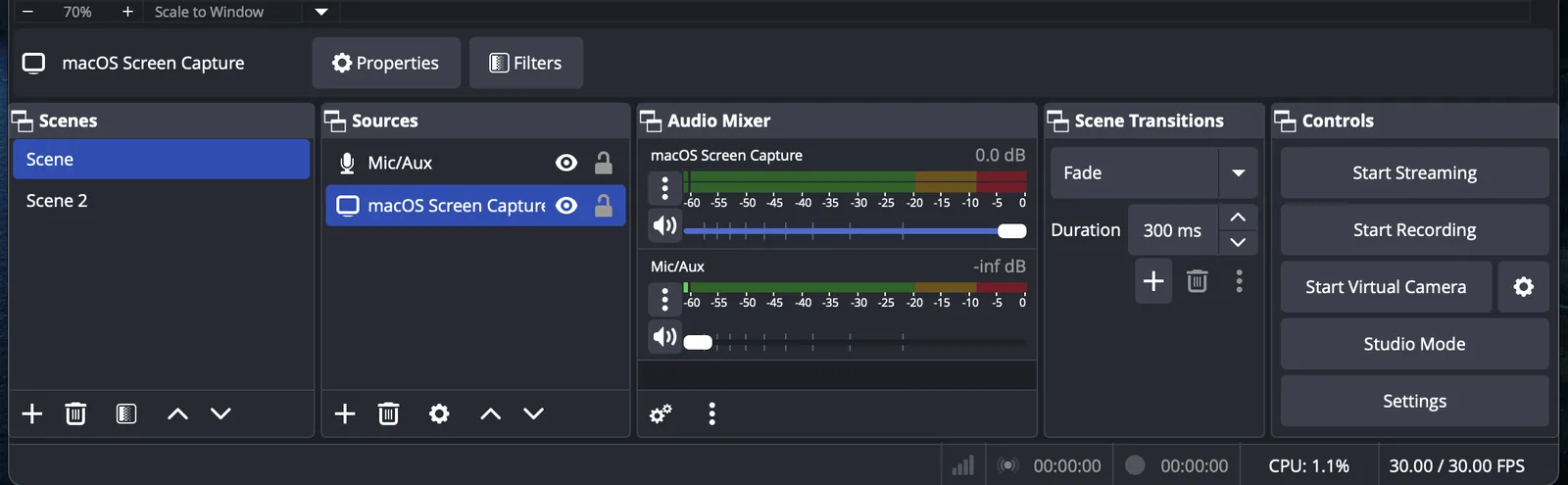
So verbinden Sie OBS Studio mit Castream (Schritt-für-Schritt-Anleitung)
Erfahren Sie, wie Sie mit OBS Studio auf YouTube, Twitch, Facebook, TikTok, Instagram Live und mehr über Castream streamen.
Diese Anleitung behandelt:
- Wie man OBS mit Castream über RTMP verbindet
- Beste OBS Video- und Audioeinstellungen
- Wie man gleichzeitig auf mehrere Plattformen streamt
- Häufige OBS Streaming-Probleme und Lösungen
Funktioniert auf Windows, macOS und Linux.
Was ist OBS Studio?OBS Studio (Open Broadcaster Software) ist eine kostenlose, Open-Source-Streaming-Software, die für:
- Gaming-Streams
- Bildschirmfreigabe
- Webinare
- Podcasts
- Live-Events
- Professionelle Inhaltserstellung
Wenn Sie OBS mit Castream verbinden, senden Sie einen Stream an Castream. Castream verteilt ihn gleichzeitig an alle Ihre verbundenen Plattformen.
Das nennt man Multistreaming.
Schritt 1: Laden Sie OBS Studio herunter und installieren Sie es- Gehen Sie zu https://obsproject.com
- Laden Sie die Version für Ihr Betriebssystem herunter
- Installieren Sie mit den Standardeinstellungen
Tipp: Halten Sie OBS auf dem neuesten Stand, um Kodierungs- oder Streaming-Fehler zu vermeiden.
Schritt 2: Erstellen Sie eine Szene in OBSSzenen steuern, was Ihr Publikum sieht.
- Öffnen Sie OBS
- Im Szenen-Panel → klicken Sie auf ➕ → benennen Sie Ihre Szene (z. B. „Hauptstream“)
- Fügen Sie je nach Ihrer Einrichtung Quellen hinzu:
- Display Capture → streamen Sie Ihren gesamten Bildschirm
- Window Capture → streamen Sie eine bestimmte Anwendung oder ein Spiel
- Video Capture Device → fügen Sie eine Webcam hinzu
- Audio Input Capture → Mikrofon
- Audio Output Capture → Desktop- oder Spielaudio
Sie können mehrere Szenen erstellen und während Ihres Live-Streams zwischen ihnen wechseln.
Schritt 3: Verbinden Sie OBS mit Castream (RTMP-Setup)Um von OBS zu Castream zu streamen:
- Öffnen Sie Einstellungen → Stream
- Setzen Sie Dienst auf: Benutzerdefiniert
- Kopieren Sie Ihre RTMP-Server-URL aus Ihrem Castream-Dashboard
Beispiel:
rtmp://ingest.castream.io/live
- Kopieren Sie Ihren Stream-Schlüssel aus Ihrem Castream-Dashboard und fügen Sie ihn in OBS ein
Klicken Sie auf OK, um zu speichern.
Jetzt ist OBS mit Castream verbunden.
Castream sendet Ihren Stream automatisch an alle verbundenen Ziele wie:
- YouTube Live
- Twitch
- Facebook Live
- TikTok Live
- Instagram Live
Wichtig: Halten Sie Ihren Stream-Schlüssel privat. Jeder, der ihn hat, kann auf Ihr Konto streamen.
Schritt 4: Beste OBS-Einstellungen für das StreamingDie Optimierung der OBS-Einstellungen sorgt für ein stabiles Streaming und eine gute Videoqualität.
Videoeinstellungen (Einstellungen → Video)- Basis (Leinwand) Auflösung: an Ihren Monitor anpassen (z. B. 1920x1080)
- Ausgabe (Skalierte) Auflösung:
- Kostenloser Plan → 1280x720 (720p)
- Creator / Pro → 1920x1080 (1080p)
- FPS:
- 30 FPS → stabil
- 60 FPS → flüssigeres Gameplay (benötigt mehr Leistung)
Encoder:
- NVIDIA GPU → NVENC (empfohlen)
- AMD GPU → AMF
- Intel → QSV
- CPU-Fallback → x264
Empfohlene Bitrate:
- 2500–4000 kbps → 720p
- 4000–6000 kbps → 1080p
Audio-Bitrate:
- 128–192 kbps
Wenn Ihre Upload-Geschwindigkeit begrenzt ist, senken Sie die Bitrate, bevor Sie die Auflösung verringern.
Schritt 5: So gehen Sie live mit OBS und Castream- Klicken Sie auf Streaming starten in OBS
- Gehen Sie zu https://castream.io/secure
- Wählen Sie Ihre Streaming-Ziele aus
- Klicken Sie auf Live gehen
Ihr Stream wird jetzt gleichzeitig an alle ausgewählten Plattformen gesendet.
Ein Upload. Mehrere Plattformen.
Häufige OBS Streaming-Probleme (und Lösungen) Schwarzer Bildschirm in OBS (Windows-Laptops)Rechtsklicken Sie auf OBS → Mit leistungsstarker GPU ausführen.
Stream-Verzögerung oder verlorene Frames- Bitrate senken
- Ausgabeauflösung reduzieren
- Überprüfen Sie Ihre Internet-Upload-Geschwindigkeit
- Öffnen Sie den Audio-Mixer in OBS
- Stellen Sie sicher, dass Ihre Mikrofon- und Desktop-Audioquellen hinzugefügt und nicht stummgeschaltet sind
- Überprüfen Sie die Latenzeinstellungen der Plattform
- Vermeiden Sie übermäßige Bitrate
- Stellen Sie eine stabile Upload-Geschwindigkeit sicher
- Verwenden Sie mehrere Szenen für Layoutwechsel (Gameplay + Webcam-Overlay, volle Webcam usw.)
- Fügen Sie Overlays und Benachrichtigungen für Branding hinzu
- Lokale Aufnahmen in OBS für qualitativ hochwertige Backups
- Teststreams privat vor großen Veranstaltungen
Das OBS-Desktop-Streaming funktioniert mit jedem Castream-Plan, einschließlich kostenlos.
Sie können kombinieren:
- Desktop-Streaming (OBS)
- Mobiles Streaming (iOS / Android)
- Browser-Streaming
- Externe RTMP-Tools
Alles von einem Castream-Konto aus.
Häufig gestellte Fragen Kann ich gleichzeitig auf YouTube und Twitch mit OBS streamen?Ja. OBS sendet einen Stream an Castream, und Castream multistreamt ihn gleichzeitig an alle verbundenen Plattformen.
Brauche ich separate Stream-Schlüssel für jede Plattform?Nein. Sie verwenden nur Ihren Castream-Stream-Schlüssel in OBS. Castream verwaltet die plattformspezifischen Schlüssel im Hintergrund.
Welche Bitrate sollte ich für OBS-Streaming verwenden?- 720p → 2500–4000 kbps
- 1080p → 4000–6000 kbps
Passen Sie immer basierend auf Ihrer Internet-Upload-Geschwindigkeit an.
Brauchen Sie weitere Hilfe? Besuchen Sie das Castream-Hilfecenter für zusätzliche Streaming-Anleitungen und Einrichtungstutorials.
Castream28.2.2026
📱 Beste mobile Live-Streaming-Ausrüstung (2026 Leitfaden)
📱 Beste mobile Live-Streaming-Ausrüstung (2026 Leitfaden)
Suchen Sie nach der besten mobilen Live-Streaming-Ausrüstung im Jahr 2026?
Sie benötigen keinen Computer, OBS oder teure Ausrüstung. Mit der richtigen Ausrüstung können Sie hochwertige Videos von Ihrem Telefon auf mehrere Plattformen wie YouTube, Twitch und Facebook streamen.
Dieser Leitfaden behandelt:
- Die genaue Ausrüstung, die Sie benötigen (Anfänger → Profi)
- Wie Sie Video, Audio und Stabilität verbessern
- Den besten mobilen Streaming-Workflow mit Castream
Wenn Sie jetzt ein zuverlässiges Setup möchten:
- 📱 Telefon: iPhone oder Android (aktuelles Modell)
- 🎤 Audio: Externes Mikrofon
- 🌐 Verbindung: Zuverlässiges Netzwerk (WiFi, 5G oder LTE, je nach Umgebung)
- 📡 App: Castream (automatische Bitrate + Multistreaming)
👉 Castream passt die Qualität automatisch für das mobile Streaming an, typischerweise 720p oder 1080p, je nach Ihrem Plan und Ihrer Verbindung.
🧠 Was macht ein gutes mobiles Streaming-Setup aus?Ein hochwertiger mobiler Stream hängt von drei Kernkomponenten ab:
- 📱 Video (Ihre Telefonkamera)
- 🎤 Audio (Ihr Mikrofon)
- 🌐 Netzwerk (Ihre Internetverbindung)
Wenn eine Komponente ausfällt, sinkt die Streamqualität sofort.
📱 1. Bestes Telefon für Live-StreamingIhr Telefon übernimmt alles: Kamera, Kodierung und Streaming.
Empfohlene Spezifikationen:- Stabile Leistung (kein Überhitzen)
- Gute Kamera (Front- oder Rückkamera)
- Zuverlässige Kodierung für längere Sitzungen
- iPhone (A14-Chip oder neuer)
- Android-Flaggschiff oder starkes Mittelklassegerät
🎤 2. Audio (Wichtigstes Upgrade)💡 Verwenden Sie die Rückkamera für bessere Qualität, wenn möglich.
Die Audioqualität ist der #1 Faktor für die Zuschauerbindung.
Optionen:- 🎤 Externes Mikrofon (empfohlen)
- 🎧 Kabelgebundene Ohrhörer (einfache Rückfalloption)
- 📱 Integriertes Mikrofon (letzte Möglichkeit)
🌐 3. Bestes Internet für Live-Streaming🔥 Wenn Sie eine Sache aufrüsten, verbessern Sie Ihr Audio.
Ihre Verbindung bestimmt die Stabilität und Qualität des Streams.
Verbindungstypen:- 🏠 WiFi → Am besten für höhere Qualität und Stabilität (ideal für Streaming in Innenräumen)
- 📶 5G / LTE → Am besten für Mobilität und Streaming im Freien
- ⚙️ Automatische Bitrate-Anpassung basierend auf Ihrem Netzwerk
- 📺 Auflösung passt sich an (typischerweise 720p oder 1080p)
- 📉 Qualität passt sich dynamisch an, um Abbrüche zu verhindern
- WiFi → höhere Bitrate, bessere Qualität, stabiler
- Mobilfunkdaten → flexibler, können aber schwanken
📡 4. Beste mobile Streaming-App⚠️ Die beste Verbindung ist die, die in Ihrer Umgebung stabil ist, nicht nur die schnellste auf dem Papier.
Sie benötigen eine mobile App, die:
- Video effizient kodiert
- Sich an Netzwerkbedingungen anpasst
- Auf mehrere Plattformen streamt
- Eine Vorschau vor dem Livegehen bietet
- 📡 Multistream zu YouTube, Twitch, Facebook und mehr
- ⚙️ Automatische Bitrate-Optimierung für Mobilgeräte
- 👀 Eingebaute Live-Stream-Vorschau
- 🌐 Teilen Sie Ihren Stream über Ihr @handler-Profil
- 📱 Speziell für mobiles Streaming entwickelt
👉 Sie können allein auf Castream streamen oder externe Ziele verbinden.
🧩 Optionale Ausrüstung (Upgrade Ihr Setup)Sobald Ihre Grundlagen solide sind, verbessern diese Upgrades die Qualität erheblich:
📸 Stativ oder Telefonhalter- Stabiles Video
- Professionelle Bildkomposition
- Ringlicht oder Tageslicht
- Riesige visuelle Verbesserung
- Powerbank oder Ladegerät
- Verhindert Unterbrechungen des Streams
- Telefon
- Integriertes Mikrofon oder Ohrhörer
- Jede stabile Verbindung (WiFi oder mobile Daten)
- Castream
👉 Hier anfangen und sofort live gehen
🟡 Creator Setup (Empfohlen)- Telefon
- Externes Mikrofon
- Stativ
- Starke Verbindung (WiFi bevorzugt, wenn verfügbar)
- Castream (Multistreaming aktiviert)
👉 Beste Balance zwischen Qualität und Flexibilität
🔴 Pro Mobile Streaming Setup- Hochwertiges Telefon
- Externes Mikrofon-Setup
- Stativ + Beleuchtung
- Optimiertes Netzwerk (starkes WiFi oder zuverlässiges 5G)
- Castream + externe Ziele
👉 Studioqualität von Ihrem Telefon
🔄 So gehen Sie live von Ihrem Telefon- Öffnen Sie Castream
- Tippen Sie auf Go Live
- Beginnen Sie mit dem Streaming
- Vorschau Ihres Streams:
https://castream.io/stream/yourhandler - Teilen Sie Ihr Profil oder Ihren Stream-Link
Ja. Moderne Smartphones können das Live-Streaming vollständig übernehmen, einschließlich Kodierung und Übertragung.
In welcher Auflösung sollte ich streamen?Castream wählt automatisch die beste Option, typischerweise:
- 720p für niedrigere Bandbreite oder kostenlose Pläne
- 1080p für stärkere Verbindungen und höhere Tarife
Ja. Castream passt die Bitrate dynamisch an, um Ihren Stream auf mobilen Netzwerken stabil zu halten.
Kann ich gleichzeitig auf mehrere Plattformen streamen?Ja. Castream ermöglicht es Ihnen, multistreamen zu YouTube, Twitch und Facebook gleichzeitig.
🚫 Häufige Fehler beim mobilen Streaming- ❌ Verwendung des integrierten Mikrofons in lauten Umgebungen
- ❌ Streaming über instabiles Internet
- ❌ Wackeliges Handheld-Video
- ❌ Nicht testen, bevor Sie live gehen
- ❌ Überkomplizierung des Setups zu Beginn
- Verwenden Sie WiFi, wenn verfügbar, für höhere Qualität
- Verwenden Sie mobile Daten für Flexibilität, wenn Sie unterwegs sind
- Testen Sie Ihren Stream mit der Vorschau, bevor Sie öffentlich gehen
- Verwenden Sie Ihr @handler-Profil als Ihren Hauptfreigabelink
- Upgrade Audio, bevor Sie die Videoausrüstung verbessern
- 📱 Ein Smartphone reicht für professionelles Live-Streaming
- 🎤 Audioqualität ist wichtiger als Video
- 🌐 Wählen Sie die beste Verbindung für Ihre Umgebung (WiFi oder mobile Daten)
- ⚙️ Castream optimiert automatisch Bitrate und Auflösung
- 📡 Multistreamen Sie von einer App auf mehrere Plattformen
- 🚀 Beginnen Sie einfach und rüsten Sie im Laufe der Zeit auf
Mobiles Live-Streaming passt sich an, wo Sie sind.
Nicht umgekehrt.
Castream27.2.2026
Dein Castream-Profil: Streams, Einstellungen & Teilen
👤 Profilbildschirm (App)
Dein Profilbildschirm ist deine Heimat innerhalb von Castream. Hier lebt deine Identität, deine Streams erscheinen und dein Publikum kann dich finden.
Betrachte es als dein persönliches Broadcast-Zentrum 📡
🆔 Dein @handler (deine Identität)Ganz oben in deinem Profil siehst du deinen @handler.
- Beispiel:
@alfonso - Deine Profil-URL: https://castream.io/@yourhandler
🚨 Wenn du dich anmeldest, erhältst du standardmäßig einen zufälligen Handler.
Du kannst ihn in einen einzigartigen (wenn verfügbar) ändern unter:
Einstellungen → Konto
Dein @handler steuert:
- Deine öffentliche Profilseite 🌐
- Deine Live-Stream-Vorschau 🎥
- Deine teilbare Identität über Castream
Dein Profil umfasst:
- Anzeigename (z. B. Castream)
- Bio (kurze Beschreibung über dich)
- Profilbild
- Statistiken:
- Gesamtstreams
- Öffentliche Streams
Tippe auf das ✏️-Symbol, um dein Profil zu bearbeiten.
🔍 Entdecken & Suchen nach CreatorsVerwende das Suchsymbol 🔎 oben auf dem Bildschirm, um Castream zu erkunden.
Du kannst:
- Andere @handler finden
- Castream-Creators entdecken
- Öffentliche Streams und Aufzeichnungen ansehen
🌐 Nur öffentliche Streams von anderen Nutzern sind sichtbar.
Dies ist der einfachste Weg, um Inhalte zu erkunden und zu sehen, wie andere Castream nutzen.
🎥 Deine Streams & AufzeichnungenUnter deinem Profil siehst du deine Stream-Historie:
- 🔴 Live-Streams
- 🎥 Aufzeichnungen (frühere Streams)
- 🔒 Privat vs 🌐 Öffentlich sichtbar
Jede Stream-Karte zeigt:
- Titel
- Status (Live / Aufzeichnung)
- Zeitstempel
- ⏱ Dauer
- 💬 Anzahl der Chatnachrichten
- 📡 Ziele (Castream + externe Plattformen wie YouTube, Twitch, Facebook)
Dies gibt dir einen schnellen Überblick darüber, wie jeder Stream abgeschnitten hat und wo er ausgestrahlt wurde.
⚙️ Stream-OptionenTippe auf das ••• (Menü) bei einem Stream, um auf Folgendes zuzugreifen:
- 💬 Chat-Insights (Stimmung & Highlights)
- 🔒 Privatsphäre (Öffentlich / Privat)
- ℹ️ Stream-Informationen (Details, Dauer, Ziele, Chatanzahl)
- 📤 Teilen (Link kopieren oder extern teilen)
- 🗑 Löschen (Stream und Aufzeichnung entfernen)
Du kannst jeden Stream von deinem Profil löschen:
- Tippe auf ••• (Menü) bei dem Stream
- Tippe auf Löschen
- Bestätigen
⚠️ Das Löschen eines Streams entfernt dauerhaft:
- Die Aufzeichnung
- Stream-Daten
- Chatnachrichten
Diese Aktion kann nicht rückgängig gemacht werden.
🔒 DatenschutzkontrolleJeder Stream kann sein:
- Privat 🔐 → Nur über einen direkten Link zugänglich
- Öffentlich 🌐 → Sichtbar auf deinem Profil und auffindbar
📤 Teilen deines Profils & Streams⚠️ Wenn du möchtest, dass dein Stream auf deinem Profil (
/@yourhandler) erscheint,
stelle sicher, dass Privatsphäre = Öffentlich
Von deinem Profil oder Stream:
-
Kopiere deinen Profil-Link
→ https://castream.io/@yourhandler -
Oder teile einen bestimmten Stream
Du kannst über folgende Wege teilen:
- Nachrichten
- X (Twitter)
- Oder den Link kopieren 🔗
Oben rechts siehst du:
- Profil → Deine Streams und Aufzeichnungen
- Live → Aktive Live-Sitzung (wenn du streamst)
Dies ermöglicht dir einen schnellen Wechsel zwischen der Verwaltung deiner Inhalte und dem Live-Streaming.
💡 Profi-Tipps- Halte deinen @handler sauber und einprägsam (das wird dein Link)
- Setze Streams auf Öffentlich, wenn du Sichtbarkeit möchtest
- Nutze die Suche, um andere Creators zu entdecken und Inspiration zu bekommen
- Überprüfe die Anzahl der Chatnachrichten, um das Engagement zu verstehen
- Überprüfe die Ziele, um zu bestätigen, wo dein Stream ausgestrahlt wurde
- 👤 Dein Profil ist deine Broadcast-Identität
- 🆔 Dein @handler steuert alle deine Links
- 🔍 Die Suche ermöglicht es dir, andere Creators und öffentliche Streams zu entdecken
- 🎥 Alle deine Streams und Aufzeichnungen leben hier
- 💬 Die Anzahl der Chatnachrichten zeigt das Engagement pro Stream
- 📡 Die Ziele zeigen, wo dein Stream ausgestrahlt wurde
- 🗑 Du kannst Streams jederzeit (dauerhaft) löschen
- 🔒 Datenschutz steuert die Sichtbarkeit
- 📤 Einfaches Teilen auf externen Plattformen
- 📡 Dein Profil wird zu deinem zentralen Hub auf Castream
Dies ist deine Bühne, wenn du nicht live bist. Und deine Landing-Page, wenn du es bist.
Castream27.2.2026
Live-Streaming-Vorschau
🎥 Live-Streaming-Vorschau
Erstmals live zu gehen, kann sich anfühlen, als würde man auf eine Bühne ohne Probe treten. Castream gibt dir einen privaten „Backstage-Spiegel“, damit du genau sehen kannst, wie dein Stream aussieht, bevor du ihn mit der Welt teilst.
👀 Was ist die Live-Streaming-Vorschau?Die Live-Streaming-Vorschau ermöglicht es dir, deinen Stream in Echtzeit auf einer privaten, nicht gelisteten Seite zu sehen, die mit deinem Benutzernamen (deinem @handler) auf der Castream-Plattform verknüpft ist.
🚨 Neu hier? Fordere zuerst deinen @handler an
Wenn du dich anmeldest, weist dir Castream einen zufälligen Handler (wie einen temporären Namen) zu.
Du kannst ihn jederzeit in einen einzigartigen @handler (sofern verfügbar) ändern.
Gehe zu Einstellungen → Konto, um deinen zu beanspruchen.
-
Öffentliches Profil (jederzeit auf Castream teilen):
https://castream.io/@yourhandler -
Live-Vorschau (nur aktiv während des Streamings):
https://castream.io/stream/yourhandler
Beispiel:
- Öffentliches Profil: https://castream.io/@alfonso
- Live-Vorschau: https://castream.io/stream/alfonso
Denk daran, es ist wie dein persönlicher Kontrollraum-Monitor 🎛️
🚀 Warum die Live-Streaming-Vorschau nutzen?Bevor du deinen Stream an externe Plattformen wie YouTube, Twitch oder Facebook sendest, kannst du:
- ✅ Die Videoqualität und den Bildausschnitt überprüfen
- 🔊 Sicherstellen, dass der Ton funktioniert
- 🛠 Probleme erkennen, bevor dein Publikum es tut
Kein Druck. Kein Publikum. Nur du und dein Stream innerhalb von Castream.
⚙️ So funktioniert es- Öffne Castream und tippe auf Live gehen
- Beginne mit dem Streaming (keine externen Ziele erforderlich)
- Besuche deine Vorschau-URL:
https://castream.io/stream/yourhandler - Sieh dir deinen Stream in Echtzeit an
Das war's. Keine Einrichtung, keine zusätzlichen Schritte.
🔒 Datenschutz & SichtbarkeitStandardmäßig ist deine Live-Streaming-Vorschau auf Castream nicht gelistet.
Um deinen Stream auf deinem öffentlichen Castream-Profil und anderen Oberflächen anzuzeigen:
- Gehe zu den Zielumschaltern (im Live gehen-Bildschirm)
- Tippe auf Castream (Plattformziel)
- Setze Datenschutz = Öffentlich für diese und zukünftige Sitzungen
Sobald auf öffentlich gesetzt:
- 🌐 Dein Stream erscheint auf deinem Castream-Profil (
/@yourhandler) - 👀 Andere können deinen Stream entdecken und ansehen
Wenn nicht auf öffentlich gesetzt:
- 🔐 Bleibt dein Stream privat
- Nur Personen mit deinem Vorschau-Link können ihn ansehen
Nein.
Du kannst mit nur Castream live gehen, ohne externe Plattformen zu verlinken.
Castream erstellt immer deinen Vorschau-Stream, damit du:
- 🧪 Privat testen
- 👥 Mit einer kleinen Gruppe teilen
- 🔍 Überprüfen kannst, ob alles gut aussieht, bevor du extern sendest
Sobald du mit deiner Vorschau zufrieden bist, hast du zwei Optionen:
Option 1: Teile dein Castream-Profil 🌐Schicke die Leute zu deiner Castream-Seite:
- https://castream.io/@yourhandler
⚠️ Stelle sicher, dass dein Castream-Datenschutz auf Öffentlich gesetzt ist, damit es hier erscheint.
Dein Live-Stream wird automatisch angezeigt, wenn du live bist.
Option 2: Stream zu externen Zielen 🔗Verbinde Plattformen wie:
- YouTube
- Twitch
- Facebook-Seiten
Dann gehe live und Castream wird überall gleichzeitig senden.
💡 Profi-TippNutze deinen Vorschau-Link wie eine geheime Tür 🗝️
- Schicke ihn an einen Freund für eine schnelle „Sieht das gut aus?“ Überprüfung
- Teste neue Setups, ohne dein Publikum zu benachrichtigen
- Iteriere schnell innerhalb von Castream, bevor du extern live gehst
- 🎥 Jeder Stream erhält eine private Vorschauseite auf Castream
- 🔓 Keine externen Ziele erforderlich, um live zu gehen
- 🔒 Datenschutz steuert, ob dein Stream öffentlich oder nicht gelistet auf Castream ist
- 🆔 Du beginnst mit einem zufälligen Handler und kannst einen benutzerdefinierten beanspruchen
- 🌐 Dein Castream-Profil wird dein teilbares Zentrum, wenn es auf öffentlich gesetzt ist
- 🔗 Optional zu externen Zielen wie YouTube, Twitch und Facebook streamen
- 🎯 Du kontrollierst, wann und wo dein Stream öffentlich wird
Dein Stream. Deine Bühne. Dein Timing.
Plattformleitfäden18.2.2026
So streamst du live auf YouTube mit Castream (Schritt-für-Schritt)
Du kannst über YouTube Live mit Castream streamen, indem du dein YouTube-Konto sicher über OAuth verbindest und direkt auf deinem Kanal veröffentlichst.
Keine manuellen Stream-Schlüssel erforderlich. Kein Kopieren von RTMP-URLs.
Hier ist, wie es geht 👇
✅ AnforderungenUm YouTube Live mit Castream zu nutzen:
- Du musst einen YouTube-Kanal haben
- Dein Kanal muss für Live-Streaming aktiviert sein
- Du musst YouTube über Google OAuth verbinden
- Dein Kanal darf keine Einschränkungen für Live-Streaming haben
🔗 Verbinde YouTube mit Castream (OAuth)Wenn dies dein erster Live-Stream auf YouTube ist, kann die Aktivierung bis zu 24 Stunden dauern.
Du kannst YouTube entweder über die App oder das Web verbinden.
📲 YouTube in der Castream APP verbinden- Öffne die Castream-App
- Gehe zu Einstellungen → Ziele
- Tippe auf YouTube
- Tippe auf YouTube verbinden
- Du wirst zu Google weitergeleitet
- Melde dich an und wähle deinen YouTube-Kanal aus
- Genehmige die angeforderten Berechtigungen
Sobald genehmigt, wird YouTube als verbundenes Ziel angezeigt.
🖥️ YouTube im Castream Web verbinden- Melde dich bei Castream Web an
- Gehe zu Ziele
- Klicke auf Ziel hinzufügen → YouTube
- Klicke auf YouTube verbinden
- Melde dich mit Google an
- Wähle deinen Kanal aus und genehmige die Berechtigungen
YouTube ist jetzt sicher mit deinem Castream-Konto verbunden.
🎬 Erstelle einen YouTube-Live-StreamBevor du live gehst, kannst du die Stream-Details konfigurieren:
- Titel
- Beschreibung
- Sichtbarkeit (Öffentlich / Unlisted / Privat)
Du kannst dies in Castream vor der Veröffentlichung festlegen.
Castream wird automatisch die YouTube-Übertragung für dich erstellen und binden.
🤖 KI-Titel- und BeschreibungsgeneratorCastream enthält integrierte KI-Tools, um Creators zu helfen, sofort leistungsstarke Stream-Titel und Beschreibungen zu generieren.
Du kannst KI verwenden, egal ob du von Grund auf neu beginnst oder einen bestehenden Entwurf verfeinerst.
🧠 KI-Modi für Creators ✍️ Benutzerdefinierter EingabemodusSchreibe deine Anfrage in natürlicher Sprache – genau wie bei jeder KI.
Perfekt für spezifische Stile, Stimmungen oder detaillierte Anweisungen.
Generiert:
- 5 Titelvorschläge
- 5 Beschreibungsvorschläge
jedes Mal.
Ideal für Creators, die die volle Kontrolle über Ton und Stil haben möchten.
Beispielaufforderungen
- „Schreibe einen aufregenden Gaming-Titel für einen Bosskampf-Stream.“
- „Gib mir eine ruhige, lehrreiche Beschreibung für ein Programmier-Tutorial.“
- „Schlage 5 Titelvariationen vor, die zu einem Reise-Vlog-Stil passen.“
Füge deinen groben Entwurf ein – die KI bereinigt ihn sofort.
Sie wird:
- Grammatik korrigieren
- Klarheit hinzufügen
- Deinen ursprünglichen Ton beibehalten
Ausgaben:
- 5 verfeinerte Titeloptionen
- 5 verfeinerte Beschreibungen
Optimiert für die Auffindbarkeit auf:
- YouTube
- Twitch
- Kurze, chaotische Arbeitstitel → standardisierte, saubere Versionen
- Lange, unstrukturierte Beschreibungen → prägnante, strukturierte Optionen
- Verbesserte SEO-Schlüsselwörter, ohne einen anderen Ton zu erzwingen
Du kannst KI-Vorschläge direkt vom Stream-Setup-Bildschirm aus generieren, bevor du live gehst.
🚀 Gehe live auf YouTube Aus der Castream APP- Öffne die App
- Schalte YouTube EIN
- Tippe auf Live gehen
Castream wird automatisch das Live-Event erstellen und deinen Stream auf YouTube veröffentlichen.
Aus Castream Web + OBSWenn du von OBS streamst:
- Öffne OBS Studio
- Gehe zu Einstellungen → Stream
- Setze Dienst auf Benutzerdefiniert
- Gib deine Castream RTMP-URL ein
- Gib deinen Castream Stream-Schlüssel ein
- Klicke auf Übernehmen → OK
Beginne mit dem Streaming von OBS.
Dann:
- Öffne das Go Live Dashboard
- Wähle YouTube
- Klicke auf Live gehen
Castream wird die YouTube-Übertragung automatisch erstellen und binden.
🧠 Profi-Tipps für YouTube Live- Empfohlene Bitrate:
- 720p → 3–4,5 Mbps
- 1080p → 4,5–6 Mbps
- Verwende starke Titel und Beschreibungen für bessere Auffindbarkeit
- KI-generierte Metadaten können die SEO-Reichweite verbessern
- Wähle Öffentlich Sichtbarkeit, um die Reichweite zu maximieren
- Plane Streams im Voraus, um Vorfreude zu erzeugen
- Überwache den Chat in YouTube Studio während deiner Live-Sitzung
Zugriff auf YouTube Studio hier:
YouTube Studio
- Du musst eine aktive YouTube-Autorisierung aufrechterhalten
- Wenn du den Zugriff von Castream in den Google-Einstellungen widerrufst, musst du dich erneut verbinden
- Erweiterte Analysen bleiben in YouTube Studio
- YouTube kann Stream-Verzögerungen je nach Latenzeinstellungen anwenden
- Castream speichert dein Google-Passwort nicht
- Die Authentifizierung erfolgt über sicheres OAuth
- Du kannst den Zugriff jederzeit in deinen Google-Kontoberechtigungen widerrufen
Plattformleitfäden18.2.2026
So verbindest du Twitch mit Castream über OAuth
Du kannst mit Twitch über Castream streamen, indem du dein Twitch-Konto direkt über eine sichere OAuth-Authentifizierung verbindest.
Keine manuellen Stream-Schlüssel. Kein RTMP Kopieren/Einfügen.
So geht's 👇
✅ AnforderungenUm Twitch mit Castream zu nutzen:
- Du musst ein Twitch-Konto haben
- Du musst Castream über Twitch OAuth autorisieren
- Du musst während der Autorisierung Streaming-Berechtigungen gewähren
🔗 Verbinde Twitch mit Castream (OAuth)Castream speichert dein Twitch-Passwort nicht. Die Authentifizierung erfolgt sicher über Twitch.
Du kannst Twitch entweder über die App oder das Web verbinden.
📲 Verbinde Twitch in der Castream APP- Öffne die Castream-App
- Gehe zu Einstellungen → Ziele
- Tippe auf Twitch
- Tippe auf Twitch verbinden
- Du wirst zu Twitch weitergeleitet
- Melde dich an und autorisiere Castream
- Nach der Genehmigung wird Twitch als verbundenes Ziel angezeigt
Das war's — kein Stream-Schlüssel erforderlich.
🖥️ Verbinde Twitch im Castream Web- Melde dich bei Castream Web an
- Gehe zu Ziele
- Klicke auf Ziel hinzufügen → Twitch
- Klicke auf Twitch verbinden
- Du wirst zu Twitch weitergeleitet
- Melde dich an und genehmige die angeforderten Berechtigungen
Twitch ist jetzt sicher mit deinem Castream-Konto verknüpft.
🚀 Gehe live auf Twitch Aus der Castream APP- Öffne die App
- Schalte Twitch EIN
- Tippe auf Live gehen
Castream kümmert sich automatisch um die Verwaltung des Stream-Schlüssels und veröffentlicht deinen Stream auf Twitch.
Aus Castream Web + OBSWenn du von OBS streamst:
- Öffne OBS Studio
- Gehe zu Einstellungen → Stream
- Setze Dienst auf Benutzerdefiniert
- Gib deine Castream RTMP-URL ein
- Gib deinen Castream Stream-Schlüssel ein
- Klicke auf Übernehmen → OK
Starte das Streaming von OBS.
Dann:
- Öffne Go Live Dashboard
- Wähle Twitch
- Klicke auf Live gehen
Castream wird deinen Stream über dein verbundenes Konto an Twitch weiterleiten.
🧠 Profi-Tipps für Twitch- Du kannst deinen Titel, Kategorie und Tags vor dem Livegehen über das Castream-Dashboard aktualisieren
- Empfohlene Bitrate:
- 720p → 3–4,5 Mbps
- 1080p → 4,5–6 Mbps
- Verwende OBS-Szenen für Overlays und Übergänge
- Die Moderation des Twitch-Chats erfolgt weiterhin über die Twitch-Tools
- Du musst eine aktive Twitch-Autorisierung aufrechterhalten
- Wenn du Twitch in deinen Twitch-Einstellungen trennst, musst du es in Castream erneut verbinden
- Twitch-spezifische Analysen und Chat-Tools werden innerhalb von Twitch verwaltet
Plattformleitfäden18.2.2026
So streamen Sie live auf Instagram über RTMP
Sie können über Castream live auf Instagram streamen, indem Sie sich über Instagram Live Producer verbinden, dem offiziellen RTMP-basierten Streaming-Tool von Meta — verfügbar für berechtigte professionelle Konten.
Hier erfahren Sie, wie es richtig geht 👇
✅ AnforderungenUm Instagram Live mit RTMP zu nutzen:
- Sie müssen ein Instagram Professional-Konto (Creator oder Business) haben.
- Sie müssen Instagram Live Producer über den Desktop aufrufen.
- Sie müssen Ihre RTMP-Server-URL und Stream-Schlüssel manuell kopieren.
🔗 So erhalten Sie Ihre Instagram RTMP-Informationen (Desktop)Persönliche Konten werden nicht unterstützt. Aktualisieren Sie Ihr Konto in den Instagram-Einstellungen auf ein professionelles Konto, um den Zugriff auf den Live Producer freizuschalten.
- Gehen Sie auf dem Desktop zu Instagram und melden Sie sich an.
- Klicken Sie auf das + (Erstellen)-Symbol → wählen Sie Live.
- Wählen Sie "Streaming über RTMP" (Sie sehen möglicherweise "Broadcast-Software").
- Instagram zeigt an:
- RTMP-Server-URL
- Stream-Schlüssel
- Lassen Sie dieses Fenster geöffnet — schließen Sie es nicht.
- Öffnen Sie die Castream-App.
- Gehen Sie zu Einstellungen → Ziele.
- Tippen Sie auf Instagram.
- Geben Sie die Server-URL und den Stream-Schlüssel von Instagram Live Producer ein.
- Speichern — Ihr Instagram Live-Ziel ist jetzt bereit.
- Schalten Sie es ein, wenn Sie live gehen.
🖥️ Einrichtung in Castream Web + OBS⚠️ Die RTMP-Anmeldeinformationen von Instagram laufen nach jeder Sitzung ab. Sie müssen diesen Ablauf jedes Mal wiederholen, wenn Sie streamen möchten.
Wenn Sie lieber von einem Desktop-Setup mit OBS streamen:
Schritt 1 — Holen Sie sich Ihre Instagram RTMP-AnmeldeinformationenBefolgen Sie die gleichen Schritte oben im Instagram Live Producer, um Ihre:
- RTMP-Server-URL
- Stream-Schlüssel
Halten Sie den Tab von Instagram Live Producer geöffnet.
Schritt 2 — Konfigurieren Sie Castream als Ihr RTMP-Ziel- Melden Sie sich bei Castream Web an.
- Gehen Sie zu Ziele.
- Fügen Sie Instagram hinzu oder wählen Sie es aus.
- Fügen Sie Ihre RTMP-Server-URL und den Stream-Schlüssel ein.
- Speichern Sie das Ziel.
- Laden Sie OBS Studio herunter und installieren Sie es.
- Öffnen Sie OBS Studio.
- Gehen Sie zu Einstellungen → Stream.
- Setzen Sie Dienst auf Benutzerdefiniert.
- Geben Sie Ihre Castream RTMP-URL und den Stream-Schlüssel ein.
- Klicken Sie auf Übernehmen → OK.
- Beginnen Sie mit dem Streaming von OBS.
- Castream empfängt Ihr Feed.
- Öffnen Sie das Go Live Dashboard.
- Wählen Sie Ihr Instagram-Ziel aus.
- Klicken Sie auf Go Live.
Castream wird nun Ihren Stream an Instagram weiterleiten.
Schritt 6 — Bestätigen Sie die Übertragung auf Instagram- Kehren Sie zum Tab Instagram Live Producer zurück.
- Klicken Sie auf Go Live, um mit der öffentlichen Übertragung zu beginnen.
🧠 Profi-Tipps für Instagram LiveInstagram erfordert eine manuelle Bestätigung, bevor Ihr Stream für Zuschauer sichtbar wird.
- Verwenden Sie den Hochformatmodus für das beste Layout.
- Halten Sie die Bitrate bei etwa 2,5–4 Mbps.
- Geben Sie Ihrem Stream einen Titel, wenn Sie ihn im Live Producer einrichten (optional).
- Überwachen Sie den Chat und die Zuschauer direkt im Tab von Instagram Live Producer.
- Noch keine offizielle Instagram-API für Planung, Chat oder Analysen.
- Keine automatische Wiederverbindung — wenn Ihr RTMP-Schlüssel abläuft, endet der Stream stillschweigend.
- Sie müssen die Live-Übertragung manuell im Instagram-Tab starten, nachdem Castream mit dem Streaming begonnen hat.
Erste Schritte12.2.2026
Ein Konto erstellen
🔐 So erstellen Sie ein Castream-Konto
Bereit, live zu gehen, ohne Geräte jonglieren oder mit OBS kämpfen zu müssen? Castream bringt Sie schnell zum Streamen, egal ob Sie auf mobil oder web starten.
🚀 Option 1: Erstellen Sie ein Konto auf Mobilgeräten (iOS oder Android) 📱 Auf iOS oder Android-
Laden Sie die Castream-App herunter
Finden Sie Castream auf:
- App Store (iOS)
- Google Play (Android)
-
Öffnen Sie die App & melden Sie sich an
Wählen Sie eine der folgenden Optionen:
- Google (schnellste, empfohlen)
- Apple (am besten auf iOS)
- E-Mail & Passwort
Wenn Sie E-Mail & Passwort verwenden, senden wir Ihnen eine Bestätigungs-E-Mail.
📩 Sie müssen auf den Bestätigungslink klicken, um Ihr Konto zu aktivieren.
(Überprüfen Sie den Spam-Ordner, wenn es nicht angezeigt wird.)
-
Berechtigungen gewähren
Wir werden um Zugriff auf bitten:
- Kamera
- Mikrofon
Diese sind erforderlich, um live von Ihrem Telefon zu gehen.
-
Verknüpfen Sie Ihre Ziele
Verbinden Sie Plattformen wie:
- YouTube
- Facebook-Seiten
- Twitch
- TikTok (RTMP)
- Instagram Live (RTMP)
- Benutzerdefinierte RTMP-Ziele
-
Gehen Sie live
Wählen Sie Ihre Ziele aus, tippen Sie auf Go Live, und Sie streamen.
Sie können auch unter https://www.castream.io starten.
💻 Im Web / Desktop-
Registrieren oder Anmelden
- Apple
- E-Mail & Passwort (E-Mail-Bestätigung erforderlich)
-
Verwalten Sie Ihr Konto
Vom Web-Dashboard aus können Sie:
- Ihr Abonnement & Abrechnung verwalten
- Ziele verbinden und verwalten
- Stream-Einstellungen konfigurieren
- Stream-Historie und Artefakte (Aufzeichnungen, Clips, Uploads) anzeigen
-
Beginnen Sie mit dem Streamen
- Verwenden Sie die Castream-Mobil-App für kamera-basiertes Streaming
- Oder streamen Sie von OBS / externen Encodern mit Ihrem Castream RTMP-Ingest
Ein Konto funktioniert überall. Keine Duplikate. Kein seltsames Verlinken.
🧠 Profi-Tipps- Verwenden Sie die gleiche Anmeldemethode auf Mobilgeräten und im Web
- Ein Konto = mobil + web + OBS
- Wenn die E-Mail-Bestätigung nicht ankommt, überprüfen Sie den Spam oder senden Sie sie erneut
- Ziele müssen nur einmal verbunden werden
Castream Web ist live und wächst. Im Moment können Sie:
- 🎛️ Abonnements & Pläne verwalten
- 🔗 Streaming-Ziele verbinden und verwalten
- 📼 Aufzeichnungen und hochgeladene Artefakte anzeigen
- 🧾 RTMP-Ingest für OBS & externe Tools konfigurieren
- ⚙️ Konto- und Stream-Einstellungen verwalten
- 💬 Einheitlicher Chat
- 🎙️ Videos für geplante Live-Streams hochladen
- 🚀 Live-Streams aus dem Browser starten & überwachen
- 🤖 Titel und Beschreibungen mit Castream AI generieren