
Cara Menghubungkan OBS Studio ke Castream (Panduan Langkah-demi-Langkah)
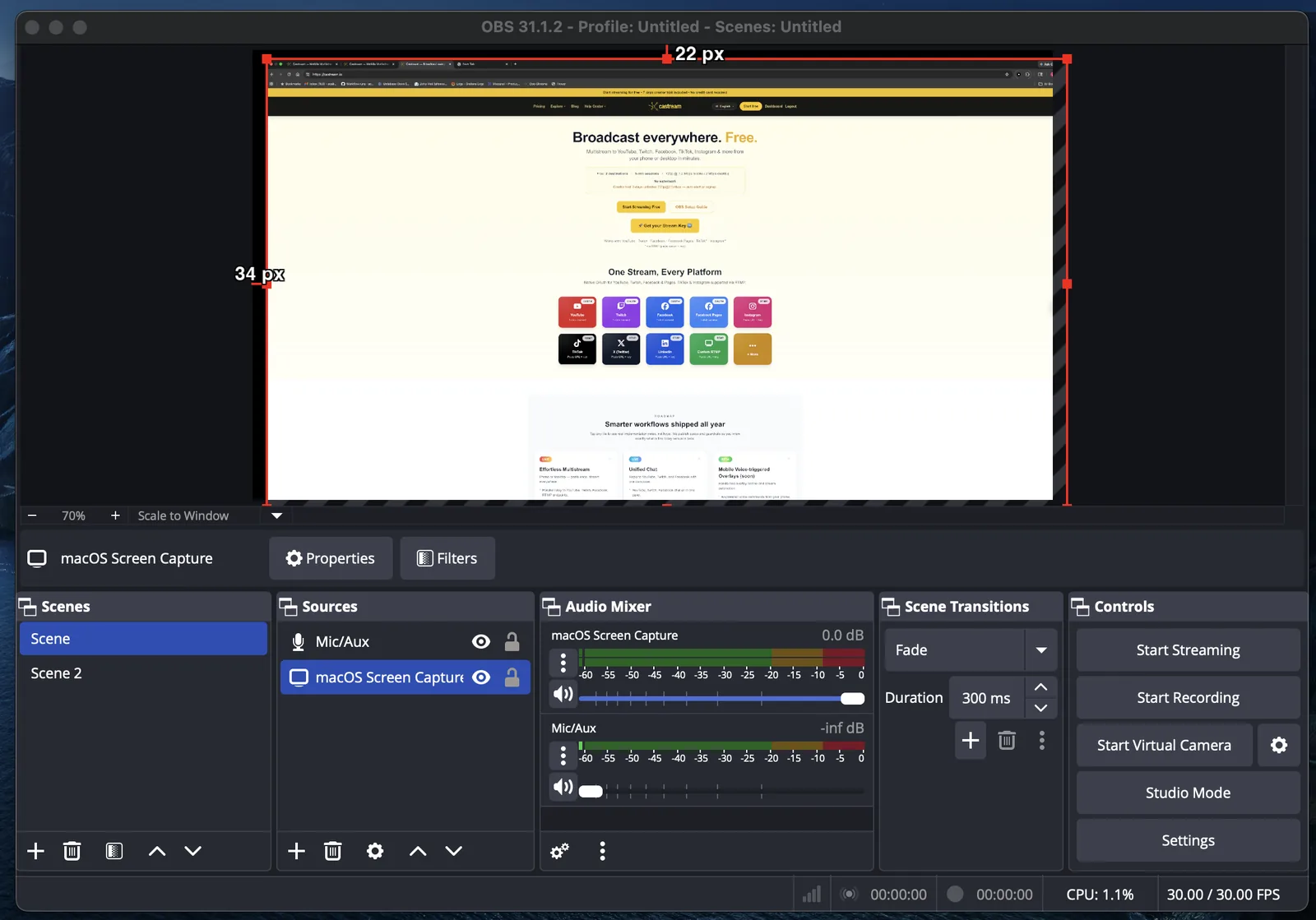
Pelajari cara melakukan streaming dengan OBS Studio ke YouTube, Twitch, Facebook, TikTok, Instagram Live, dan lainnya menggunakan Castream.
Panduan ini mencakup:
- Cara menghubungkan OBS ke Castream menggunakan RTMP
- Pengaturan video dan audio OBS terbaik
- Cara multistream ke beberapa platform sekaligus
- Masalah streaming OBS yang umum dan solusinya
Bekerja di Windows, macOS, dan Linux.
Apa Itu OBS Studio?
OBS Studio (Open Broadcaster Software) adalah perangkat lunak streaming gratis dan sumber terbuka yang digunakan untuk:
- Streaming game
- Berbagi layar
- Webinar
- Podcast
- Acara langsung
- Pembuatan konten profesional
Ketika Anda menghubungkan OBS ke Castream, Anda mengirim satu stream ke Castream. Castream mendistribusikannya ke semua platform yang terhubung secara bersamaan.
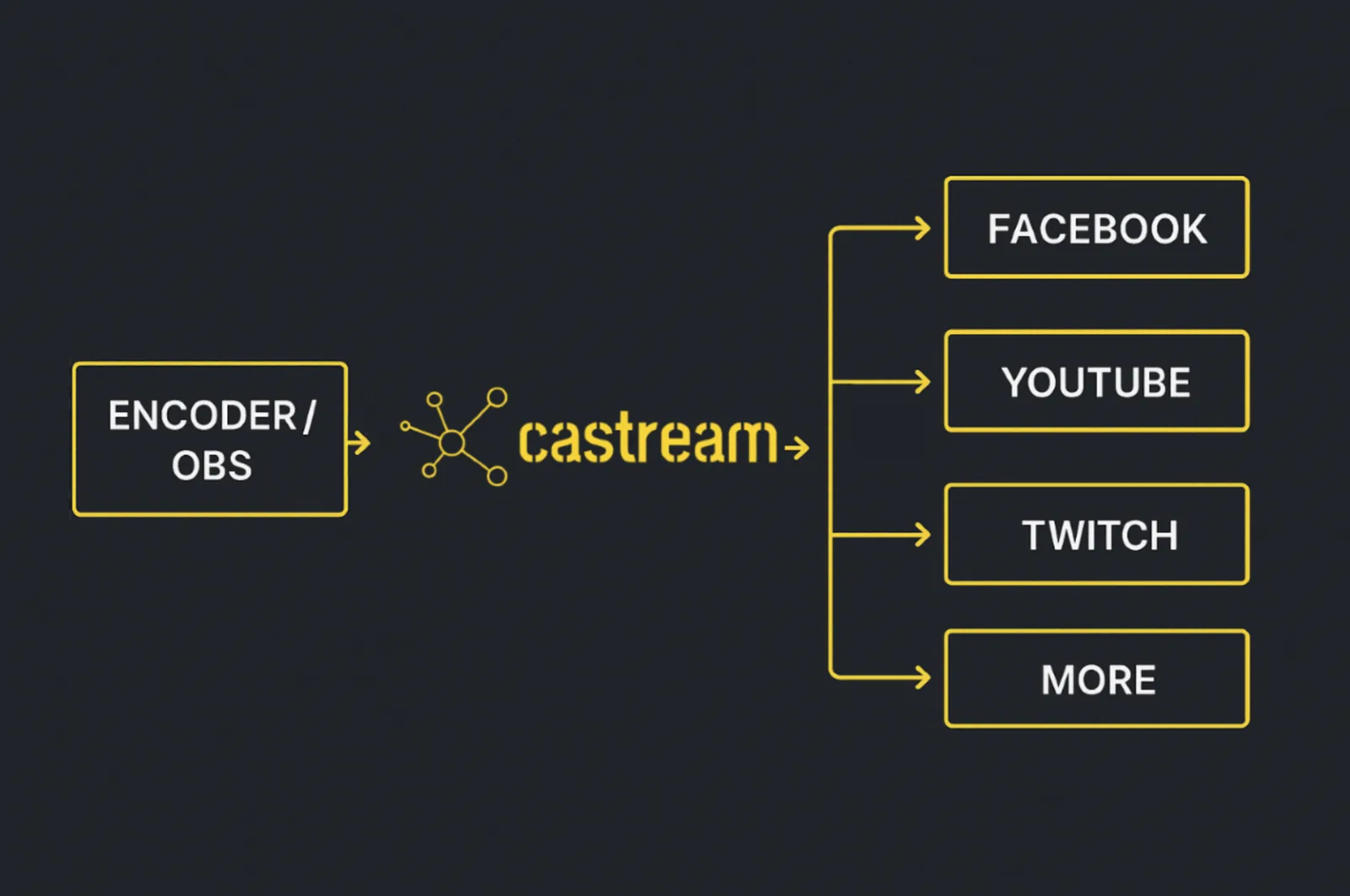
Ini disebut multistreaming.
Langkah 1: Unduh dan Instal OBS Studio
- Kunjungi https://obsproject.com
- Unduh versi untuk sistem operasi Anda
- Instal menggunakan pengaturan default
Tip: Jaga agar OBS tetap diperbarui untuk menghindari bug pengkodean atau streaming.
Langkah 2: Buat Scene di OBS
Scene mengontrol apa yang dilihat audiens Anda.
- Buka OBS
- Di panel Scenes → klik ➕ → beri nama scene Anda (misalnya, “Main Stream”)
- Tambahkan sumber tergantung pada pengaturan Anda:
- Display Capture → streaming seluruh layar Anda
- Window Capture → streaming aplikasi atau game tertentu
- Video Capture Device → tambahkan webcam
- Audio Input Capture → mikrofon
- Audio Output Capture → audio desktop atau game
Anda dapat membuat beberapa scene dan beralih di antara mereka selama siaran langsung Anda.
Langkah 3: Hubungkan OBS ke Castream (Pengaturan RTMP)
Untuk melakukan streaming dari OBS ke Castream:
- Buka Settings → Stream
- Atur Service ke: Custom
- Salin RTMP Server URL Anda dari dasbor Castream
Contoh:
rtmp://ingest.castream.io/live
- Salin Stream Key Anda dari dasbor Castream dan tempelkan ke OBS
Klik OK untuk menyimpan.
Sekarang OBS terhubung ke Castream.
Castream secara otomatis mengirim stream Anda ke semua tujuan yang terhubung seperti:
- YouTube Live
- Twitch
- Facebook Live
- TikTok Live
- Instagram Live
Penting: Jaga agar stream key Anda tetap pribadi. Siapa pun yang memilikinya dapat melakukan streaming ke akun Anda.
Langkah 4: Pengaturan OBS Terbaik untuk Streaming
Mengoptimalkan pengaturan OBS memastikan streaming yang stabil dan kualitas video yang baik.
Pengaturan Video (Settings → Video)
- Resolusi Dasar (Canvas): sesuaikan dengan monitor Anda (misalnya, 1920x1080)
- Resolusi Output (Scaled):
- Free Plan → 1280x720 (720p)
- Creator / Pro → 1920x1080 (1080p)
- FPS:
- 30 FPS → stabil
- 60 FPS → gameplay lebih halus (memerlukan lebih banyak kinerja)
Pengaturan Output (Settings → Output)
Encoder:
- NVIDIA GPU → NVENC (direkomendasikan)
- AMD GPU → AMF
- Intel → QSV
- CPU fallback → x264
Bitrate yang Direkomendasikan:
- 2500–4000 kbps → 720p
- 4000–6000 kbps → 1080p
Bitrate Audio:
- 128–192 kbps
Jika kecepatan unggah Anda terbatas, turunkan bitrate sebelum menurunkan resolusi.
Langkah 5: Cara Siaran Langsung dengan OBS dan Castream
- Klik Start Streaming di OBS
- Kunjungi https://castream.io/secure
- Pilih tujuan streaming Anda
- Klik Go Live
Stream Anda sekarang akan disiarkan ke semua platform yang dipilih secara bersamaan.
Satu unggahan. Banyak platform.
Masalah Streaming OBS yang Umum (dan Solusinya)
Layar Hitam di OBS (Laptop Windows)
Klik kanan OBS → Jalankan dengan GPU kinerja tinggi.
Lag Stream atau Frame yang Hilang
- Turunkan bitrate
- Kurangi resolusi output
- Periksa kecepatan unggah internet Anda
Tidak Ada Audio di Stream
- Buka Audio Mixer di OBS
- Pastikan sumber audio mikrofon dan desktop Anda ditambahkan dan tidak dibisukan
Keterlambatan Stream Tinggi
- Periksa pengaturan latensi platform
- Hindari bitrate yang berlebihan
- Pastikan kecepatan unggah stabil
Tips Lanjutan untuk Multistreaming Profesional
- Gunakan beberapa scene untuk beralih tata letak (gameplay + overlay webcam, full webcam, dll.)
- Tambahkan overlay dan alert untuk branding
- Rekam secara lokal di OBS untuk cadangan berkualitas tinggi
- Uji stream secara pribadi sebelum acara besar
OBS + Castream: Multistreaming Desktop yang Sederhana
Streaming desktop OBS bekerja di setiap paket Castream, termasuk Gratis.
Anda dapat menggabungkan:
- Streaming desktop (OBS)
- Streaming mobile (iOS / Android)
- Streaming browser
- Alat RTMP eksternal
Semua dari satu akun Castream.
Pertanyaan yang Sering Diajukan
Bisakah saya melakukan streaming ke YouTube dan Twitch secara bersamaan dengan OBS?
Ya. OBS mengirim satu stream ke Castream, dan Castream melakukan multistream ke semua platform yang terhubung secara bersamaan.
Apakah saya perlu kunci stream terpisah untuk setiap platform?
Tidak. Anda hanya menggunakan kunci stream Castream Anda di OBS. Castream menangani kunci spesifik platform di belakang layar.
Bitrate berapa yang harus saya gunakan untuk streaming OBS?
- 720p → 2500–4000 kbps
- 1080p → 4000–6000 kbps
Selalu sesuaikan berdasarkan kecepatan unggah internet Anda.
Butuh bantuan lebih lanjut? Kunjungi Pusat Bantuan Castream untuk panduan streaming tambahan dan tutorial pengaturan.