
Pusat Bantuan Castream
Ada yang bisa kami bantu?
Telusuri kategori atau langsung ke panduan terbaru untuk mulai streaming dengan cepat.
Kategori
4 TotalArtikel terbaru
11 ArtikelPanduan Platform9/6/2026
Cara Streaming ke TikTok LIVE Menggunakan RTMP dengan Castream
Cara Streaming ke TikTok LIVE Menggunakan RTMP
Anda dapat melakukan streaming ke TikTok LIVE menggunakan Castream dengan menghubungkan akun TikTok Anda melalui opsi streaming langsung RTMP TikTok.
Ini memungkinkan Anda mengirim siaran Castream Anda ke TikTok menggunakan Server URL dan Stream Key, sama seperti Anda menghubungkan OBS atau perangkat lunak streaming lainnya.
Berikut cara melakukannya dengan benar 👇
✅ PersyaratanUntuk melakukan streaming ke TikTok LIVE dengan RTMP:
- Akun TikTok Anda harus memiliki akses LIVE
- Anda harus berusia 18 tahun atau lebih
- Akun Anda harus dalam keadaan baik
- Akun Anda harus memiliki akses ke opsi RTMP / stream key TikTok
- Anda perlu menyalin Server URL dan Stream Key TikTok Anda
🔗 Cara Mendapatkan Info RTMP TikTok AndaTikTok tidak memberikan akses RTMP secara otomatis kepada setiap akun. Beberapa akun dapat melakukan siaran langsung dari aplikasi seluler tetapi mungkin belum melihat opsi stream key.
Jika Anda tidak melihat Server URL atau Stream Key, kemungkinan akun Anda belum mengaktifkan akses RTMP.
- Buka TikTok dan masuk ke akun yang ingin Anda streaming
- Pergi ke area pengaturan LIVE
- Cari opsi seperti:
- Stream key
- Cast to PC / Mac
- LIVE Center
- Go LIVE dari desktop
- Perangkat lunak streaming
- TikTok akan menunjukkan:
- Server URL
- Stream Key
- Salin kedua nilai tersebut
📲 Siapkan TikTok di Aplikasi CastreamBiarkan halaman ini terbuka saat mengatur streaming Anda.
Stream key Anda bersifat pribadi. Jangan bagikan secara publik atau posting tangkapan layar yang menunjukkan hal itu.
- Buka aplikasi Castream
- Pergi ke Pengaturan → Tujuan
- Ketuk TikTok
- Tempel Server URL TikTok Anda
- Tempel Stream Key TikTok Anda
- Simpan tujuan
- Aktifkan TikTok saat Anda pergi live
Castream sekarang akan mengirim streaming Anda ke TikTok menggunakan detail RTMP yang Anda masukkan.
🖥️ Siapkan TikTok di Castream Web + OBS⚠️ Stream key TikTok dapat kedaluwarsa atau berubah tergantung pada akun dan sesi Anda. Jika streaming Anda gagal, buat Server URL dan Stream Key baru dari TikTok dan perbarui tujuan Castream Anda.
Jika Anda lebih suka streaming dari pengaturan desktop menggunakan OBS, Anda dapat mengirim umpan OBS Anda ke Castream terlebih dahulu, kemudian biarkan Castream meneruskannya ke TikTok dan tujuan lainnya.
Langkah 1 — Dapatkan Kredensial RTMP TikTok AndaDari area pengaturan LIVE TikTok, salin:
- Server URL
- Stream Key
Biarkan halaman LIVE TikTok terbuka.
Langkah 2 — Konfigurasi TikTok sebagai Tujuan Castream- Masuk ke Castream Web
- Pergi ke Tujuan
- Tambahkan atau pilih TikTok
- Tempel Server URL TikTok Anda
- Tempel Stream Key TikTok Anda
- Simpan tujuan
- Unduh dan instal OBS Studio
- Buka OBS Studio
- Pergi ke Pengaturan → Stream
- Atur Layanan ke Kustom
- Masukkan Castream RTMP URL Anda
- Masukkan Castream Stream Key Anda
- Klik Terapkan → OK
- Mulai streaming dari OBS
- Castream akan menerima streaming Anda
- Biarkan OBS tetap berjalan saat Anda menyiapkan siaran TikTok Anda
- Buka Dasbor Go Live
- Pilih tujuan TikTok Anda
- Pilih tujuan lain yang ingin Anda streaming
- Klik Go Live
Castream sekarang akan meneruskan streaming Anda ke TikTok.
Langkah 6 — Konfirmasi TikTok LIVE AndaSetelah Castream mulai mengirim video ke TikTok:
- Kembali ke halaman pengaturan LIVE TikTok
- Tunggu TikTok mendeteksi pratayang streaming Anda
- Tambahkan judul LIVE Anda, kategori, dan pengaturan yang diperlukan
- Klik Go LIVE di dalam TikTok saat siap
🧠 Pengaturan TikTok LIVE yang DirekomendasikanTikTok mungkin memerlukan konfirmasi manual sebelum streaming Anda terlihat oleh pemirsa.
Untuk hasil terbaik di TikTok:
- Gunakan video potret / vertikal
- Rasio aspek yang disarankan: 9:16
- Resolusi yang disarankan: 1080 × 1920
- Gunakan 30 FPS untuk sebagian besar streaming
- Gunakan 60 FPS hanya jika koneksi dan perangkat Anda dapat menanganinya
- Jaga bitrate sekitar 2.5–6 Mbps
- Gunakan koneksi Wi-Fi atau kabel yang stabil jika memungkinkan
- Uji audio Anda sebelum pergi live
TikTok dirancang untuk tampilan vertikal, jadi mode potret biasanya terlihat terbaik bagi pemirsa di seluler.
⚠️ Catatan Penting- Akses RTMP TikTok tidak tersedia untuk setiap akun
- Stream key TikTok Anda dapat berubah atau kedaluwarsa
- Jika streaming Anda tidak terhubung, buat Server URL dan Stream Key baru
- Jangan bagikan stream key Anda kepada siapa pun
- Pastikan konten Anda mengikuti aturan dan pedoman komunitas LIVE TikTok
- Anda mungkin perlu memulai atau mengonfirmasi siaran secara manual di dalam TikTok
- TikTok mungkin tidak memberikan akses RTMP kepada semua akun LIVE
- Castream tidak dapat menghasilkan stream key TikTok Anda untuk Anda
- Castream tidak dapat melewati persyaratan kelayakan LIVE TikTok
- Obrolan TikTok, hadiah, moderasi, dan analitik LIVE harus dikelola dari TikTok
- Jika TikTok mengubah atau mengakhiri stream key Anda, Anda harus memperbaruinya di Castream
- Jika TikTok mengakhiri atau membatasi LIVE Anda, Castream tidak dapat memulainya kembali secara otomatis
Sebelum pergi live, pastikan:
- Akun TikTok Anda memiliki akses LIVE
- Anda menyalin Server URL dan Stream Key yang benar
- TikTok disimpan sebagai tujuan di Castream
- Streaming Anda vertikal jika Anda ingin tata letak seluler terbaik
- Koneksi internet Anda stabil
- Pratayang LIVE TikTok Anda muncul sebelum Anda mengklik Go LIVE
Setelah semuanya siap, mulai streaming Anda dari Castream dan konfirmasi siaran di TikTok.
Anda siap untuk pergi live di TikTok 🚀
Panduan Platform7/3/2026
Cara Streaming ke Halaman Facebook dengan Castream
Anda dapat melakukan streaming ke Halaman Facebook menggunakan Castream dengan menghubungkan akun Facebook Anda melalui otentikasi OAuth yang aman.
Tidak ada kunci stream manual.
Tidak ada salin-tempel RTMP.
Cukup hubungkan Halaman Facebook Anda dan mulai siaran langsung.
Berikut caranya 👇
✅ PersyaratanUntuk melakukan streaming ke Facebook menggunakan Castream:
- Anda harus memiliki akun Facebook
- Anda harus memiliki akses admin ke Halaman Facebook
- Anda harus mengizinkan Castream melalui Facebook OAuth
🔗 Hubungkan Facebook ke CastreamCastream tidak menyimpan kata sandi Facebook Anda. Otentikasi ditangani dengan aman melalui Facebook.
Anda dapat menghubungkan Facebook dari aplikasi Castream atau Castream Web.
📲 Hubungkan Facebook di APLIKASI Castream- Buka aplikasi Castream
- Pergi ke Pengaturan → Tujuan
- Ketuk Halaman Facebook
- Ketuk Hubungkan Facebook
- Anda akan diarahkan ke Facebook
- Masuk dan izinkan Castream
- Pilih Halaman yang ingin Anda streaming dengan Castream
- Masuk ke Castream Web
- Pergi ke Tujuan
- Klik Tambah Tujuan → Halaman Facebook
- Klik Hubungkan Facebook
- Anda akan diarahkan ke Facebook
- Masuk dan setujui izin yang diminta
- Pilih Halaman yang ingin Anda streaming
Halaman Facebook Anda sekarang terhubung dengan aman ke akun Castream Anda.
🚀 Siaran Langsung ke Facebook Dari APLIKASI Castream- Buka aplikasi
- Aktifkan Halaman Facebook ON
- Ketuk Mulai Siaran Langsung
Castream akan secara otomatis menerbitkan siaran Anda ke Halaman Facebook yang dipilih.
❌ Pembatasan- Anda harus mempertahankan otorisasi Facebook yang aktif
- Jika Anda memutuskan koneksi Castream dari integrasi Facebook Anda, Anda perlu menghubungkannya kembali
- Alat analitik dan moderasi Facebook dikelola di dalam Facebook
Panduan4/3/2026
🎥 Cara Streaming ke YouTube, Twitch & Halaman Facebook Secara Bersamaan (Panduan Mobile)
🎥 Cara Streaming ke YouTube, Twitch & Halaman Facebook Secara Bersamaan (Panduan Mobile)
Streaming dari ponsel Anda seharusnya tidak menjadi masalah. Namun, mengelola dasbor, kunci streaming, dan pengaturan yang kompleks dapat dengan cepat mengubah sesi langsung yang sederhana menjadi mimpi buruk teknis 😵💫
Panduan ini menunjukkan kepada Anda cara streaming ke YouTube, Twitch, dan Halaman Facebook secara bersamaan — langsung dari perangkat seluler Anda, tanpa pengaturan yang biasa.
Jika Anda mencari cara untuk streaming ke beberapa platform sekaligus, atau cara untuk multistream dari ponsel Anda, panduan ini akan memandu Anda melalui pengaturan yang paling sederhana 🚀
🌍 Mengapa Streaming ke Beberapa Platform?Bersiaran langsung di beberapa platform sekaligus memberi Anda keuntungan besar:
🎯 Mencapai audiens yang lebih luas
📈 Tumbuh lebih cepat di berbagai platform
🔄 Menghindari memaksa audiens Anda ke satu platform
🌐 Ada di mana saja audiens Anda berada
Alih-alih membagi waktu Anda untuk melakukan streaming terpisah, Anda memaksimalkan jangkauan Anda dengan satu siaran.
👥 Untuk Siapa Multistreaming Mobile?Multistreaming mobile sangat ideal untuk kreator dan organisasi yang membutuhkan fleksibilitas tanpa mengorbankan jangkauan:
📱 Streaming IRL (In Real Life)
Vlogger, pelancong, dan peserta acara yang berbagi momen langsung saat bepergian
🛍️ Live Commerce & Peluncuran Produk
Menjual produk, melakukan demo langsung, dan menjawab pertanyaan secara real-time
🎤 Pelaporan & Wawancara di Lapangan
Jurnalis, podcaster, dan kreator yang meliput acara atau melakukan wawancara
⛪ Gereja & Grup Komunitas
Menyiarkan layanan, acara, atau pembaruan untuk menjangkau seluruh audiens mereka
🎨 Konten Di Balik Layar
Musisi, seniman, dan bisnis yang berbagi konten mentah, real-time
Jika Anda pernah mencoba multistreaming sebelumnya, Anda mungkin telah menemui:
💻 Alat desktop saja seperti OBS
🔑 Pengaturan RTMP manual
📋 Menyalin kunci streaming untuk setiap platform
🔀 Mengelola beberapa siaran secara terpisah
Tetapi masalah sebenarnya adalah penggunaan sumber daya.
⚠️ Penggunaan Sumber Daya TinggiPengaturan tradisional memerlukan:
🧠 Komputer yang kuat (berat CPU/GPU)
🧬 Jumlah RAM yang besar
🌐 Upload internet bandwidth tinggi
🔄 Pengkodean lokal yang terus menerus
Mesin Anda menangani semuanya:
🎬 Mengkode video
🔁 Mengelola beberapa output
🛠️ Menjaga stabilitas siaran
Ini sering mengarah pada:
❌ Frame yang hilang
🔥 Overheating
🌪️ Suara kipas yang keras
⚡ Gangguan siaran
Dan semua ini tidak bekerja dengan baik di ponsel.
📲 Cara yang Lebih Sederhana: Streaming dari Ponsel AndaAlih-alih mengelola pengaturan lokal yang kompleks, Anda dapat menggunakan aplikasi multistreaming mobile seperti Castream.
Dengan pendekatan mobile-first, Anda dapat:
🔗 Menghubungkan YouTube, Twitch, dan Halaman Facebook
🎛️ Memilih platform Anda sebelum siaran langsung
▶️ Mulai streaming di mana saja dengan satu ketukan
🚫 Lewati OBS, pengaturan RTMP, dan pengkodean lokal
🧑💻 Menambahkan operator chat dari perangkat lain menggunakan kode QR
☁️ Ponsel Anda tidak melakukan pekerjaan berat — pemrosesan terjadi di cloud.
Tidak perlu komputer yang kuat.
🪜 Langkah-demi-Langkah: Streaming ke YouTube, Twitch & Halaman Facebook 1️⃣ Hubungkan Akun AndaTautkan platform Anda:
YouTube Channel
Twitch Account
Facebook Page(s)
Pilih tempat Anda ingin streaming:
YouTube
Twitch
Halaman Facebook
dan lainnya..
Anda dapat streaming ke satu, dua, atau ketiga sekaligus.
3️⃣ Siapkan Streaming AndaSebelum siaran langsung:
🏷️ Atur judul streaming Anda
🎥 Periksa kamera dan audio
📶 Gunakan koneksi yang stabil (WiFi atau 5G disarankan)
Ketuk Go Live.
Streaming Anda sekarang langsung secara bersamaan di:
YouTube
Twitch
Halaman Facebook
atau lebih...
Tanpa pengaturan tambahan 🎉
Mengelola chat di beberapa platform saat streaming dari ponsel Anda bisa sangat membingungkan.
Dengan Castream, Anda dapat menugaskan operator chat dari perangkat lain:
📱 Buka fitur operator chat
🔲 Tampilkan kode QR di perangkat streaming Anda
📷 Pindai dari ponsel, tablet, atau komputer lain
⚡ Segera mengelola chat dari jarak jauh
Ini memungkinkan Anda untuk:
🎯 Fokus pada streaming Anda
💬 Merespons pesan lebih cepat
🛡️ Memoderasi chat di semua platform di satu tempat
Ideal untuk:
👥 Kreator dengan moderator
🎙️ Acara langsung atau wawancara
⛪ Gereja atau organisasi
📶 Gunakan WiFi yang kuat untuk kualitas terbaik
🎥 Jaga ponsel Anda tetap stabil (tripod disarankan)
🚫 Hindari beralih aplikasi saat siaran langsung
🔁 Tetap konsisten dengan jadwal Anda
Tidak lagi.
Multistreaming tradisional memerlukan:
🔧 Konfigurasi RTMP
💻 OBS atau perangkat lunak desktop
📋 Pengaturan manual per platform
🧠 Sumber daya komputasi lokal yang tinggi
Alat mobile modern menangani semuanya di cloud, sehingga Anda dapat fokus pada konten Anda alih-alih pengaturan.
🧠 Pemikiran AkhirStreaming ke YouTube, Twitch, dan Halaman Facebook secara bersamaan tidak harus rumit atau menggunakan banyak sumber daya.
Dengan pengaturan yang tepat, Anda dapat siaran langsung dari ponsel Anda dalam hitungan detik dan menjangkau audiens Anda di mana saja — tanpa menghadapi overhead teknis.
🚀 Mulai Streaming👉 Mulai streaming gratis dengan Castream
Panduan4/3/2026
Cara Menghubungkan OBS Studio ke Castream (Panduan Langkah-demi-Langkah)
Cara Menghubungkan OBS Studio ke Castream (Panduan Langkah-demi-Langkah)
Pelajari cara melakukan streaming dengan OBS Studio ke YouTube, Twitch, Facebook, TikTok, Instagram Live, dan lainnya menggunakan Castream.
Panduan ini mencakup:
- Cara menghubungkan OBS ke Castream menggunakan RTMP
- Pengaturan video dan audio OBS terbaik
- Cara multistream ke beberapa platform sekaligus
- Masalah streaming OBS yang umum dan solusinya
Bekerja di Windows, macOS, dan Linux.
Apa Itu OBS Studio?OBS Studio (Open Broadcaster Software) adalah perangkat lunak streaming gratis dan sumber terbuka yang digunakan untuk:
- Streaming game
- Berbagi layar
- Webinar
- Podcast
- Acara langsung
- Pembuatan konten profesional
Ketika Anda menghubungkan OBS ke Castream, Anda mengirim satu stream ke Castream. Castream mendistribusikannya ke semua platform yang terhubung secara bersamaan.
Ini disebut multistreaming.
Langkah 1: Unduh dan Instal OBS Studio- Kunjungi https://obsproject.com
- Unduh versi untuk sistem operasi Anda
- Instal menggunakan pengaturan default
Tip: Jaga agar OBS tetap diperbarui untuk menghindari bug pengkodean atau streaming.
Langkah 2: Buat Scene di OBSScene mengontrol apa yang dilihat audiens Anda.
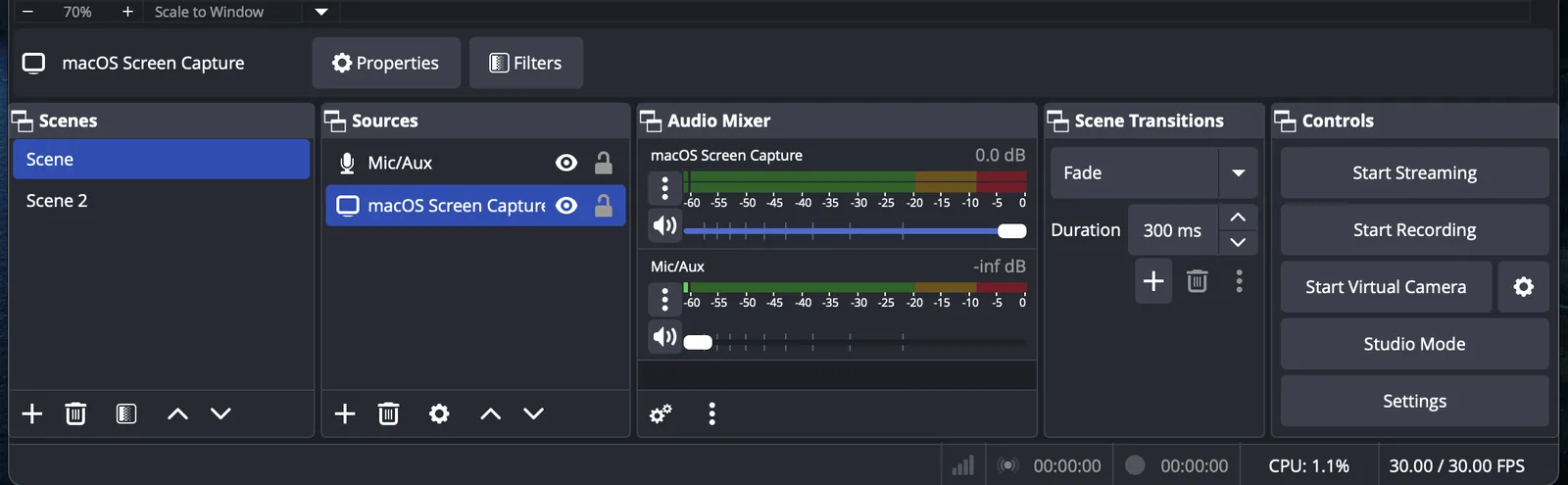
- Buka OBS
- Di panel Scenes → klik ➕ → beri nama scene Anda (misalnya, “Main Stream”)
- Tambahkan sumber tergantung pada pengaturan Anda:
- Display Capture → streaming seluruh layar Anda
- Window Capture → streaming aplikasi atau game tertentu
- Video Capture Device → tambahkan webcam
- Audio Input Capture → mikrofon
- Audio Output Capture → audio desktop atau game
Anda dapat membuat beberapa scene dan beralih di antara mereka selama siaran langsung Anda.
Langkah 3: Hubungkan OBS ke Castream (Pengaturan RTMP)Untuk melakukan streaming dari OBS ke Castream:
- Buka Settings → Stream
- Atur Service ke: Custom
- Salin RTMP Server URL Anda dari dasbor Castream
Contoh:
rtmp://ingest.castream.io/live
- Salin Stream Key Anda dari dasbor Castream dan tempelkan ke OBS
Klik OK untuk menyimpan.
Sekarang OBS terhubung ke Castream.
Castream secara otomatis mengirim stream Anda ke semua tujuan yang terhubung seperti:
- YouTube Live
- Twitch
- Facebook Live
- TikTok Live
- Instagram Live
Penting: Jaga agar stream key Anda tetap pribadi. Siapa pun yang memilikinya dapat melakukan streaming ke akun Anda.
Langkah 4: Pengaturan OBS Terbaik untuk StreamingMengoptimalkan pengaturan OBS memastikan streaming yang stabil dan kualitas video yang baik.
Pengaturan Video (Settings → Video)- Resolusi Dasar (Canvas): sesuaikan dengan monitor Anda (misalnya, 1920x1080)
- Resolusi Output (Scaled):
- Free Plan → 1280x720 (720p)
- Creator / Pro → 1920x1080 (1080p)
- FPS:
- 30 FPS → stabil
- 60 FPS → gameplay lebih halus (memerlukan lebih banyak kinerja)
Encoder:
- NVIDIA GPU → NVENC (direkomendasikan)
- AMD GPU → AMF
- Intel → QSV
- CPU fallback → x264
Bitrate yang Direkomendasikan:
- 2500–4000 kbps → 720p
- 4000–6000 kbps → 1080p
Bitrate Audio:
- 128–192 kbps
Jika kecepatan unggah Anda terbatas, turunkan bitrate sebelum menurunkan resolusi.
Langkah 5: Cara Siaran Langsung dengan OBS dan Castream- Klik Start Streaming di OBS
- Kunjungi https://castream.io/secure
- Pilih tujuan streaming Anda
- Klik Go Live
Stream Anda sekarang akan disiarkan ke semua platform yang dipilih secara bersamaan.
Satu unggahan. Banyak platform.
Masalah Streaming OBS yang Umum (dan Solusinya) Layar Hitam di OBS (Laptop Windows)Klik kanan OBS → Jalankan dengan GPU kinerja tinggi.
Lag Stream atau Frame yang Hilang- Turunkan bitrate
- Kurangi resolusi output
- Periksa kecepatan unggah internet Anda
- Buka Audio Mixer di OBS
- Pastikan sumber audio mikrofon dan desktop Anda ditambahkan dan tidak dibisukan
- Periksa pengaturan latensi platform
- Hindari bitrate yang berlebihan
- Pastikan kecepatan unggah stabil
- Gunakan beberapa scene untuk beralih tata letak (gameplay + overlay webcam, full webcam, dll.)
- Tambahkan overlay dan alert untuk branding
- Rekam secara lokal di OBS untuk cadangan berkualitas tinggi
- Uji stream secara pribadi sebelum acara besar
Streaming desktop OBS bekerja di setiap paket Castream, termasuk Gratis.
Anda dapat menggabungkan:
- Streaming desktop (OBS)
- Streaming mobile (iOS / Android)
- Streaming browser
- Alat RTMP eksternal
Semua dari satu akun Castream.
Pertanyaan yang Sering Diajukan Bisakah saya melakukan streaming ke YouTube dan Twitch secara bersamaan dengan OBS?Ya. OBS mengirim satu stream ke Castream, dan Castream melakukan multistream ke semua platform yang terhubung secara bersamaan.
Apakah saya perlu kunci stream terpisah untuk setiap platform?Tidak. Anda hanya menggunakan kunci stream Castream Anda di OBS. Castream menangani kunci spesifik platform di belakang layar.
Bitrate berapa yang harus saya gunakan untuk streaming OBS?- 720p → 2500–4000 kbps
- 1080p → 4000–6000 kbps
Selalu sesuaikan berdasarkan kecepatan unggah internet Anda.
Butuh bantuan lebih lanjut? Kunjungi Pusat Bantuan Castream untuk panduan streaming tambahan dan tutorial pengaturan.
Castream28/2/2026
📱 Setup Streaming Langsung Seluler Terbaik (Panduan 2026)
📱 Setup Streaming Langsung Seluler Terbaik (Panduan 2026)
Mencari setup streaming langsung seluler terbaik di 2026?
Anda tidak perlu komputer, OBS, atau peralatan mahal. Dengan setup yang tepat, Anda dapat melakukan streaming video berkualitas tinggi dari ponsel Anda ke berbagai platform seperti YouTube, Twitch, dan Facebook.
Panduan ini mencakup:
- Peralatan yang tepat yang Anda butuhkan (pemula → pro)
- Cara meningkatkan video, audio, dan stabilitas
- Alur kerja streaming seluler terbaik menggunakan Castream
Jika Anda ingin setup yang dapat diandalkan sekarang:
- 📱 Ponsel: iPhone atau Android (model terbaru)
- 🎤 Audio: Mikrofon eksternal
- 🌐 Koneksi: Jaringan yang andal (WiFi, 5G, atau LTE tergantung pada lingkungan Anda)
- 📡 Aplikasi: Castream (bitrate otomatis + multistreaming)
👉 Castream secara otomatis menyesuaikan kualitas untuk streaming seluler, biasanya 720p atau 1080p tergantung pada rencana dan koneksi Anda.
🧠 Apa yang Membuat Setup Streaming Seluler yang Baik?Streaming seluler berkualitas tinggi tergantung pada tiga komponen inti:
- 📱 Video (kamera ponsel Anda)
- 🎤 Audio (mikrofon Anda)
- 🌐 Jaringan (koneksi internet Anda)
Jika salah satu gagal, kualitas streaming Anda langsung turun.
📱 1. Ponsel Terbaik untuk Streaming LangsungPonsel Anda menangani semuanya: kamera, pengkodean, dan streaming.
Spesifikasi yang Direkomendasikan:- Kinerja stabil (tidak overheat)
- Kamera yang baik (depan atau belakang)
- Pengkodean yang andal untuk sesi yang lebih lama
- iPhone (chip A14 atau lebih baru)
- Android flagship atau mid-range yang kuat
🎤 2. Audio (Peningkatan Paling Penting)💡 Gunakan kamera belakang untuk kualitas yang lebih baik jika memungkinkan.
Kualitas audio adalah faktor #1 dalam retensi penonton.
Opsi:- 🎤 Mikrofon eksternal (direkomendasikan)
- 🎧 Earbud berkabel (cadangan sederhana)
- 📱 Mikrofon bawaan (terakhir resort)
🌐 3. Internet Terbaik untuk Streaming Langsung🔥 Jika Anda meningkatkan satu hal, tingkatkan audio Anda.
Koneksi Anda menentukan stabilitas dan kualitas streaming.
Jenis Koneksi:- 🏠 WiFi → Terbaik untuk kualitas dan stabilitas yang lebih tinggi (ideal untuk streaming di dalam ruangan)
- 📶 5G / LTE → Terbaik untuk mobilitas dan streaming di luar ruangan
- ⚙️ Penyesuaian bitrate otomatis berdasarkan jaringan Anda
- 📺 Resolusi beradaptasi (biasanya 720p atau 1080p)
- 📉 Kualitas menyesuaikan secara dinamis untuk mencegah penurunan
- WiFi → bitrate lebih tinggi, kualitas lebih baik, lebih stabil
- Data seluler → lebih fleksibel, tetapi bisa berfluktuasi
📡 4. Aplikasi Streaming Seluler Terbaik⚠️ Koneksi terbaik adalah yang stabil di lingkungan Anda, bukan hanya yang tercepat di atas kertas.
Anda memerlukan aplikasi seluler yang dapat:
- Mengkode video secara efisien
- Beradaptasi dengan kondisi jaringan
- Melakukan streaming ke berbagai platform
- Menyediakan pratinjau sebelum siaran langsung
- 📡 Multistream ke YouTube, Twitch, Facebook, dan lainnya
- ⚙️ Optimasi bitrate otomatis untuk seluler
- 👀 Pratinjau siaran langsung bawaan
- 🌐 Bagikan streaming Anda melalui profil @handler Anda
- 📱 Dirancang khusus untuk streaming seluler
👉 Anda dapat melakukan streaming di Castream saja atau menghubungkan tujuan eksternal.
🧩 Peralatan Opsional (Tingkatkan Setup Anda)Setelah dasar Anda solid, peningkatan ini secara signifikan meningkatkan kualitas:
📸 Tripod atau dudukan ponsel- Video stabil
- Pembingkaian profesional
- Lampu cincin atau cahaya alami
- Peningkatan visual yang besar
- Power bank atau charger
- Mencegah gangguan streaming
- Ponsel
- Mikrofon bawaan atau earbud
- Koneksi stabil (WiFi atau data seluler)
- Castream
👉 Mulai di sini dan siarkan langsung segera
🟡 Setup Kreator (Direkomendasikan)- Ponsel
- Mikrofon eksternal
- Tripod
- Koneksi yang kuat (WiFi lebih disukai jika tersedia)
- Castream (multistreaming diaktifkan)
👉 Keseimbangan terbaik antara kualitas dan fleksibilitas
🔴 Setup Streaming Seluler Pro- Ponsel high-end
- Setup mikrofon eksternal
- Tripod + pencahayaan
- Jaringan yang dioptimalkan (WiFi yang kuat atau 5G yang andal)
- Castream + tujuan eksternal
👉 Kualitas setara studio dari ponsel Anda
🔄 Cara Siaran Langsung dari Ponsel Anda- Buka Castream
- Ketuk Go Live
- Mulai streaming
- Pratinjau streaming Anda:
https://castream.io/stream/yourhandler - Bagikan profil atau tautan streaming Anda
Ya. Smartphone modern dapat sepenuhnya menangani streaming langsung, termasuk pengkodean dan penyiaran.
Resolusi berapa yang harus saya streaming?Castream secara otomatis memilih opsi terbaik, biasanya:
- 720p untuk bandwidth rendah atau rencana gratis
- 1080p untuk koneksi yang lebih kuat dan tingkat yang lebih tinggi
Ya. Castream secara dinamis menyesuaikan bitrate untuk menjaga streaming Anda stabil di jaringan seluler.
Bisakah saya streaming ke beberapa platform sekaligus?Ya. Castream memungkinkan Anda untuk multistream ke YouTube, Twitch, dan Facebook secara bersamaan.
🚫 Kesalahan Umum Streaming Seluler- ❌ Menggunakan mikrofon bawaan di lingkungan yang bising
- ❌ Streaming di internet yang tidak stabil
- ❌ Video handheld yang goyang
- ❌ Tidak menguji sebelum siaran langsung
- ❌ Memperumit setup terlalu awal
- Gunakan WiFi jika tersedia untuk kualitas yang lebih tinggi
- Gunakan data seluler untuk fleksibilitas saat bergerak
- Uji streaming Anda menggunakan pratinjau sebelum publik
- Gunakan profil @handler Anda sebagai tautan berbagi utama
- Tingkatkan audio sebelum peralatan video
- 📱 Smartphone sudah cukup untuk streaming langsung profesional
- 🎤 Kualitas audio lebih penting daripada video
- 🌐 Pilih koneksi terbaik untuk lingkungan Anda (WiFi atau data seluler)
- ⚙️ Castream secara otomatis mengoptimalkan bitrate dan resolusi
- 📡 Multistream ke berbagai platform dari satu aplikasi
- 🚀 Mulai sederhana, lalu tingkatkan seiring waktu
Streaming langsung seluler beradaptasi dengan tempat Anda berada.
Bukan sebaliknya.
Castream27/2/2026
Profil Castream Anda: Streaming, Pengaturan & Berbagi
👤 Layar Profil (Aplikasi)
Layar Profil Anda adalah basis utama Anda di dalam Castream. Di sinilah identitas Anda berada, streaming Anda muncul, dan audiens dapat menemukan Anda.
Anggap saja ini sebagai pusat siaran pribadi Anda 📡
🆔 @handler Anda (identitas Anda)Di bagian atas profil Anda, Anda akan melihat @handler Anda.
- Contoh:
@alfonso - URL profil Anda: https://castream.io/@yourhandler
🚨 Ketika Anda mendaftar, Anda mendapatkan handler acak secara default.
Anda dapat mengubahnya menjadi yang unik (jika tersedia) di:
Pengaturan → Akun
@handler Anda menggerakkan:
- Halaman profil publik Anda 🌐
- Prabaca siaran langsung Anda 🎥
- Identitas yang dapat dibagikan di seluruh Castream
Profil Anda mencakup:
- Nama tampilan (misalnya Castream)
- Bio (deskripsi singkat tentang Anda)
- Foto profil
- Statistik:
- Total Streaming
- Streaming Publik
Ketuk ikon ✏️ untuk mengedit profil Anda.
🔍 Temukan & Cari KreatorGunakan ikon pencarian 🔎 di bagian atas layar untuk menjelajahi Castream.
Anda dapat:
- Menemukan @handler lain
- Menemukan kreator Castream
- Menonton streaming dan rekaman publik
🌐 Hanya streaming publik dari pengguna lain yang terlihat.
Ini adalah cara termudah untuk menjelajahi konten dan melihat bagaimana orang lain menggunakan Castream.
🎥 Streaming & Rekaman AndaDi bawah profil Anda, Anda akan melihat riwayat streaming Anda:
- 🔴 Streaming langsung
- 🎥 Rekaman (streaming sebelumnya)
- 🔒 Privasi vs 🌐 Visibilitas Publik
Setiap kartu streaming menunjukkan:
- Judul
- Status (Langsung / Rekaman)
- Timestamp
- ⏱ Durasi
- 💬 Jumlah pesan chat
- 📡 Tujuan (Castream + platform eksternal seperti YouTube, Twitch, Facebook)
Ini memberi Anda gambaran cepat tentang bagaimana setiap streaming berkinerja dan di mana itu disiarkan.
⚙️ Opsi StreamingKetuk ••• (menu) pada streaming mana pun untuk mengakses:
- 💬 Wawasan Chat (sentimen & sorotan)
- 🔒 Privasi (Publik / Pribadi)
- ℹ️ Informasi Streaming (detail, durasi, tujuan, jumlah chat)
- 📤 Bagikan (salin tautan atau bagikan secara eksternal)
- 🗑 Hapus (hapus streaming dan rekaman)
Anda dapat menghapus streaming mana pun dari profil Anda:
- Ketuk ••• (menu) pada streaming
- Ketuk Hapus
- Konfirmasi
⚠️ Menghapus streaming akan menghapus secara permanen:
- Rekaman
- Data streaming
- Pesan chat
Tindakan ini tidak dapat dibatalkan.
🔒 Kontrol PrivasiSetiap streaming dapat:
- Pribadi 🔐 → Hanya dapat diakses melalui tautan langsung
- Publik 🌐 → Terlihat di profil Anda dan dapat ditemukan
📤 Berbagi Profil & Streaming Anda⚠️ Jika Anda ingin streaming Anda muncul di profil Anda (
/@yourhandler),
pastikan Privasi = Publik
Dari profil atau streaming Anda:
-
Salin tautan profil Anda
→ https://castream.io/@yourhandler -
Atau bagikan streaming tertentu
Anda dapat berbagi melalui:
- Pesan
- X (Twitter)
- Atau salin tautan 🔗
Di bagian kanan atas, Anda akan melihat:
- Profil → Streaming dan rekaman Anda
- Langsung → Sesi langsung aktif (saat streaming)
Ini memungkinkan Anda dengan cepat beralih antara mengelola konten Anda dan pergi langsung.
💡 Tips Pro- Jaga @handler Anda tetap bersih dan mudah diingat (ini menjadi tautan Anda)
- Atur streaming ke Publik jika Anda ingin visibilitas
- Gunakan pencarian untuk menemukan kreator lain dan mendapatkan inspirasi
- Tinjau jumlah pesan chat untuk memahami keterlibatan
- Periksa tujuan untuk mengonfirmasi di mana streaming Anda disiarkan
- 👤 Profil Anda adalah identitas siaran Anda
- 🆔 @handler Anda menggerakkan semua tautan Anda
- 🔍 Pencarian memungkinkan Anda menemukan kreator lain dan streaming publik
- 🎥 Semua streaming dan rekaman Anda ada di sini
- 💬 Jumlah pesan chat menunjukkan keterlibatan per streaming
- 📡 Tujuan menunjukkan di mana streaming Anda disiarkan
- 🗑 Anda dapat menghapus streaming kapan saja (secara permanen)
- 🔒 Kontrol privasi mengatur visibilitas
- 📤 Berbagi mudah ke platform eksternal
- 📡 Profil Anda menjadi pusat utama Anda di Castream
Ini adalah panggung Anda saat Anda tidak siaran langsung. Dan halaman pendaratan Anda saat Anda siaran langsung.
Castream27/2/2026
Pratonton Siaran Langsung
🎥 Pratonton Siaran Langsung
Bersiaran langsung untuk pertama kalinya bisa terasa seperti melangkah ke atas panggung tanpa latihan. Castream memberi Anda “cermin belakang panggung” pribadi sehingga Anda dapat melihat dengan tepat bagaimana siaran Anda terlihat sebelum membagikannya kepada dunia.
👀 Apa itu Pratonton Siaran Langsung?Pratonton Siaran Langsung memungkinkan Anda menonton siaran Anda secara real-time di halaman pribadi yang tidak terdaftar yang terikat pada nama pengguna Anda ( @handler ) di platform Castream.
🚨 Baru di sini? Klaim @handler Anda terlebih dahulu
Saat Anda mendaftar, Castream akan memberikan handler acak (seperti nama sementara).
Anda dapat mengubahnya kapan saja menjadi @handler unik (jika tersedia).
Pergi ke Pengaturan → Akun untuk mengklaim milik Anda.
-
Profil publik (bagikan kapan saja di Castream):
https://castream.io/@yourhandler -
Pratonton langsung (hanya aktif saat siaran):
https://castream.io/stream/yourhandler
Contoh:
- Profil publik: https://castream.io/@alfonso
- Pratonton langsung: https://castream.io/stream/alfonso
Anggap saja ini sebagai monitor ruang kontrol pribadi Anda 🎛️
🚀 Mengapa menggunakan Pratonton Siaran Langsung?Sebelum mengirim siaran Anda ke platform eksternal seperti YouTube, Twitch, atau Facebook, Anda dapat:
- ✅ Memeriksa kualitas video dan pengaturan
- 🔊 Memastikan audio berfungsi
- 🛠 Menangkap masalah sebelum audiens Anda melakukannya
Tidak ada tekanan. Tidak ada audiens. Hanya Anda dan siaran Anda di dalam Castream.
⚙️ Cara kerjanya- Buka Castream dan ketuk Go Live
- Mulai siaran (tidak diperlukan tujuan eksternal)
- Kunjungi URL pratonton Anda:
https://castream.io/stream/yourhandler - Tonton siaran Anda secara real time
Itu saja. Tidak ada pengaturan, tidak ada langkah tambahan.
🔒 Privasi & visibilitasSecara default, pratonton siaran langsung Anda di Castream adalah tidak terdaftar.
Untuk membuat siaran Anda muncul di profil publik Castream Anda dan permukaan lainnya:
- Pergi ke toggle tujuan (di layar Go Live)
- Ketuk Castream (tujuan platform)
- Atur Privasi = Publik untuk sesi ini dan yang akan datang
Setelah diatur ke publik:
- 🌐 Siaran Anda muncul di profil Castream Anda (
/@yourhandler) - 👀 Orang lain dapat menemukan dan menonton siaran Anda
Jika tidak diatur ke publik:
- 🔐 Siaran Anda tetap pribadi
- Hanya orang dengan tautan pratonton Anda yang dapat melihatnya
Tidak.
Anda dapat bersiaran langsung menggunakan Castream saja, tanpa menghubungkan platform eksternal.
Castream selalu membuat siaran pratonton Anda, sehingga Anda dapat:
- 🧪 Menguji secara pribadi
- 👥 Membagikan dengan kelompok kecil
- 🔍 Memverifikasi semuanya terlihat baik sebelum disiarkan secara eksternal
Setelah Anda puas dengan pratonton Anda, Anda memiliki dua opsi:
Opsi 1: Bagikan profil Castream Anda 🌐Kirim orang ke halaman Castream Anda:
- https://castream.io/@yourhandler
⚠️ Pastikan privasi Castream Anda diatur ke Publik agar dapat muncul di sini.
Siaran langsung Anda akan ditampilkan secara otomatis saat Anda siaran.
Opsi 2: Siaran ke tujuan eksternal 🔗Hubungkan platform seperti:
- YouTube
- Twitch
- Halaman Facebook
Kemudian bersiaran langsung dan Castream akan menyiarkan di mana-mana sekaligus.
💡 Tip proGunakan tautan pratonton Anda seperti pintu rahasia 🗝️
- Kirimkan kepada teman untuk pemeriksaan cepat “apakah ini terlihat baik?”
- Uji pengaturan baru tanpa memberi tahu audiens Anda
- Iterasi cepat di dalam Castream sebelum bersiaran secara eksternal
- 🎥 Setiap siaran mendapatkan halaman pratonton pribadi di Castream
- 🔓 Tidak diperlukan tujuan eksternal untuk bersiaran langsung
- 🔒 Kontrol privasi menentukan apakah siaran Anda publik atau tidak terdaftar di Castream
- 🆔 Anda memulai dengan handler acak dan dapat mengklaim yang kustom
- 🌐 Profil Castream Anda menjadi pusat berbagi Anda saat diatur ke publik
- 🔗 Secara opsional siaran ke tujuan eksternal seperti YouTube, Twitch, dan Facebook
- 🎯 Anda mengontrol kapan dan di mana siaran Anda menjadi publik
Siaran Anda. Panggung Anda. Waktu Anda.
Panduan Platform18/2/2026
Cara Streaming ke YouTube Live Menggunakan Castream (Langkah-demi-Langkah)
Anda dapat streaming ke YouTube Live menggunakan Castream dengan menghubungkan akun YouTube Anda secara aman melalui OAuth dan menerbitkan langsung ke saluran Anda.
Tidak perlu kunci stream manual. Tidak perlu menyalin URL RTMP.
Berikut cara melakukannya 👇
✅ PersyaratanUntuk menggunakan YouTube Live dengan Castream:
- Anda harus memiliki saluran YouTube
- Saluran Anda harus diaktifkan untuk streaming langsung
- Anda harus menghubungkan YouTube melalui Google OAuth
- Saluran Anda tidak boleh memiliki pembatasan streaming langsung
🔗 Hubungkan YouTube ke Castream (OAuth)Jika ini adalah pertama kalinya Anda siaran langsung di YouTube, aktivasi dapat memakan waktu hingga 24 jam.
Anda dapat menghubungkan YouTube dari aplikasi atau web.
📲 Hubungkan YouTube di APLIKASI Castream- Buka aplikasi Castream
- Pergi ke Pengaturan → Tujuan
- Ketuk YouTube
- Ketuk Hubungkan YouTube
- Anda akan diarahkan ke Google
- Masuk dan pilih saluran YouTube Anda
- Setujui izin yang diminta
Setelah disetujui, YouTube akan muncul sebagai tujuan yang terhubung.
🖥️ Hubungkan YouTube di Web Castream- Masuk ke Web Castream
- Pergi ke Tujuan
- Klik Tambah Tujuan → YouTube
- Klik Hubungkan YouTube
- Masuk dengan Google
- Pilih saluran Anda dan setujui izin
YouTube sekarang terhubung dengan aman ke akun Castream Anda.
🎬 Buat Streaming Langsung YouTubeSebelum siaran langsung, Anda dapat mengonfigurasi detail streaming:
- Judul
- Deskripsi
- Visibilitas (Publik / Tidak Terdaftar / Pribadi)
Anda dapat mengatur ini di dalam Castream sebelum menerbitkan.
Castream akan secara otomatis membuat dan mengikat siaran YouTube untuk Anda.
🤖 Generator Judul & Deskripsi AICastream menyertakan alat AI bawaan untuk membantu kreator menghasilkan judul dan deskripsi streaming yang berkinerja tinggi secara instan.
Anda dapat menggunakan AI baik saat memulai dari awal atau menyempurnakan draf yang ada.
🧠 Mode AI untuk Kreator ✍️ Mode Permintaan KustomTulis permintaan Anda dalam bahasa alami — seperti AI pada umumnya.
Sempurna untuk gaya, suasana, atau instruksi rinci tertentu.
Menghasilkan:
- 5 saran judul
- 5 saran deskripsi
setiap kali.
Ideal untuk kreator yang ingin memiliki kontrol penuh atas nada dan gaya.
Contoh permintaan
- “Tulis judul permainan yang menarik untuk siaran pertarungan bos.”
- “Berikan saya deskripsi yang tenang dan edukatif untuk tutorial pemrograman.”
- “Saran 5 variasi judul yang sesuai dengan gaya vlog perjalanan.”
Tempel draf kasar Anda — AI akan membersihkannya secara instan.
Ini akan:
- Memperbaiki tata bahasa
- Menambah kejelasan
- Menjaga nada asli Anda tetap utuh
Keluaran:
- 5 opsi judul yang dipoles
- 5 deskripsi yang disempurnakan
Dioptimalkan untuk keterlihatan di:
- YouTube
- Twitch
- Judul kerja yang pendek dan berantakan → versi yang distandarisasi dan bersih
- Deskripsi panjang yang tidak terputus → opsi yang ringkas dan terstruktur
- Kata kunci SEO yang ditingkatkan tanpa memaksakan nada yang berbeda
Anda dapat menghasilkan saran AI langsung dari layar pengaturan streaming sebelum siaran langsung.
🚀 Siaran Langsung ke YouTube Dari APLIKASI Castream- Buka aplikasi
- Alihkan YouTube AKTIF
- Ketuk Siarkan Langsung
Castream akan secara otomatis membuat acara langsung dan menerbitkan streaming Anda ke YouTube.
Dari Web Castream + OBSJika Anda streaming dari OBS:
- Buka OBS Studio
- Pergi ke Pengaturan → Streaming
- Atur Layanan ke Kustom
- Masukkan URL RTMP Castream Anda
- Masukkan Kunci Streaming Castream Anda
- Klik Terapkan → OK
Mulai streaming dari OBS.
Kemudian:
- Buka Dasbor Siaran Langsung
- Pilih YouTube
- Klik Siarkan Langsung
Castream akan secara otomatis membuat dan mengikat siaran YouTube.
🧠 Tips Pro untuk YouTube Live- Bitrate yang direkomendasikan:
- 720p → 3–4.5 Mbps
- 1080p → 4.5–6 Mbps
- Gunakan judul dan deskripsi yang kuat untuk penemuan yang lebih baik
- Metadata yang dihasilkan AI dapat meningkatkan jangkauan SEO
- Pilih visibilitas Publik untuk memaksimalkan jangkauan
- Jadwalkan streaming sebelumnya untuk membangun antisipasi
- Pantau obrolan di dalam YouTube Studio selama sesi langsung Anda
Akses YouTube Studio di sini:
YouTube Studio
- Anda harus mempertahankan otorisasi YouTube yang aktif
- Jika Anda mencabut akses Castream di pengaturan Google, Anda perlu menghubungkan kembali
- Analitik lanjutan tetap berada di dalam YouTube Studio
- YouTube mungkin menerapkan penundaan streaming tergantung pada pengaturan latensi
- Castream tidak menyimpan kata sandi Google Anda
- Autentikasi ditangani melalui OAuth yang aman
- Anda dapat mencabut akses kapan saja di izin Akun Google Anda
Panduan Platform18/2/2026
Cara Menghubungkan Twitch ke Castream melalui OAuth
Anda dapat melakukan streaming ke Twitch menggunakan Castream dengan menghubungkan akun Twitch Anda langsung melalui otentikasi OAuth yang aman.
Tidak ada kunci stream manual. Tidak ada salin/tempel RTMP.
Berikut cara melakukannya 👇
✅ PersyaratanUntuk menggunakan Twitch dengan Castream:
- Anda harus memiliki akun Twitch
- Anda harus mengizinkan Castream melalui Twitch OAuth
- Anda harus memberikan izin streaming selama otorisasi
🔗 Hubungkan Twitch ke Castream (OAuth)Castream tidak menyimpan kata sandi Twitch Anda. Autentikasi ditangani dengan aman melalui Twitch.
Anda dapat menghubungkan Twitch dari aplikasi atau web.
📲 Hubungkan Twitch di APLIKASI Castream- Buka aplikasi Castream
- Pergi ke Pengaturan → Tujuan
- Ketuk Twitch
- Ketuk Hubungkan Twitch
- Anda akan diarahkan ke Twitch
- Masuk dan izinkan Castream
- Setelah disetujui, Twitch akan muncul sebagai tujuan yang terhubung
Itu saja — tidak diperlukan kunci stream.
🖥️ Hubungkan Twitch di Web Castream- Masuk ke Web Castream
- Pergi ke Tujuan
- Klik Tambahkan Tujuan → Twitch
- Klik Hubungkan Twitch
- Anda akan diarahkan ke Twitch
- Masuk dan setujui izin yang diminta
Twitch sekarang terhubung dengan aman ke akun Castream Anda.
🚀 Siap Siaran di Twitch Dari APLIKASI Castream- Buka aplikasi
- Aktifkan Twitch ON
- Ketuk Siarkan Langsung
Castream akan secara otomatis menangani manajemen kunci stream dan menerbitkan siaran Anda ke Twitch.
Dari Web Castream + OBSJika Anda melakukan streaming dari OBS:
- Buka OBS Studio
- Di Pengaturan → Stream
- Atur Layanan ke Kustom
- Masukkan URL RTMP Castream Anda
- Masukkan Kunci Stream Castream Anda
- Klik Terapkan → OK
Mulai streaming dari OBS.
Kemudian:
- Buka Dasbor Siaran Langsung
- Pilih Twitch
- Klik Siarkan Langsung
Castream akan meneruskan siaran Anda ke Twitch menggunakan akun yang terhubung.
🧠 Tips Pro untuk Twitch- Anda dapat memperbarui Judul, Kategori, dan Tag sebelum siaran langsung dari dasbor Castream
- Bitrate yang disarankan:
- 720p → 3–4.5 Mbps
- 1080p → 4.5–6 Mbps
- Gunakan adegan OBS untuk overlay dan transisi
- Moderasi obrolan Twitch tetap dikelola melalui alat Twitch
- Anda harus mempertahankan otorisasi Twitch yang aktif
- Jika Anda memutuskan Twitch dari pengaturan Twitch Anda, Anda harus menghubungkannya kembali di Castream
- Alat analitik dan obrolan khusus Twitch dikelola di dalam Twitch
Panduan Platform18/2/2026
Cara Streaming ke Instagram Live melalui RTMP
Anda dapat melakukan streaming ke Instagram Live menggunakan Castream dengan menghubungkan melalui Instagram Live Producer, alat streaming resmi berbasis RTMP dari Meta — tersedia untuk akun Profesional yang memenuhi syarat.
Berikut cara melakukannya dengan benar 👇
✅ PersyaratanUntuk menggunakan Instagram Live dengan RTMP:
- Anda harus memiliki akun Profesional Instagram (Creator atau Bisnis)
- Anda harus mengakses Instagram Live Producer melalui desktop
- Anda perlu menyalin secara manual URL server RTMP dan stream key Anda
🔗 Cara Mendapatkan Info RTMP Instagram Anda (Desktop)Akun pribadi tidak didukung. Tingkatkan ke akun Profesional di pengaturan Instagram Anda untuk membuka akses Live Producer.
- Di desktop, buka Instagram dan masuk
- Klik ikon + (Buat) → pilih Live
- Pilih "Streaming via RTMP" (Anda mungkin melihat "Perangkat lunak siaran")
- Instagram akan menunjukkan:
- URL Server RTMP
- Stream Key
- Biarkan jendela itu terbuka — jangan tutup
- Buka aplikasi Castream
- Pergi ke Pengaturan → Tujuan
- Ketuk Instagram
- Masukkan Server URL dan Stream Key dari Instagram Live Producer
- Simpan — tujuan Instagram Live Anda sekarang sudah siap
- Aktifkan saat Anda pergi live
🖥️ Siapkan di Castream Web + OBS⚠️ Kredensial RTMP Instagram kedaluwarsa setelah setiap sesi. Anda harus mengulangi alur ini setiap kali Anda ingin melakukan streaming.
Jika Anda lebih suka melakukan streaming dari pengaturan desktop menggunakan OBS:
Langkah 1 — Dapatkan Kredensial RTMP Instagram AndaIkuti langkah yang sama di atas di Instagram Live Producer untuk mengambil:
- URL Server RTMP
- Stream Key
Jaga agar tab Instagram Live Producer tetap terbuka.
Langkah 2 — Konfigurasi Castream sebagai Tujuan RTMP Anda- Masuk ke Castream Web
- Pergi ke Tujuan
- Tambahkan atau pilih Instagram
- Tempel URL Server RTMP dan Stream Key Anda
- Simpan tujuan
- Unduh dan instal OBS Studio
- Buka OBS Studio
- Pergi ke Pengaturan → Stream
- Atur Layanan ke Kustom
- Masukkan URL RTMP Castream dan Stream Key
- Klik Terapkan → OK
- Mulai streaming dari OBS
- Castream akan menerima umpan Anda
- Buka Dasbor Go Live
- Pilih tujuan Instagram Anda
- Klik Go Live
Castream sekarang akan meneruskan streaming Anda ke Instagram.
Langkah 6 — Konfirmasi Siaran di Instagram- Kembali ke tab Instagram Live Producer
- Klik Go Live untuk mulai siaran secara publik
🧠 Tips Pro untuk Instagram LiveInstagram memerlukan konfirmasi manual sebelum streaming Anda terlihat oleh penonton.
- Gunakan mode potret untuk tata letak terbaik
- Jaga bitrate sekitar 2.5–4 Mbps
- Berikan Judul untuk streaming Anda saat mengatur di Live Producer (opsional)
- Pantau obrolan dan penonton langsung dari tab Instagram Live Producer
- Belum ada API resmi Instagram untuk penjadwalan, obrolan, atau analitik
- Tidak ada auto-reconnect — jika kunci RTMP Anda kedaluwarsa, streaming akan berakhir tanpa pemberitahuan
- Anda harus memulai siaran langsung secara manual dari tab Instagram setelah Castream mulai streaming
Memulai12/2/2026
Buat Akun
🔐 Cara Membuat Akun Castream
Siap untuk siaran langsung tanpa repot mengatur perangkat atau melawan OBS? Castream membuat Anda dapat streaming dengan cepat, baik Anda mulai di mobile atau web.
🚀 Opsi 1: Buat Akun di Mobile (iOS atau Android) 📱 Di iOS atau Android- Unduh Aplikasi Castream
Temukan Castream di:- App Store (iOS)
- Google Play (Android)
- Buka Aplikasi & Masuk
Pilih salah satu dari yang berikut:- Google (tercepat, disarankan)
- Apple (terbaik di iOS)
- Email & Kata Sandi
Jika Anda menggunakan Email & Kata Sandi, kami akan mengirimkan email verifikasi kepada Anda.
📩 Anda harus mengklik tautan verifikasi untuk mengaktifkan akun Anda.
(Periksa spam jika tidak muncul.)
- Berikan Izin
Kami akan meminta akses ke:- Kamera
- Mikrofon
Ini diperlukan untuk siaran langsung dari ponsel Anda.
- Tautkan Tujuan Anda
Hubungkan platform seperti:- YouTube
- Halaman Facebook
- Twitch
- TikTok (RTMP)
- Instagram Live (RTMP)
- Tujuan RTMP Kustom
- Siarkan Langsung
Pilih tujuan Anda, ketuk Siarkan Langsung, dan Anda sedang streaming.
Anda juga dapat memulai di https://www.castream.io
💻 Di Web / Desktop- Daftar atau Masuk
- Apple
- Email & Kata Sandi (verifikasi email diperlukan)
- Kelola Akun Anda
Dari dasbor web Anda dapat:- Mengelola langganan & penagihan
- Menghubungkan dan mengelola tujuan
- Mengonfigurasi pengaturan streaming
- Melihat riwayat streaming dan artefak (rekaman, klip, unggahan)
- Mulai Streaming
- Gunakan aplikasi mobile Castream untuk streaming berbasis kamera
- Atau streaming dari OBS / encoder eksternal menggunakan ingest RTMP Castream
Satu akun berfungsi di mana saja. Tidak ada duplikat. Tidak ada tautan aneh.
🧠 Tips Pro- Gunakan metode login yang sama di mobile dan web
- Satu akun = mobile + web + OBS
- Jika verifikasi email tidak tiba, periksa spam atau kirim ulang
- Tujuan hanya perlu terhubung sekali
Web Castream sudah aktif dan berkembang. Saat ini Anda dapat:
- 🎛️ Mengelola langganan & rencana
- 🔗 Menghubungkan dan mengelola tujuan streaming
- 📼 Melihat rekaman dan artefak yang diunggah
- 🧾 Mengonfigurasi ingest RTMP untuk OBS & alat eksternal
- ⚙️ Mengelola akun dan pengaturan streaming
- 💬 Obrolan terpadu
- 🎙️ Mengunggah video untuk siaran langsung terjadwal
- 🚀 Meluncurkan & memantau siaran langsung dari browser
- 🤖 Menghasilkan judul dan deskripsi dengan AI Castream