
Come collegare OBS Studio a Castream (Guida passo-passo)
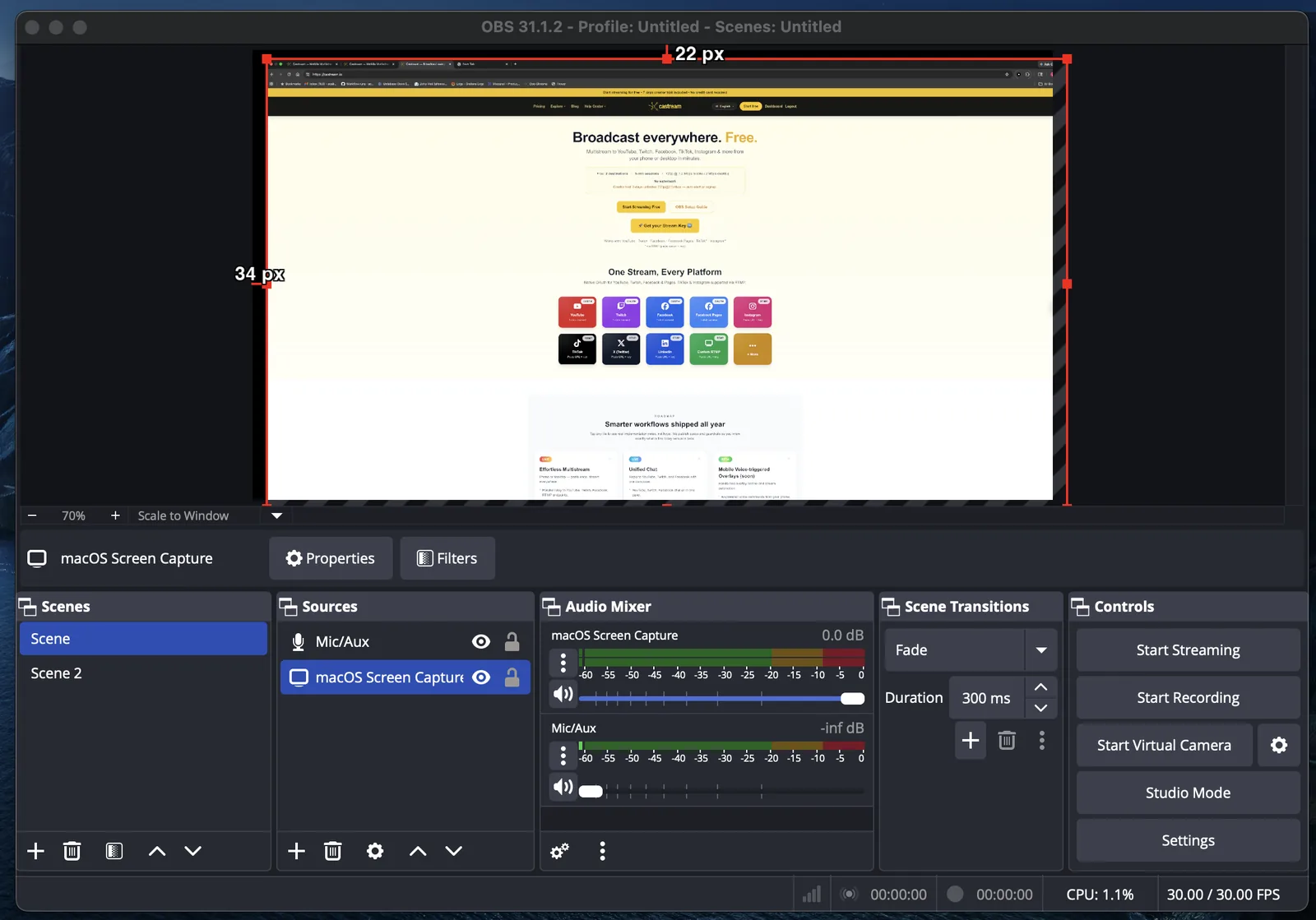
Scopri come trasmettere in streaming con OBS Studio su YouTube, Twitch, Facebook, TikTok, Instagram Live e altro ancora utilizzando Castream.
Questa guida copre:
- Come collegare OBS a Castream utilizzando RTMP
- Migliori impostazioni video e audio di OBS
- Come trasmettere in multistreaming su più piattaforme contemporaneamente
- Problemi comuni di streaming con OBS e relative soluzioni
Funziona su Windows, macOS e Linux.
Cos'è OBS Studio?
OBS Studio (Open Broadcaster Software) è un software di streaming gratuito e open-source utilizzato per:
- Trasmissioni di gioco
- Condivisione dello schermo
- Webinar
- Podcast
- Eventi dal vivo
- Creazione di contenuti professionali
Quando colleghi OBS a Castream, invii un flusso a Castream. Castream lo distribuisce a tutte le tue piattaforme collegate contemporaneamente.
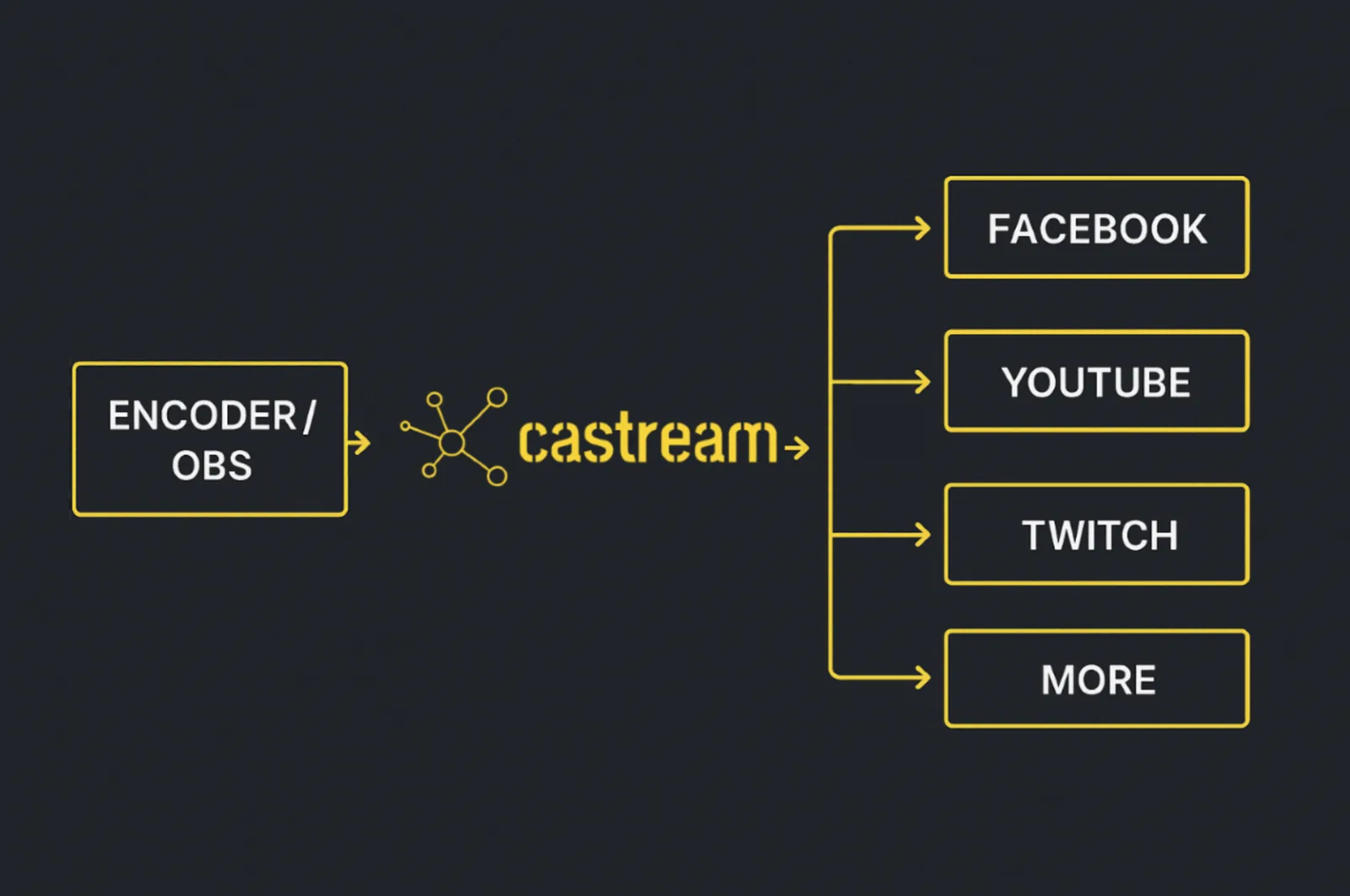
Questo è chiamato multistreaming.
Passo 1: Scarica e installa OBS Studio
- Vai su https://obsproject.com
- Scarica la versione per il tuo sistema operativo
- Installa utilizzando le impostazioni predefinite
Suggerimento: Tieni OBS aggiornato per evitare bug di codifica o streaming.
Passo 2: Crea una scena in OBS
Le scene controllano ciò che il tuo pubblico vede.
- Apri OBS
- Nel pannello Scene → clicca ➕ → dai un nome alla tua scena (ad es., “Stream Principale”)
- Aggiungi fonti a seconda della tua configurazione:
- Cattura Schermo → trasmetti l'intero schermo
- Cattura Finestra → trasmetti un'applicazione o un gioco specifico
- Dispositivo di Cattura Video → aggiungi una webcam
- Cattura Input Audio → microfono
- Cattura Output Audio → audio del desktop o del gioco
Puoi creare più scene e passare da una all'altra durante la tua diretta.
Passo 3: Collega OBS a Castream (Impostazione RTMP)
Per trasmettere da OBS a Castream:
- Apri Impostazioni → Stream
- Imposta Servizio su: Personalizzato
- Copia il tuo URL del Server RTMP dal tuo dashboard di Castream
Esempio:
rtmp://ingest.castream.io/live
- Copia la tua Chiave di Stream dal tuo dashboard di Castream e incollala in OBS
Clicca OK per salvare.
Ora OBS è collegato a Castream.
Castream invia automaticamente il tuo flusso a tutte le destinazioni collegate come:
- YouTube Live
- Twitch
- Facebook Live
- TikTok Live
- Instagram Live
Importante: Tieni privata la tua chiave di stream. Chiunque la possieda può trasmettere sul tuo account.
Passo 4: Migliori impostazioni OBS per lo streaming
Ottimizzare le impostazioni di OBS garantisce uno streaming stabile e una buona qualità video.
Impostazioni Video (Impostazioni → Video)
- Risoluzione Base (Canvas): corrisponde al tuo monitor (ad es., 1920x1080)
- Risoluzione di Output (Scalato):
- Piano Gratuito → 1280x720 (720p)
- Creatore / Pro → 1920x1080 (1080p)
- FPS:
- 30 FPS → stabile
- 60 FPS → gameplay più fluido (richiede più prestazioni)
Impostazioni di Output (Impostazioni → Output)
Codificatore:
- GPU NVIDIA → NVENC (raccomandato)
- GPU AMD → AMF
- Intel → QSV
- Fallback CPU → x264
Bitrate Raccomandato:
- 2500–4000 kbps → 720p
- 4000–6000 kbps → 1080p
Bitrate Audio:
- 128–192 kbps
Se la tua velocità di upload è limitata, riduci il bitrate prima di abbassare la risoluzione.
Passo 5: Come andare in diretta con OBS e Castream
- Clicca su Inizia Streaming in OBS
- Vai su https://castream.io/secure
- Seleziona le tue destinazioni di streaming
- Clicca su Vai in Diretta
Il tuo flusso verrà ora trasmesso a tutte le piattaforme selezionate contemporaneamente.
Un upload. Più piattaforme.
Problemi comuni di streaming con OBS (e soluzioni)
Schermo nero in OBS (Laptop Windows)
Fai clic destro su OBS → Esegui con GPU ad alte prestazioni.
Lag nello streaming o frame persi
- Riduci il bitrate
- Riduci la risoluzione di output
- Controlla la tua velocità di upload internet
Nessun audio nello streaming
- Apri il Mixer Audio in OBS
- Assicurati che le fonti audio del microfono e del desktop siano aggiunte e non siano disattivate
Alta latenza nello streaming
- Controlla le impostazioni di latenza della piattaforma
- Evita bitrate eccessivi
- Assicurati di avere una velocità di upload stabile
Suggerimenti avanzati per un multistreaming professionale
- Usa più scene per il cambio di layout (gameplay + sovrapposizione webcam, webcam a schermo intero, ecc.)
- Aggiungi sovrapposizioni e avvisi per il branding
- Registra localmente in OBS per backup di alta qualità
- Testa gli streaming privatamente prima di eventi importanti
OBS + Castream: Multistreaming desktop reso semplice
Lo streaming desktop di OBS funziona su ogni piano di Castream, incluso il Piano Gratuito.
Puoi combinare:
- Streaming desktop (OBS)
- Streaming mobile (iOS / Android)
- Streaming da browser
- Strumenti RTMP esterni
Tutto da un unico account Castream.
Domande frequenti
Posso trasmettere su YouTube e Twitch contemporaneamente con OBS?
Sì. OBS invia un flusso a Castream, e Castream lo trasmette in multistreaming a tutte le piattaforme collegate contemporaneamente.
Ho bisogno di chiavi di stream separate per ogni piattaforma?
No. Usando solo la chiave di stream di Castream in OBS. Castream gestisce le chiavi specifiche per piattaforma in background.
Quale bitrate dovrei usare per lo streaming con OBS?
- 720p → 2500–4000 kbps
- 1080p → 4000–6000 kbps
Regola sempre in base alla tua velocità di upload internet.
Hai bisogno di ulteriore aiuto? Visita il Centro Assistenza di Castream per ulteriori guide e tutorial di configurazione per lo streaming.