
Centro assistenza Castream
Come possiamo aiutarti?
Sfoglia le categorie o vai alle guide più recenti per iniziare a trasmettere rapidamente.
Categorie
4 TotaleArticoli recenti
11 ArticoliGuide della Piattaforma09/06/2026
Come trasmettere in diretta su TikTok con RTMP utilizzando Castream
Come trasmettere in diretta su TikTok utilizzando RTMP
Puoi trasmettere in diretta su TikTok LIVE utilizzando Castream collegando il tuo account TikTok tramite l'opzione di streaming live RTMP di TikTok.
Questo ti consente di inviare la tua trasmissione Castream a TikTok utilizzando un Server URL e una Stream Key, proprio come faresti per collegare OBS o altri software di streaming.
Ecco come farlo nel modo giusto 👇
✅ RequisitiPer trasmettere in diretta su TikTok LIVE con RTMP:
- Il tuo account TikTok deve avere accesso a LIVE
- Devi avere 18 anni o più
- Il tuo account deve essere in regola
- Il tuo account deve avere accesso all'opzione RTMP / stream key di TikTok
- Dovrai copiare il tuo Server URL e la Stream Key di TikTok
🔗 Come ottenere le informazioni RTMP di TikTokTikTok non fornisce automaticamente l'accesso RTMP a ogni account. Alcuni account possono andare in diretta dall'app mobile ma potrebbero non vedere ancora l'opzione della stream key.
Se non vedi un Server URL o una Stream Key, il tuo account probabilmente non ha ancora abilitato l'accesso RTMP.
- Apri TikTok e accedi all'account da cui vuoi trasmettere
- Vai all'area di configurazione LIVE
- Cerca un'opzione come:
- Stream key
- Cast to PC / Mac
- LIVE Center
- Vai in diretta da desktop
- Software di streaming
- TikTok mostrerà:
- Server URL
- Stream Key
- Copia entrambi i valori
📲 Configura TikTok nell'app CastreamTieni aperta questa pagina mentre configuri il tuo stream.
La tua stream key è privata. Non condividerla pubblicamente o pubblicare screenshot che la mostrano.
- Apri l'app Castream
- Vai su Impostazioni → Destinazioni
- Tocca TikTok
- Incolla il tuo Server URL di TikTok
- Incolla la tua Stream Key di TikTok
- Salva la destinazione
- Attiva TikTok quando vai in diretta
Castream ora invierà il tuo stream a TikTok utilizzando i dettagli RTMP che hai inserito.
🖥️ Configura TikTok in Castream Web + OBS⚠️ Le stream key di TikTok possono scadere o cambiare a seconda del tuo account e della tua sessione. Se il tuo stream non riesce, genera un nuovo Server URL e Stream Key da TikTok e aggiorna la tua destinazione Castream.
Se preferisci trasmettere da un setup desktop utilizzando OBS, puoi inviare il tuo feed OBS a Castream prima, quindi lasciare che Castream lo inoltri a TikTok e alle tue altre destinazioni.
Passo 1 — Ottieni le tue credenziali RTMP di TikTokDall'area di configurazione LIVE di TikTok, copia il tuo:
- Server URL
- Stream Key
Tieni aperta la pagina LIVE di TikTok.
Passo 2 — Configura TikTok come destinazione in Castream- Accedi a Castream Web
- Vai su Destinazioni
- Aggiungi o seleziona TikTok
- Incolla il tuo Server URL di TikTok
- Incolla la tua Stream Key di TikTok
- Salva la destinazione
- Scarica e installa OBS Studio
- Apri OBS Studio
- Vai su Impostazioni → Stream
- Imposta Servizio su Personalizzato
- Inserisci il tuo Castream RTMP URL
- Inserisci la tua Castream Stream Key
- Clicca su Applica → OK
- Inizia a trasmettere da OBS
- Castream riceverà il tuo stream
- Tieni OBS in esecuzione mentre prepari la tua trasmissione su TikTok
- Apri il Go Live Dashboard
- Seleziona la tua destinazione TikTok
- Seleziona qualsiasi altra destinazione a cui desideri trasmettere
- Clicca su Go Live
Castream ora inoltrerà il tuo stream a TikTok.
Passo 6 — Conferma il tuo LIVE su TikTokDopo che Castream inizia a inviare video a TikTok:
- Torna alla pagina di configurazione LIVE di TikTok
- Aspetta che TikTok rilevi l'anteprima del tuo stream
- Aggiungi il tuo titolo LIVE, categoria e qualsiasi impostazione richiesta
- Clicca su Go LIVE all'interno di TikTok quando sei pronto
🧠 Impostazioni LIVE consigliate per TikTokTikTok potrebbe richiedere una conferma manuale prima che il tuo stream diventi visibile agli spettatori.
Per i migliori risultati su TikTok:
- Usa video in verticale
- Rapporto d'aspetto consigliato: 9:16
- Risoluzione consigliata: 1080 × 1920
- Usa 30 FPS per la maggior parte degli stream
- Usa 60 FPS solo se la tua connessione e il tuo dispositivo possono gestirlo
- Mantieni il bitrate intorno a 2.5–6 Mbps
- Usa una connessione Wi-Fi o cablata stabile quando possibile
- Testa il tuo audio prima di andare in diretta
TikTok è progettato per la visualizzazione verticale, quindi la modalità verticale di solito appare meglio per gli spettatori su mobile.
⚠️ Note importanti- L'accesso RTMP di TikTok non è disponibile per ogni account
- La tua stream key di TikTok può cambiare o scadere
- Se il tuo stream non si connette, genera un nuovo Server URL e Stream Key
- Non condividere la tua stream key con nessuno
- Assicurati che il tuo contenuto segua le regole e le linee guida della community di TikTok
- Potresti dover avviare o confermare manualmente la trasmissione all'interno di TikTok
- TikTok potrebbe non fornire accesso RTMP a tutti gli account LIVE
- Castream non può generare la tua stream key di TikTok per te
- Castream non può bypassare i requisiti di idoneità per TikTok LIVE
- La chat di TikTok, i regali, la moderazione e le analisi LIVE devono essere gestiti da TikTok
- Se TikTok cambia o scade la tua stream key, devi aggiornarla in Castream
- Se TikTok termina o limita il tuo LIVE, Castream non può riavviarlo automaticamente
Prima di andare in diretta, assicurati che:
- Il tuo account TikTok abbia accesso a LIVE
- Hai copiato il corretto Server URL e Stream Key
- TikTok è salvato come destinazione in Castream
- Il tuo stream è verticale se desideri il miglior layout mobile
- La tua connessione internet è stabile
- L'anteprima LIVE di TikTok appare prima di cliccare su Go LIVE
Una volta che tutto è pronto, inizia il tuo stream da Castream e conferma la trasmissione su TikTok.
Sei pronto per andare in diretta su TikTok 🚀
Guide della Piattaforma07/03/2026
Come trasmettere su Pagine Facebook con Castream
Puoi trasmettere su Pagine Facebook utilizzando Castream collegando il tuo account Facebook tramite un'autenticazione OAuth sicura.
Nessun codice di streaming manuale.
Nessun copia-incolla RTMP.
Basta collegare la tua Pagina Facebook e andare in diretta.
Ecco come 👇
✅ RequisitiPer trasmettere su Facebook utilizzando Castream:
- Devi avere un account Facebook
- Devi avere accesso da amministratore a una Pagina Facebook
- Devi autorizzare Castream tramite Facebook OAuth
🔗 Collega Facebook a CastreamCastream non memorizza la tua password di Facebook. L'autenticazione è gestita in modo sicuro tramite Facebook.
Puoi collegare Facebook sia dall'app Castream che da Castream Web.
📲 Collega Facebook nell'APP Castream- Apri l'app Castream
- Vai su Impostazioni → Destinazioni
- Tocca Pagine Facebook
- Tocca Collega Facebook
- Sarai reindirizzato a Facebook
- Accedi e autorizza Castream
- Seleziona le Pagine a cui vuoi che Castream trasmetta
- Accedi a Castream Web
- Vai su Destinazioni
- Clicca su Aggiungi Destinazione → Pagine Facebook
- Clicca su Collega Facebook
- Sarai reindirizzato a Facebook
- Accedi e approva i permessi richiesti
- Seleziona le Pagine a cui vuoi trasmettere
Le tue Pagine Facebook sono ora collegate in modo sicuro al tuo account Castream.
🚀 Vai in diretta su Facebook Dall'APP Castream- Apri l'app
- Attiva Pagina Facebook ON
- Tocca Vai in diretta
Castream pubblicherà automaticamente il tuo streaming sulla Pagina Facebook selezionata.
❌ Limitazioni- Devi mantenere un'autorizzazione Facebook attiva
- Se disconnetti Castream dalle tue integrazioni Facebook, dovrai riconnetterlo
- Gli strumenti di analisi e moderazione di Facebook sono gestiti all'interno di Facebook
Guide04/03/2026
🎥 Come Trasmettere su YouTube, Twitch e Pagine Facebook Contemporaneamente (Guida Mobile)
🎥 Come Trasmettere su YouTube, Twitch e Pagine Facebook Contemporaneamente (Guida Mobile)
Trasmettere dal tuo telefono non dovrebbe essere un mal di testa. Ma gestire dashboard, chiavi di streaming e configurazioni complesse può rapidamente trasformare una semplice sessione dal vivo in un incubo tecnico 😵💫
Questa guida ti mostra esattamente come trasmettere su YouTube, Twitch e Pagine Facebook contemporaneamente — direttamente dal tuo dispositivo mobile, senza la solita configurazione.
Se stai cercando come trasmettere su più piattaforme contemporaneamente, o come fare multistreaming dal tuo telefono, questa guida ti guida attraverso la configurazione più semplice 🚀
🌍 Perché Trasmettere su Più Piattaforme?Andare in diretta su più piattaforme contemporaneamente ti offre un enorme vantaggio:
🎯 Raggiungere un pubblico più ampio
📈 Crescere più velocemente su più piattaforme
🔄 Evitare di costringere il tuo pubblico su una sola piattaforma
🌐 Essere ovunque si trova il tuo pubblico
Invece di dividere il tuo tempo facendo stream separati, massimizzi la tua portata con una sola trasmissione.
👥 A Chi È Destinato il Multistreaming Mobile?Il multistreaming mobile è ideale per creatori e organizzazioni che necessitano di flessibilità senza sacrificare la portata:
📱 Streaming IRL (In Real Life)
Vlogger, viaggiatori e partecipanti a eventi che condividono momenti dal vivo in movimento
🛍️ Commercio Live e Lancio di Prodotti
Vendita di prodotti, dimostrazioni dal vivo e risposte a domande in tempo reale
🎤 Reportage e Interviste sul Campo
Giornalisti, podcaster e creatori che coprono eventi o conducono interviste
⛪ Chiese e Gruppi Comunitari
Trasmettere servizi, eventi o aggiornamenti per raggiungere tutto il loro pubblico
🎨 Contenuti Dietro le Quinte
Musicisti, artisti e aziende che condividono contenuti grezzi e in tempo reale
Se hai provato il multistreaming prima, probabilmente ti sei imbattuto in:
💻 Strumenti solo per desktop come OBS
🔑 Configurazione manuale RTMP
📋 Copiare le chiavi di streaming per ogni piattaforma
🔀 Gestire più trasmissioni separatamente
Ma il vero problema è l'uso delle risorse.
⚠️ Alto Uso di RisorseLe configurazioni tradizionali richiedono:
🧠 Un computer potente (pesante per CPU/GPU)
🧬 Grandi quantità di RAM
🌐 Connessione internet ad alta larghezza di banda
🔄 Codifica locale continua
La tua macchina gestisce tutto:
🎬 Codifica video
🔁 Gestione di più output
🛠️ Mantenere stabili le trasmissioni
Questo porta spesso a:
❌ Frame persi
🔥 Surriscaldamento
🌪️ Rumore forte della ventola
⚡ Interruzioni dello streaming
E nulla di tutto ciò funziona bene su mobile.
📲 Il Modo Più Semplice: Trasmettere dal Tuo TelefonoInvece di gestire una configurazione locale complessa, puoi utilizzare un'app di multistreaming mobile come Castream.
Con un approccio mobile-first, puoi:
🔗 Collegare YouTube, Twitch e Pagine Facebook
🎛️ Selezionare le tue piattaforme prima di andare in diretta
▶️ Iniziare a trasmettere ovunque con un solo tocco
🚫 Saltare OBS, configurazione RTMP e codifica locale
🧑💻 Aggiungere un operatore di chat da un altro dispositivo utilizzando un codice QR
☁️ Il tuo telefono non fa il lavoro pesante — l'elaborazione avviene nel cloud.
Nessun computer potente richiesto.
🪜 Passo dopo Passo: Trasmettere su YouTube, Twitch e Pagine Facebook 1️⃣ Collega i Tuoi AccountCollega le tue piattaforme:
Canale YouTube
Account Twitch
Pagine Facebook
Scegli dove vuoi trasmettere:
YouTube
Twitch
Pagine Facebook
e altro ancora..
Puoi trasmettere su una, due o tutte e tre contemporaneamente.
3️⃣ Prepara il Tuo StreamPrima di andare in diretta:
🏷️ Imposta il titolo del tuo stream
🎥 Controlla la fotocamera e l'audio
📶 Usa una connessione stabile (WiFi o 5G consigliati)
Tocca Vai in Diretta.
Il tuo stream è ora in diretta contemporaneamente su:
YouTube
Twitch
Pagine Facebook
o altro...
Nessuna configurazione extra richiesta 🎉
Gestire la chat su più piattaforme mentre trasmetti dal tuo telefono può essere opprimente.
Con Castream, puoi assegnare un operatore di chat da un altro dispositivo:
📱 Apri la funzione operatore di chat
🔲 Mostra il codice QR sul tuo dispositivo di streaming
📷 Scansiona da un altro telefono, tablet o computer
⚡ Gestisci istantaneamente la chat da remoto
Questo ti consente di:
🎯 Concentrarti sul tuo stream
💬 Rispondere più velocemente ai messaggi
🛡️ Moderare la chat su tutte le piattaforme in un unico posto
Ideale per:
👥 Creatori con moderatori
🎙️ Eventi dal vivo o interviste
⛪ Chiese o organizzazioni
📶 Usa WiFi forte per la migliore qualità
🎥 Tieni il tuo telefono stabile (treppiede consigliato)
🚫 Evita di cambiare app mentre sei in diretta
🔁 Rimani coerente con il tuo programma
Non più.
Il multistreaming tradizionale richiede:
🔧 Configurazione RTMP
💻 OBS o software desktop
📋 Configurazione manuale per piattaforma
🧠 Alte risorse computazionali locali
Gli strumenti moderni per mobile gestiscono tutto nel cloud, così puoi concentrarti sui tuoi contenuti invece che sulla configurazione.
🧠 Considerazioni FinaliTrasmettere su YouTube, Twitch e Pagine Facebook contemporaneamente non deve essere complicato o pesante in risorse.
Con la giusta configurazione, puoi andare in diretta dal tuo telefono in pochi secondi e raggiungere il tuo pubblico ovunque — senza dover affrontare il sovraccarico tecnico.
🚀 Inizia a Trasmettere👉 Inizia a trasmettere gratuitamente con Castream
Guide04/03/2026
Come collegare OBS Studio a Castream (Guida passo-passo)
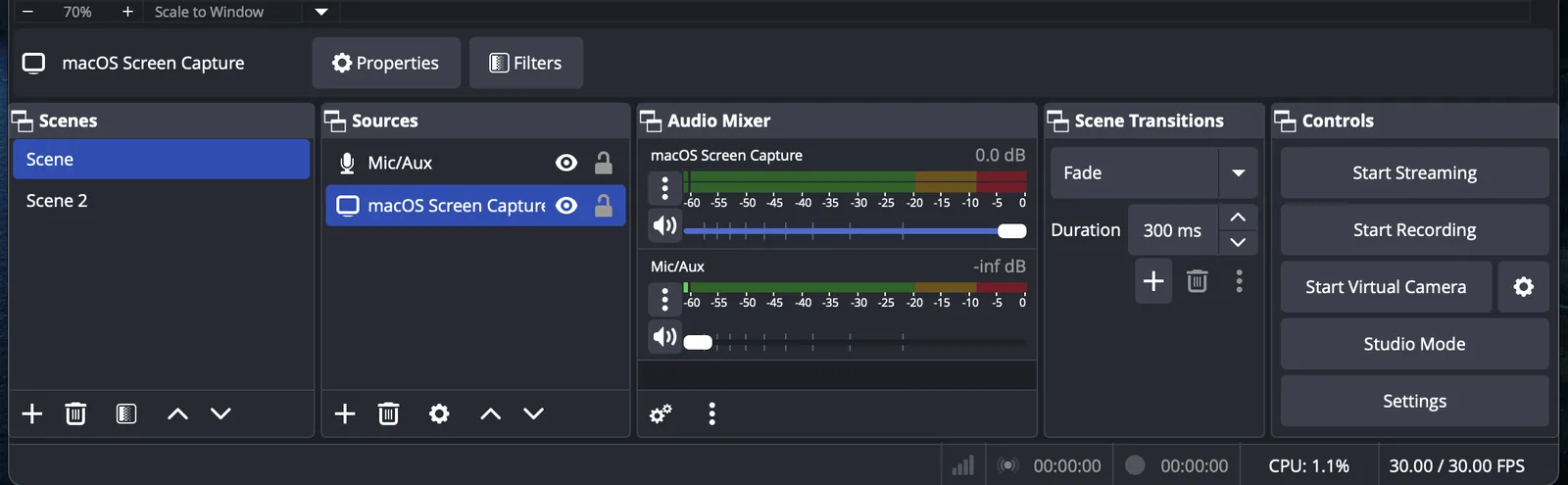
Come collegare OBS Studio a Castream (Guida passo-passo)
Scopri come trasmettere in streaming con OBS Studio su YouTube, Twitch, Facebook, TikTok, Instagram Live e altro ancora utilizzando Castream.
Questa guida copre:
- Come collegare OBS a Castream utilizzando RTMP
- Migliori impostazioni video e audio di OBS
- Come trasmettere in multistreaming su più piattaforme contemporaneamente
- Problemi comuni di streaming con OBS e relative soluzioni
Funziona su Windows, macOS e Linux.
Cos'è OBS Studio?OBS Studio (Open Broadcaster Software) è un software di streaming gratuito e open-source utilizzato per:
- Trasmissioni di gioco
- Condivisione dello schermo
- Webinar
- Podcast
- Eventi dal vivo
- Creazione di contenuti professionali
Quando colleghi OBS a Castream, invii un flusso a Castream. Castream lo distribuisce a tutte le tue piattaforme collegate contemporaneamente.
Questo è chiamato multistreaming.
Passo 1: Scarica e installa OBS Studio- Vai su https://obsproject.com
- Scarica la versione per il tuo sistema operativo
- Installa utilizzando le impostazioni predefinite
Suggerimento: Tieni OBS aggiornato per evitare bug di codifica o streaming.
Passo 2: Crea una scena in OBSLe scene controllano ciò che il tuo pubblico vede.
- Apri OBS
- Nel pannello Scene → clicca ➕ → dai un nome alla tua scena (ad es., “Stream Principale”)
- Aggiungi fonti a seconda della tua configurazione:
- Cattura Schermo → trasmetti l'intero schermo
- Cattura Finestra → trasmetti un'applicazione o un gioco specifico
- Dispositivo di Cattura Video → aggiungi una webcam
- Cattura Input Audio → microfono
- Cattura Output Audio → audio del desktop o del gioco
Puoi creare più scene e passare da una all'altra durante la tua diretta.
Passo 3: Collega OBS a Castream (Impostazione RTMP)Per trasmettere da OBS a Castream:
- Apri Impostazioni → Stream
- Imposta Servizio su: Personalizzato
- Copia il tuo URL del Server RTMP dal tuo dashboard di Castream
Esempio:
rtmp://ingest.castream.io/live
- Copia la tua Chiave di Stream dal tuo dashboard di Castream e incollala in OBS
Clicca OK per salvare.
Ora OBS è collegato a Castream.
Castream invia automaticamente il tuo flusso a tutte le destinazioni collegate come:
- YouTube Live
- Twitch
- Facebook Live
- TikTok Live
- Instagram Live
Importante: Tieni privata la tua chiave di stream. Chiunque la possieda può trasmettere sul tuo account.
Passo 4: Migliori impostazioni OBS per lo streamingOttimizzare le impostazioni di OBS garantisce uno streaming stabile e una buona qualità video.
Impostazioni Video (Impostazioni → Video)- Risoluzione Base (Canvas): corrisponde al tuo monitor (ad es., 1920x1080)
- Risoluzione di Output (Scalato):
- Piano Gratuito → 1280x720 (720p)
- Creatore / Pro → 1920x1080 (1080p)
- FPS:
- 30 FPS → stabile
- 60 FPS → gameplay più fluido (richiede più prestazioni)
Codificatore:
- GPU NVIDIA → NVENC (raccomandato)
- GPU AMD → AMF
- Intel → QSV
- Fallback CPU → x264
Bitrate Raccomandato:
- 2500–4000 kbps → 720p
- 4000–6000 kbps → 1080p
Bitrate Audio:
- 128–192 kbps
Se la tua velocità di upload è limitata, riduci il bitrate prima di abbassare la risoluzione.
Passo 5: Come andare in diretta con OBS e Castream- Clicca su Inizia Streaming in OBS
- Vai su https://castream.io/secure
- Seleziona le tue destinazioni di streaming
- Clicca su Vai in Diretta
Il tuo flusso verrà ora trasmesso a tutte le piattaforme selezionate contemporaneamente.
Un upload. Più piattaforme.
Problemi comuni di streaming con OBS (e soluzioni) Schermo nero in OBS (Laptop Windows)Fai clic destro su OBS → Esegui con GPU ad alte prestazioni.
Lag nello streaming o frame persi- Riduci il bitrate
- Riduci la risoluzione di output
- Controlla la tua velocità di upload internet
- Apri il Mixer Audio in OBS
- Assicurati che le fonti audio del microfono e del desktop siano aggiunte e non siano disattivate
- Controlla le impostazioni di latenza della piattaforma
- Evita bitrate eccessivi
- Assicurati di avere una velocità di upload stabile
- Usa più scene per il cambio di layout (gameplay + sovrapposizione webcam, webcam a schermo intero, ecc.)
- Aggiungi sovrapposizioni e avvisi per il branding
- Registra localmente in OBS per backup di alta qualità
- Testa gli streaming privatamente prima di eventi importanti
Lo streaming desktop di OBS funziona su ogni piano di Castream, incluso il Piano Gratuito.
Puoi combinare:
- Streaming desktop (OBS)
- Streaming mobile (iOS / Android)
- Streaming da browser
- Strumenti RTMP esterni
Tutto da un unico account Castream.
Domande frequenti Posso trasmettere su YouTube e Twitch contemporaneamente con OBS?Sì. OBS invia un flusso a Castream, e Castream lo trasmette in multistreaming a tutte le piattaforme collegate contemporaneamente.
Ho bisogno di chiavi di stream separate per ogni piattaforma?No. Usando solo la chiave di stream di Castream in OBS. Castream gestisce le chiavi specifiche per piattaforma in background.
Quale bitrate dovrei usare per lo streaming con OBS?- 720p → 2500–4000 kbps
- 1080p → 4000–6000 kbps
Regola sempre in base alla tua velocità di upload internet.
Hai bisogno di ulteriore aiuto? Visita il Centro Assistenza di Castream per ulteriori guide e tutorial di configurazione per lo streaming.
Castream28/02/2026
📱 Miglior Setup per Streaming Live Mobile (Guida 2026)
📱 Miglior Setup per Streaming Live Mobile (Guida 2026)
Cerchi il miglior setup per streaming live mobile nel 2026?
Non hai bisogno di un computer, OBS o attrezzature costose. Con il giusto setup, puoi trasmettere video di alta qualità dal tuo telefono su più piattaforme come YouTube, Twitch e Facebook.
Questa guida copre:
- L'attrezzatura esatta di cui hai bisogno (principiante → professionista)
- Come migliorare video, audio e stabilità
- Il miglior flusso di lavoro per lo streaming mobile utilizzando Castream
Se desideri un setup affidabile subito:
- 📱 Telefono: iPhone o Android (modello recente)
- 🎤 Audio: Microfono esterno
- 🌐 Connessione: Rete affidabile (WiFi, 5G o LTE a seconda del tuo ambiente)
- 📡 App: Castream (bitrate automatico + multistreaming)
👉 Castream regola automaticamente la qualità per lo streaming mobile, tipicamente 720p o 1080p a seconda del tuo piano e della connessione.
🧠 Cosa Rende Buono un Setup per Streaming Mobile?Uno streaming mobile di alta qualità dipende da tre componenti fondamentali:
- 📱 Video (la fotocamera del tuo telefono)
- 🎤 Audio (il tuo microfono)
- 🌐 Rete (la tua connessione internet)
Se uno di questi fallisce, la qualità del tuo streaming scende immediatamente.
📱 1. Miglior Telefono per Streaming LiveIl tuo telefono gestisce tutto: fotocamera, codifica e streaming.
Specifiche raccomandate:- Prestazioni stabili (senza surriscaldamento)
- Buona fotocamera (anteriore o posteriore)
- Codifica affidabile per sessioni più lunghe
- iPhone (chip A14 o più recente)
- Flagship Android o medio di gamma forte
🎤 2. Audio (Aggiornamento Più Importante)💡 Usa la fotocamera posteriore per una qualità migliore quando possibile.
La qualità audio è il fattore #1 nella retention degli spettatori.
Opzioni:- 🎤 Microfono esterno (raccomandato)
- 🎧 Cuffie cablate (soluzione semplice)
- 📱 Microfono integrato (ultima risorsa)
🌐 3. Miglior Internet per Streaming Live🔥 Se devi aggiornare una cosa, aggiorna il tuo audio.
La tua connessione determina stabilità e qualità dello streaming.
Tipi di connessione:- 🏠 WiFi → Migliore per qualità e stabilità superiori (ideale per streaming indoor)
- 📶 5G / LTE → Migliore per mobilità e streaming outdoor
- ⚙️ Regolazione automatica del bitrate in base alla tua rete
- 📺 Risoluzione che si adatta (tipicamente 720p o 1080p)
- 📉 Qualità che si regola dinamicamente per prevenire cali
- WiFi → bitrate più alto, qualità migliore, più stabile
- Dati mobili → più flessibili, ma possono fluttuare
📡 4. Miglior App per Streaming Mobile⚠️ La migliore connessione è quella che è stabile nel tuo ambiente, non solo la più veloce sulla carta.
Hai bisogno di un'app mobile che possa:
- Codificare video in modo efficiente
- Adattarsi alle condizioni di rete
- Trasmettere su più piattaforme
- Fornire un'anteprima prima di andare in diretta
- 📡 Multistream su YouTube, Twitch, Facebook e altro
- ⚙️ Ottimizzazione automatica del bitrate per mobile
- 👀 Anteprima dello streaming live integrata
- 🌐 Condividi il tuo streaming tramite il tuo profilo @handler
- 📱 Progettato specificamente per lo streaming mobile
👉 Puoi trasmettere su Castream da solo o collegare destinazioni esterne.
🧩 Attrezzatura Opzionale (Aggiorna il Tuo Setup)Una volta che le tue basi sono solide, questi aggiornamenti migliorano significativamente la qualità:
📸 Treppiede o supporto per telefono- Video stabile
- Inquadratura professionale
- Luce ad anello o luce naturale
- Grande miglioramento visivo
- Power bank o caricatore
- Previene interruzioni dello streaming
- Telefono
- Microfono integrato o cuffie
- Qualsiasi connessione stabile (WiFi o dati mobili)
- Castream
👉 Inizia qui e vai in diretta immediatamente
🟡 Setup per Creatori (Raccomandato)- Telefono
- Microfono esterno
- Treppiede
- Connessione forte (WiFi preferito quando disponibile)
- Castream (multistreaming abilitato)
👉 Miglior equilibrio tra qualità e flessibilità
🔴 Setup per Streaming Mobile Pro- Telefono di alta gamma
- Setup microfono esterno
- Treppiede + illuminazione
- Rete ottimizzata (WiFi forte o 5G affidabile)
- Castream + destinazioni esterne
👉 Qualità da studio dal tuo telefono
🔄 Come Andare in Diretta dal Tuo Telefono- Apri Castream
- Tocca Vai in Diretta
- Inizia a trasmettere
- Anteprima il tuo streaming:
https://castream.io/stream/yourhandler - Condividi il tuo profilo o link di streaming
Sì. Gli smartphone moderni possono gestire completamente lo streaming live, inclusa la codifica e la trasmissione.
A quale risoluzione dovrei trasmettere?Castream seleziona automaticamente l'opzione migliore, tipicamente:
- 720p per larghezza di banda inferiore o piani gratuiti
- 1080p per connessioni più forti e livelli superiori
Sì. Castream regola dinamicamente il bitrate per mantenere stabile il tuo streaming su reti mobili.
Posso trasmettere su più piattaforme contemporaneamente?Sì. Castream ti consente di multistream su YouTube, Twitch e Facebook simultaneamente.
🚫 Errori Comuni nello Streaming Mobile- ❌ Usare il microfono integrato in ambienti rumorosi
- ❌ Trasmettere su internet instabile
- ❌ Video instabile a mano libera
- ❌ Non testare prima di andare in diretta
- ❌ Complicare eccessivamente il setup all'inizio
- Usa WiFi quando disponibile per una qualità superiore
- Usa dati mobili per flessibilità quando sei in movimento
- Testa il tuo streaming utilizzando l'anteprima prima di andare pubblico
- Usa il tuo profilo @handler come tuo principale link di condivisione
- Aggiorna l'audio prima dell'attrezzatura video
- 📱 Uno smartphone è sufficiente per uno streaming live professionale
- 🎤 La qualità audio conta più del video
- 🌐 Scegli la migliore connessione per il tuo ambiente (WiFi o dati mobili)
- ⚙️ Castream ottimizza automaticamente bitrate e risoluzione
- 📡 Multistream su più piattaforme da un'unica app
- 🚀 Inizia semplice, poi aggiorna nel tempo
Lo streaming live mobile si adatta a dove ti trovi.
Non il contrario.
Castream27/02/2026
Il tuo profilo Castream: Stream, impostazioni e condivisione
👤 Schermata del profilo (App)
La tua Schermata del profilo è la tua base operativa all'interno di Castream. È dove vive la tua identità, i tuoi stream appaiono e il tuo pubblico può trovarti.
Pensala come il tuo hub di trasmissione personale 📡
🆔 Il tuo @handler (la tua identità)In cima al tuo profilo, vedrai il tuo @handler.
- Esempio:
@alfonso - Il tuo URL del profilo: https://castream.io/@yourhandler
🚨 Quando ti registri, ottieni un handler casuale per impostazione predefinita.
Puoi cambiarlo in uno unico (se disponibile) in:
Impostazioni → Account
Il tuo @handler alimenta:
- La tua pagina profilo pubblica 🌐
- L'anteprima del tuo stream dal vivo 🎥
- La tua identità condivisibile su Castream
Il tuo profilo include:
- Nome visualizzato (es. Castream)
- Bio (breve descrizione su di te)
- Immagine del profilo
- Statistiche:
- Stream totali
- Stream pubblici
Tocca l'icona ✏️ per modificare il tuo profilo.
🔍 Scopri e cerca creatoriUsa l'icona di ricerca 🔎 in cima allo schermo per esplorare Castream.
Puoi:
- Trovare altri @handlers
- Scoprire creatori di Castream
- Guardare stream e registrazioni pubbliche
🌐 Solo gli stream pubblici di altri utenti sono visibili.
Questo è il modo più semplice per esplorare contenuti e vedere come altri utilizzano Castream.
🎥 I tuoi stream e registrazioniSotto il tuo profilo, vedrai la tua cronologia degli stream:
- 🔴 Stream dal vivo
- 🎥 Registrazioni (stream passati)
- 🔒 Visibilità privata vs 🌐 pubblica
Ogni scheda stream mostra:
- Titolo
- Stato (Dal vivo / Registrazione)
- Timestamp
- ⏱ Durata
- 💬 Conteggio dei messaggi in chat
- 📡 Destinazioni (Castream + eventuali piattaforme esterne come YouTube, Twitch, Facebook)
Questo ti offre un rapido colpo d'occhio su come ogni stream ha performato e dove è stato trasmesso.
⚙️ Opzioni di streamTocca il ••• (menu) su qualsiasi stream per accedere a:
- 💬 Analisi della chat (sentiment & highlights)
- 🔒 Privacy (Pubblico / Privato)
- ℹ️ Informazioni sullo stream (dettagli, durata, destinazioni, conteggio chat)
- 📤 Condividi (copia link o condividi esternamente)
- 🗑 Elimina (rimuovi stream e registrazione)
Puoi eliminare qualsiasi stream dal tuo profilo:
- Tocca ••• (menu) sullo stream
- Tocca Elimina
- Conferma
⚠️ Eliminare uno stream rimuoverà permanentemente:
- La registrazione
- Dati dello stream
- Messaggi in chat
Questa azione non può essere annullata.
🔒 Controllo della privacyOgni stream può essere:
- Privato 🔐 → Accessibile solo tramite link diretto
- Pubblico 🌐 → Visibile sul tuo profilo e scoperto
📤 Condivisione del tuo profilo e degli stream⚠️ Se vuoi che il tuo stream appaia sul tuo profilo (
/@yourhandler),
assicurati che Privacy = Pubblico
Dal tuo profilo o stream:
-
Copia il tuo link profilo
→ https://castream.io/@yourhandler -
Oppure condividi uno stream specifico
Puoi condividere tramite:
- Messaggi
- X (Twitter)
- O copia il link 🔗
In alto a destra, vedrai:
- Profilo → I tuoi stream e registrazioni
- Live → Sessione dal vivo attiva (quando stai trasmettendo)
Questo ti consente di passare rapidamente tra la gestione dei tuoi contenuti e il live streaming.
💡 Suggerimenti per i professionisti- Mantieni il tuo @handler pulito e memorabile (questo diventa il tuo link)
- Imposta gli stream su Pubblico se desideri visibilità
- Usa la ricerca per scoprire altri creatori e ottenere ispirazione
- Controlla il conteggio dei messaggi in chat per comprendere l'engagement
- Controlla le destinazioni per confermare dove è stato trasmesso il tuo stream
- 👤 Il tuo profilo è la tua identità di trasmissione
- 🆔 Il tuo @handler alimenta tutti i tuoi link
- 🔍 La ricerca ti consente di scoprire altri creatori e stream pubblici
- 🎥 Tutti i tuoi stream e registrazioni vivono qui
- 💬 Il conteggio dei messaggi in chat mostra l'engagement per stream
- 📡 Le destinazioni mostrano dove è stato trasmesso il tuo stream
- 🗑 Puoi eliminare gli stream in qualsiasi momento (permanentemente)
- 🔒 I controlli sulla privacy regolano la visibilità
- 📤 Condivisione facile su piattaforme esterne
- 📡 Il tuo profilo diventa il tuo hub centrale su Castream
Questo è il tuo palcoscenico quando non sei in diretta. E la tua pagina di atterraggio quando lo sei.
Castream27/02/2026
Anteprima della diretta streaming
🎥 Anteprima della diretta streaming
Andare in diretta per la prima volta può sembrare come salire su un palco senza prove. Castream ti offre uno “specchio di backstage” privato in modo da poter vedere esattamente come appare il tuo stream prima di condividerlo con il mondo.
👀 Cos'è l'anteprima della diretta streaming?L'anteprima della diretta streaming ti consente di guardare il tuo stream in tempo reale su una pagina privata e non elencata legata al tuo nome utente (il tuo @handler) sulla piattaforma Castream.
🚨 Sei nuovo qui? Prima rivendica il tuo @handler
Quando ti registri, Castream ti assegna un handler casuale (come un nome temporaneo).
Puoi cambiarlo in qualsiasi momento con un @handler unico (se disponibile).
Vai su Impostazioni → Account per rivendicare il tuo.
-
Profilo pubblico (condividi in qualsiasi momento su Castream):
https://castream.io/@yourhandler -
Anteprima dal vivo (attiva solo durante lo streaming):
https://castream.io/stream/yourhandler
Esempio:
- Profilo pubblico: https://castream.io/@alfonso
- Anteprima dal vivo: https://castream.io/stream/alfonso
Pensalo come il tuo monitor personale della sala di controllo 🎛️
🚀 Perché usare l'anteprima della diretta streaming?Prima di inviare il tuo stream su piattaforme esterne come YouTube, Twitch o Facebook, puoi:
- ✅ Controllare la qualità video e l'inquadratura
- 🔊 Assicurarti che l'audio funzioni
- 🛠 Risolvere problemi prima che il tuo pubblico lo faccia
Nessuna pressione. Nessun pubblico. Solo tu e il tuo stream all'interno di Castream.
⚙️ Come funziona- Apri Castream e tocca Vai in diretta
- Inizia a trasmettere (nessuna destinazione esterna richiesta)
- Visita il tuo URL di anteprima:
https://castream.io/stream/yourhandler - Guarda il tuo stream in tempo reale
Questo è tutto. Nessuna configurazione, nessun passaggio extra.
🔒 Privacy e visibilitàPer impostazione predefinita, la tua anteprima della diretta streaming su Castream è non elencata.
Per far apparire il tuo stream sul tuo profilo pubblico di Castream e su altre superfici:
- Vai ai toggle delle destinazioni (nella schermata Vai in diretta)
- Tocca Castream (destinazione della piattaforma)
- Imposta Privacy = Pubblica per questa e le future sessioni
Una volta impostato su pubblico:
- 🌐 Il tuo stream appare sul tuo profilo Castream (
/@yourhandler) - 👀 Altri possono scoprire e guardare il tuo stream
Se non impostato su pubblico:
- 🔐 Il tuo stream rimane privato
- Solo le persone con il tuo link di anteprima possono visualizzarlo
No.
Puoi andare in diretta usando solo Castream, senza collegare alcuna piattaforma esterna.
Castream crea sempre il tuo stream di anteprima, quindi puoi:
- 🧪 Testare privatamente
- 👥 Condividere con un piccolo gruppo
- 🔍 Verificare che tutto sembri a posto prima di trasmettere esternamente
Una volta che sei soddisfatto della tua anteprima, hai due opzioni:
Opzione 1: Condividi il tuo profilo Castream 🌐Invia le persone alla tua pagina Castream:
- https://castream.io/@yourhandler
⚠️ Assicurati che la tua privacy su Castream sia impostata su Pubblica affinché appaia qui.
Il tuo stream dal vivo verrà mostrato automaticamente quando sei in diretta.
Opzione 2: Trasmetti a destinazioni esterne 🔗Collega piattaforme come:
- YouTube
- Twitch
- Pagine Facebook
Poi vai in diretta e Castream trasmetterà ovunque contemporaneamente.
💡 Suggerimento utileUsa il tuo link di anteprima come una porta segreta 🗝️
- Inviarlo a un amico per un rapido controllo “sembra buono?”
- Testare nuove configurazioni senza notificare il tuo pubblico
- Iterare rapidamente all'interno di Castream prima di andare in diretta esternamente
- 🎥 Ogni stream ottiene una pagina di anteprima privata su Castream
- 🔓 Nessuna destinazione esterna richiesta per andare in diretta
- 🔒 I controlli sulla privacy determinano se il tuo stream è pubblico o non elencato su Castream
- 🆔 Inizi con un handler casuale e puoi rivendicarne uno personalizzato
- 🌐 Il tuo profilo Castream diventa il tuo hub condivisibile quando impostato su pubblico
- 🔗 Facoltativamente trasmetti a destinazioni esterne come YouTube, Twitch e Facebook
- 🎯 Controlli tu quando e dove il tuo stream diventa pubblico
Il tuo stream. Il tuo palco. I tuoi tempi.
Guide della Piattaforma18/02/2026
Come trasmettere in diretta su YouTube utilizzando Castream (Passo dopo passo)
Puoi trasmettere in diretta su YouTube Live utilizzando Castream collegando in modo sicuro il tuo account YouTube tramite OAuth e pubblicando direttamente sul tuo canale.
Nessun codice di streaming manuale richiesto. Niente copia di URL RTMP.
Ecco come fare 👇
✅ RequisitiPer utilizzare YouTube Live con Castream:
- Devi avere un canale YouTube
- Il tuo canale deve essere abilitato per la trasmissione in diretta
- Devi collegare YouTube tramite Google OAuth
- Il tuo canale non deve avere restrizioni sulla trasmissione in diretta
🔗 Collega YouTube a Castream (OAuth)Se è la tua prima volta in diretta su YouTube, l'attivazione potrebbe richiedere fino a 24 ore.
Puoi collegare YouTube dall'app o dal web.
📲 Collega YouTube nell'APP Castream- Apri l'app Castream
- Vai a Impostazioni → Destinazioni
- Tocca YouTube
- Tocca Collega YouTube
- Sarai reindirizzato a Google
- Accedi e seleziona il tuo canale YouTube
- Approva le autorizzazioni richieste
Una volta approvato, YouTube apparirà come destinazione collegata.
🖥️ Collega YouTube nel Web di Castream- Accedi a Castream Web
- Vai a Destinazioni
- Clicca su Aggiungi Destinazione → YouTube
- Clicca su Collega YouTube
- Accedi con Google
- Seleziona il tuo canale e approva le autorizzazioni
YouTube è ora collegato in modo sicuro al tuo account Castream.
🎬 Crea una trasmissione in diretta su YouTubePrima di andare in diretta, puoi configurare i dettagli della trasmissione:
- Titolo
- Descrizione
- Visibilità (Pubblico / Non in elenco / Privato)
Puoi impostare questo all'interno di Castream prima di pubblicare.
Castream creerà e collegherà automaticamente la trasmissione YouTube per te.
🤖 Generatore di Titoli e Descrizioni AICastream include strumenti AI integrati per aiutare i creatori a generare titoli e descrizioni di trasmissione ad alte prestazioni istantaneamente.
Puoi utilizzare l'AI sia che tu stia partendo da zero o affinando una bozza esistente.
🧠 Modalità AI per Creatori ✍️ Modalità Richiesta PersonalizzataScrivi la tua richiesta in linguaggio naturale — proprio come qualsiasi AI.
Perfetto per stili specifici, stati d'animo o istruzioni dettagliate.
Genera:
- 5 suggerimenti per i titoli
- 5 suggerimenti per le descrizioni
ogni volta.
Ideale per i creatori che vogliono avere il pieno controllo sul tono e sullo stile.
Esempi di richieste
- "Scrivi un titolo entusiasta per una trasmissione di un combattimento contro un boss."
- "Dammi una descrizione calma ed educativa per un tutorial di programmazione."
- "Suggerisci 5 variazioni di titolo che si adattino a uno stile di vlog di viaggio."
Incolla la tua bozza grezza — l'AI la pulisce istantaneamente.
Essa:
- Corregge la grammatica
- Aggiunge chiarezza
- Mantiene intatto il tuo tono originale
Produce:
- 5 opzioni di titolo rifinite
- 5 descrizioni affinate
Ottimizzate per la scoperta su:
- YouTube
- Twitch
- Titoli di lavoro brevi e disordinati → versioni standardizzate e pulite
- Descrizioni lunghe e contorte → opzioni concise e strutturate
- Parole chiave SEO migliorate senza forzare un tono diverso
Puoi generare suggerimenti AI direttamente dalla schermata di configurazione della trasmissione prima di andare in diretta.
🚀 Vai in Diretta su YouTube Dall'APP Castream- Apri l'app
- Attiva YouTube ON
- Tocca Vai in Diretta
Castream creerà automaticamente l'evento dal vivo e pubblicherà la tua trasmissione su YouTube.
Dal Web di Castream + OBSSe stai trasmettendo da OBS:
- Apri OBS Studio
- Vai a Impostazioni → Stream
- Imposta Servizio su Personalizzato
- Inserisci il tuo URL RTMP di Castream
- Inserisci il tuo Codice di Streaming di Castream
- Clicca su Applica → OK
Inizia a trasmettere da OBS.
Poi:
- Apri il Dashboard Vai in Diretta
- Seleziona YouTube
- Clicca su Vai in Diretta
Castream creerà e collegherà automaticamente la trasmissione YouTube.
🧠 Suggerimenti Professionali per YouTube Live- Bitrate consigliato:
- 720p → 3–4.5 Mbps
- 1080p → 4.5–6 Mbps
- Usa titoli e descrizioni forti per una migliore scoperta
- I metadati generati dall'AI possono migliorare la portata SEO
- Scegli la visibilità Pubblica per massimizzare la portata
- Pianifica le trasmissioni in anticipo per creare attesa
- Monitora la chat all'interno di YouTube Studio durante la tua sessione dal vivo
Accedi a YouTube Studio qui:
YouTube Studio
- Devi mantenere un'autorizzazione YouTube attiva
- Se revoci l'accesso a Castream nelle impostazioni di Google, dovrai riconnetterti
- Le analisi avanzate rimangono all'interno di YouTube Studio
- YouTube potrebbe applicare ritardi nella trasmissione a seconda delle impostazioni di latenza
- Castream non memorizza la tua password Google
- L'autenticazione è gestita tramite OAuth sicuro
- Puoi revocare l'accesso in qualsiasi momento nelle autorizzazioni del tuo account Google
Guide della Piattaforma18/02/2026
Come collegare Twitch a Castream tramite OAuth
Puoi trasmettere in streaming su Twitch utilizzando Castream collegando direttamente il tuo account Twitch tramite un'autenticazione OAuth sicura.
Nessun codice di streaming manuale. Nessun copia/incolla RTMP.
Ecco come farlo 👇
✅ RequisitiPer utilizzare Twitch con Castream:
- Devi avere un account Twitch
- Devi autorizzare Castream tramite Twitch OAuth
- Devi concedere i permessi di streaming durante l'autorizzazione
🔗 Collega Twitch a Castream (OAuth)Castream non memorizza la tua password Twitch. L'autenticazione è gestita in modo sicuro tramite Twitch.
Puoi collegare Twitch sia dall'app che dal web.
📲 Collega Twitch nell'APP Castream- Apri l'app Castream
- Vai a Impostazioni → Destinazioni
- Tocca Twitch
- Tocca Collega Twitch
- Sarai reindirizzato a Twitch
- Accedi e autorizza Castream
- Una volta approvato, Twitch apparirà come destinazione collegata
Questo è tutto: non è richiesto alcun codice di streaming.
🖥️ Collega Twitch nel Web di Castream- Accedi a Castream Web
- Vai a Destinazioni
- Fai clic su Aggiungi Destinazione → Twitch
- Fai clic su Collega Twitch
- Sarai reindirizzato a Twitch
- Accedi e approva i permessi richiesti
Twitch è ora collegato in modo sicuro al tuo account Castream.
🚀 Vai in diretta su Twitch Dall'APP Castream- Apri l'app
- Attiva Twitch ON
- Tocca Vai in diretta
Castream gestirà automaticamente la gestione del codice di streaming e pubblicherà il tuo streaming su Twitch.
Dal Web di Castream + OBSSe stai trasmettendo da OBS:
- Apri OBS Studio
- In Impostazioni → Streaming
- Imposta Servizio su Personalizzato
- Inserisci il tuo URL RTMP di Castream
- Inserisci il tuo Codice di Streaming di Castream
- Fai clic su Applica → OK
Inizia a trasmettere da OBS.
Poi:
- Apri il Dashboard Vai in Diretta
- Seleziona Twitch
- Fai clic su Vai in diretta
Castream inoltrerà il tuo streaming a Twitch utilizzando il tuo account collegato.
🧠 Suggerimenti Pro per Twitch- Puoi aggiornare il tuo Titolo, Categoria e Tag prima di andare in diretta dal dashboard di Castream
- Bitrate consigliato:
- 720p → 3–4.5 Mbps
- 1080p → 4.5–6 Mbps
- Usa le scene di OBS per sovrapposizioni e transizioni
- La moderazione della chat di Twitch rimane gestita tramite gli strumenti di Twitch
- Devi mantenere un'autorizzazione attiva su Twitch
- Se disconnetti Twitch dalle impostazioni di Twitch, dovrai riconnetterlo in Castream
- Le analisi specifiche di Twitch e gli strumenti di chat sono gestiti all'interno di Twitch
Guide della Piattaforma18/02/2026
Come trasmettere in diretta su Instagram Live tramite RTMP
Puoi trasmettere in diretta su Instagram Live utilizzando Castream collegandoti tramite Instagram Live Producer, lo strumento di streaming ufficiale di Meta basato su RTMP — disponibile per i conti Professionali idonei.
Ecco come farlo nel modo giusto 👇
✅ RequisitiPer utilizzare Instagram Live con RTMP:
- Devi avere un account Professionale di Instagram (Creatore o Azienda)
- Devi accedere a Instagram Live Producer tramite desktop
- Dovrai copiare manualmente il tuo URL del server RTMP e la chiave di streaming
🔗 Come ottenere le informazioni RTMP di Instagram (Desktop)Gli account personali non sono supportati. Aggiorna a un account Professionale nelle impostazioni di Instagram per sbloccare l'accesso a Live Producer.
- Sul desktop, vai su Instagram e accedi
- Clicca sull'icona + (Crea) → seleziona Live
- Scegli "Streaming tramite RTMP" (potresti vedere "Software di trasmissione")
- Instagram mostrerà:
- URL del server RTMP
- Chiave di streaming
- Lascia quella finestra aperta — non chiuderla
- Apri l'app Castream
- Vai su Impostazioni → Destinazioni
- Tocca Instagram
- Inserisci l'URL del server e la chiave di streaming da Instagram Live Producer
- Salva — la tua destinazione Instagram Live è ora pronta
- Attivala quando vai in diretta
🖥️ Configura in Castream Web + OBS⚠️ Le credenziali RTMP di Instagram scadono dopo ogni sessione. Devi ripetere questo flusso ogni volta che desideri trasmettere.
Se preferisci trasmettere da un setup desktop utilizzando OBS:
Passo 1 — Ottieni le tue credenziali RTMP di InstagramSegui gli stessi passaggi sopra in Instagram Live Producer per recuperare il tuo:
- URL del server RTMP
- Chiave di streaming
Tieni aperta la scheda di Instagram Live Producer.
Passo 2 — Configura Castream come tua destinazione RTMP- Accedi a Castream Web
- Vai su Destinazioni
- Aggiungi o seleziona Instagram
- Incolla il tuo URL del server RTMP e la chiave di streaming
- Salva la destinazione
- Scarica e installa OBS Studio
- Apri OBS Studio
- Vai su Impostazioni → Streaming
- Imposta Servizio su Personalizzato
- Inserisci il tuo URL RTMP di Castream e la chiave di streaming
- Clicca su Applica → OK
- Inizia a trasmettere da OBS
- Castream riceverà il tuo feed
- Apri il Dashboard Go Live
- Seleziona la tua destinazione Instagram
- Clicca su Vai in diretta
Castream ora inoltrerà il tuo stream a Instagram.
Passo 6 — Conferma la trasmissione su Instagram- Torna alla scheda Instagram Live Producer
- Clicca su Vai in diretta per iniziare a trasmettere pubblicamente
🧠 Suggerimenti per Instagram LiveInstagram richiede una conferma manuale prima che il tuo stream diventi visibile agli spettatori.
- Usa la modalità ritratto per il miglior layout
- Mantieni il bitrate intorno a 2.5–4 Mbps
- Dai un Titolo al tuo stream quando lo imposti in Live Producer (opzionale)
- Monitora la chat e gli spettatori direttamente dalla scheda di Instagram Live Producer
- Nessuna API ufficiale di Instagram ancora per la programmazione, chat o analisi
- Nessuna riconnessione automatica — se la tua chiave RTMP scade, lo stream terminerà silenziosamente
- Devi iniziare manualmente la trasmissione in diretta dalla scheda di Instagram dopo che Castream inizia a trasmettere
Iniziare12/02/2026
Crea un Account
🔐 Come Creare un Account Castream
Pronto per andare in diretta senza dover gestire dispositivi o combattere con OBS? Castream ti permette di iniziare a trasmettere rapidamente, sia che tu parta da mobile o web.
🚀 Opzione 1: Crea un Account su Mobile (iOS o Android) 📱 Su iOS o Android-
Scarica l'App Castream
Trova Castream su:
- App Store (iOS)
- Google Play (Android)
-
Apri l'App e Accedi
Scegli uno dei seguenti:
- Google (il più veloce, consigliato)
- Apple (migliore su iOS)
- Email e Password
Se utilizzi Email e Password, ti invieremo un'email di verifica.
📩 Devi cliccare sul link di verifica per attivare il tuo account.
(Controlla la cartella spam se non appare.)
-
Concedi Permessi
Ti chiederemo l'accesso a:
- Fotocamera
- Microfono
Questi sono necessari per andare in diretta dal tuo telefono.
-
Collega le Tue Destinazioni
Collega piattaforme come:
- YouTube
- Pagine Facebook
- Twitch
- TikTok (RTMP)
- Instagram Live (RTMP)
- Destinazioni RTMP personalizzate
-
Vai in Diretta
Scegli le tue destinazioni, tocca Vai in Diretta, e stai trasmettendo.
Puoi anche iniziare su https://www.castream.io
💻 Su Web / Desktop-
Registrati o Accedi
- Apple
- Email e Password (verifica email richiesta)
-
Gestisci il Tuo Account
Dalla dashboard web puoi:
- Gestire il tuo abbonamento e fatturazione
- Collegare e gestire le destinazioni
- Configurare le impostazioni di streaming
- Visualizzare la cronologia e gli artefatti dello streaming (registrazioni, clip, caricamenti)
-
Inizia a Trasmettere
- Usa l'app mobile Castream per lo streaming basato su fotocamera
- Oppure trasmetti da OBS / encoder esterni utilizzando il tuo ingest RTMP Castream
Un account funziona ovunque. Nessun duplicato. Nessun collegamento strano.
🧠 Suggerimenti Pro- Usa lo stesso metodo di accesso su mobile e web
- Un account = mobile + web + OBS
- Se la verifica dell'email non arriva, controlla la spam o rinviala
- Le destinazioni devono essere collegate solo una volta
Castream Web è attivo e in crescita. In questo momento puoi:
- 🎛️ Gestire abbonamenti e piani
- 🔗 Collegare e gestire le destinazioni di streaming
- 📼 Visualizzare registrazioni e artefatti caricati
- 🧾 Configurare l'ingest RTMP per OBS e strumenti esterni
- ⚙️ Gestire le impostazioni dell'account e dello streaming
- 💬 Chat unificata
- 🎙️ Caricare video per streaming dal vivo programmati
- 🚀 Lanciare e monitorare streaming dal vivo dal browser
- 🤖 Generare titoli e descrizioni con Castream AI