
Centro assistenza Castream
Guide
2 Articoli
Categorie
4 TotaleArticoli recenti
2 ArticoliGuide04/03/2026
🎥 Come Trasmettere su YouTube, Twitch e Pagine Facebook Contemporaneamente (Guida Mobile)
🎥 Come Trasmettere su YouTube, Twitch e Pagine Facebook Contemporaneamente (Guida Mobile)
Trasmettere dal tuo telefono non dovrebbe essere un mal di testa. Ma gestire dashboard, chiavi di streaming e configurazioni complesse può rapidamente trasformare una semplice sessione dal vivo in un incubo tecnico 😵💫
Questa guida ti mostra esattamente come trasmettere su YouTube, Twitch e Pagine Facebook contemporaneamente — direttamente dal tuo dispositivo mobile, senza la solita configurazione.
Se stai cercando come trasmettere su più piattaforme contemporaneamente, o come fare multistreaming dal tuo telefono, questa guida ti guida attraverso la configurazione più semplice 🚀
🌍 Perché Trasmettere su Più Piattaforme?Andare in diretta su più piattaforme contemporaneamente ti offre un enorme vantaggio:
🎯 Raggiungere un pubblico più ampio
📈 Crescere più velocemente su più piattaforme
🔄 Evitare di costringere il tuo pubblico su una sola piattaforma
🌐 Essere ovunque si trova il tuo pubblico
Invece di dividere il tuo tempo facendo stream separati, massimizzi la tua portata con una sola trasmissione.
👥 A Chi È Destinato il Multistreaming Mobile?Il multistreaming mobile è ideale per creatori e organizzazioni che necessitano di flessibilità senza sacrificare la portata:
📱 Streaming IRL (In Real Life)
Vlogger, viaggiatori e partecipanti a eventi che condividono momenti dal vivo in movimento
🛍️ Commercio Live e Lancio di Prodotti
Vendita di prodotti, dimostrazioni dal vivo e risposte a domande in tempo reale
🎤 Reportage e Interviste sul Campo
Giornalisti, podcaster e creatori che coprono eventi o conducono interviste
⛪ Chiese e Gruppi Comunitari
Trasmettere servizi, eventi o aggiornamenti per raggiungere tutto il loro pubblico
🎨 Contenuti Dietro le Quinte
Musicisti, artisti e aziende che condividono contenuti grezzi e in tempo reale
Se hai provato il multistreaming prima, probabilmente ti sei imbattuto in:
💻 Strumenti solo per desktop come OBS
🔑 Configurazione manuale RTMP
📋 Copiare le chiavi di streaming per ogni piattaforma
🔀 Gestire più trasmissioni separatamente
Ma il vero problema è l'uso delle risorse.
⚠️ Alto Uso di RisorseLe configurazioni tradizionali richiedono:
🧠 Un computer potente (pesante per CPU/GPU)
🧬 Grandi quantità di RAM
🌐 Connessione internet ad alta larghezza di banda
🔄 Codifica locale continua
La tua macchina gestisce tutto:
🎬 Codifica video
🔁 Gestione di più output
🛠️ Mantenere stabili le trasmissioni
Questo porta spesso a:
❌ Frame persi
🔥 Surriscaldamento
🌪️ Rumore forte della ventola
⚡ Interruzioni dello streaming
E nulla di tutto ciò funziona bene su mobile.
📲 Il Modo Più Semplice: Trasmettere dal Tuo TelefonoInvece di gestire una configurazione locale complessa, puoi utilizzare un'app di multistreaming mobile come Castream.
Con un approccio mobile-first, puoi:
🔗 Collegare YouTube, Twitch e Pagine Facebook
🎛️ Selezionare le tue piattaforme prima di andare in diretta
▶️ Iniziare a trasmettere ovunque con un solo tocco
🚫 Saltare OBS, configurazione RTMP e codifica locale
🧑💻 Aggiungere un operatore di chat da un altro dispositivo utilizzando un codice QR
☁️ Il tuo telefono non fa il lavoro pesante — l'elaborazione avviene nel cloud.
Nessun computer potente richiesto.
🪜 Passo dopo Passo: Trasmettere su YouTube, Twitch e Pagine Facebook 1️⃣ Collega i Tuoi AccountCollega le tue piattaforme:
Canale YouTube
Account Twitch
Pagine Facebook
Scegli dove vuoi trasmettere:
YouTube
Twitch
Pagine Facebook
e altro ancora..
Puoi trasmettere su una, due o tutte e tre contemporaneamente.
3️⃣ Prepara il Tuo StreamPrima di andare in diretta:
🏷️ Imposta il titolo del tuo stream
🎥 Controlla la fotocamera e l'audio
📶 Usa una connessione stabile (WiFi o 5G consigliati)
Tocca Vai in Diretta.
Il tuo stream è ora in diretta contemporaneamente su:
YouTube
Twitch
Pagine Facebook
o altro...
Nessuna configurazione extra richiesta 🎉
Gestire la chat su più piattaforme mentre trasmetti dal tuo telefono può essere opprimente.
Con Castream, puoi assegnare un operatore di chat da un altro dispositivo:
📱 Apri la funzione operatore di chat
🔲 Mostra il codice QR sul tuo dispositivo di streaming
📷 Scansiona da un altro telefono, tablet o computer
⚡ Gestisci istantaneamente la chat da remoto
Questo ti consente di:
🎯 Concentrarti sul tuo stream
💬 Rispondere più velocemente ai messaggi
🛡️ Moderare la chat su tutte le piattaforme in un unico posto
Ideale per:
👥 Creatori con moderatori
🎙️ Eventi dal vivo o interviste
⛪ Chiese o organizzazioni
📶 Usa WiFi forte per la migliore qualità
🎥 Tieni il tuo telefono stabile (treppiede consigliato)
🚫 Evita di cambiare app mentre sei in diretta
🔁 Rimani coerente con il tuo programma
Non più.
Il multistreaming tradizionale richiede:
🔧 Configurazione RTMP
💻 OBS o software desktop
📋 Configurazione manuale per piattaforma
🧠 Alte risorse computazionali locali
Gli strumenti moderni per mobile gestiscono tutto nel cloud, così puoi concentrarti sui tuoi contenuti invece che sulla configurazione.
🧠 Considerazioni FinaliTrasmettere su YouTube, Twitch e Pagine Facebook contemporaneamente non deve essere complicato o pesante in risorse.
Con la giusta configurazione, puoi andare in diretta dal tuo telefono in pochi secondi e raggiungere il tuo pubblico ovunque — senza dover affrontare il sovraccarico tecnico.
🚀 Inizia a Trasmettere👉 Inizia a trasmettere gratuitamente con Castream
Guide04/03/2026
Come collegare OBS Studio a Castream (Guida passo-passo)
Come collegare OBS Studio a Castream (Guida passo-passo)
Scopri come trasmettere in streaming con OBS Studio su YouTube, Twitch, Facebook, TikTok, Instagram Live e altro ancora utilizzando Castream.
Questa guida copre:
- Come collegare OBS a Castream utilizzando RTMP
- Migliori impostazioni video e audio di OBS
- Come trasmettere in multistreaming su più piattaforme contemporaneamente
- Problemi comuni di streaming con OBS e relative soluzioni
Funziona su Windows, macOS e Linux.
Cos'è OBS Studio?OBS Studio (Open Broadcaster Software) è un software di streaming gratuito e open-source utilizzato per:
- Trasmissioni di gioco
- Condivisione dello schermo
- Webinar
- Podcast
- Eventi dal vivo
- Creazione di contenuti professionali
Quando colleghi OBS a Castream, invii un flusso a Castream. Castream lo distribuisce a tutte le tue piattaforme collegate contemporaneamente.
Questo è chiamato multistreaming.
Passo 1: Scarica e installa OBS Studio- Vai su https://obsproject.com
- Scarica la versione per il tuo sistema operativo
- Installa utilizzando le impostazioni predefinite
Suggerimento: Tieni OBS aggiornato per evitare bug di codifica o streaming.
Passo 2: Crea una scena in OBSLe scene controllano ciò che il tuo pubblico vede.
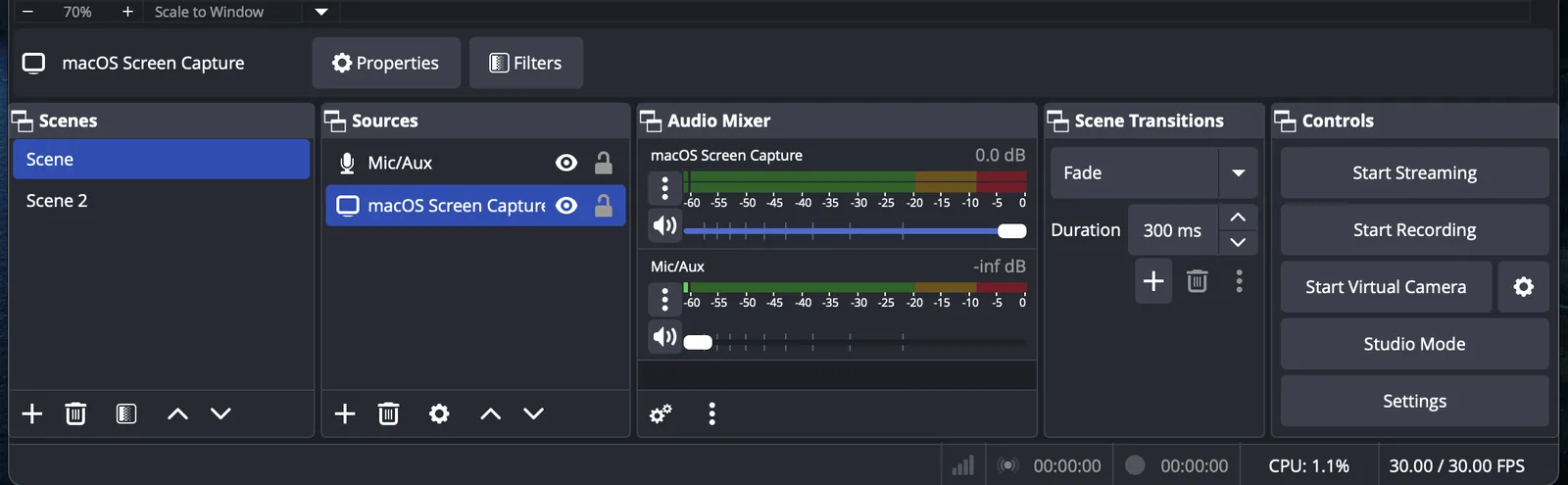
- Apri OBS
- Nel pannello Scene → clicca ➕ → dai un nome alla tua scena (ad es., “Stream Principale”)
- Aggiungi fonti a seconda della tua configurazione:
- Cattura Schermo → trasmetti l'intero schermo
- Cattura Finestra → trasmetti un'applicazione o un gioco specifico
- Dispositivo di Cattura Video → aggiungi una webcam
- Cattura Input Audio → microfono
- Cattura Output Audio → audio del desktop o del gioco
Puoi creare più scene e passare da una all'altra durante la tua diretta.
Passo 3: Collega OBS a Castream (Impostazione RTMP)Per trasmettere da OBS a Castream:
- Apri Impostazioni → Stream
- Imposta Servizio su: Personalizzato
- Copia il tuo URL del Server RTMP dal tuo dashboard di Castream
Esempio:
rtmp://ingest.castream.io/live
- Copia la tua Chiave di Stream dal tuo dashboard di Castream e incollala in OBS
Clicca OK per salvare.
Ora OBS è collegato a Castream.
Castream invia automaticamente il tuo flusso a tutte le destinazioni collegate come:
- YouTube Live
- Twitch
- Facebook Live
- TikTok Live
- Instagram Live
Importante: Tieni privata la tua chiave di stream. Chiunque la possieda può trasmettere sul tuo account.
Passo 4: Migliori impostazioni OBS per lo streamingOttimizzare le impostazioni di OBS garantisce uno streaming stabile e una buona qualità video.
Impostazioni Video (Impostazioni → Video)- Risoluzione Base (Canvas): corrisponde al tuo monitor (ad es., 1920x1080)
- Risoluzione di Output (Scalato):
- Piano Gratuito → 1280x720 (720p)
- Creatore / Pro → 1920x1080 (1080p)
- FPS:
- 30 FPS → stabile
- 60 FPS → gameplay più fluido (richiede più prestazioni)
Codificatore:
- GPU NVIDIA → NVENC (raccomandato)
- GPU AMD → AMF
- Intel → QSV
- Fallback CPU → x264
Bitrate Raccomandato:
- 2500–4000 kbps → 720p
- 4000–6000 kbps → 1080p
Bitrate Audio:
- 128–192 kbps
Se la tua velocità di upload è limitata, riduci il bitrate prima di abbassare la risoluzione.
Passo 5: Come andare in diretta con OBS e Castream- Clicca su Inizia Streaming in OBS
- Vai su https://castream.io/secure
- Seleziona le tue destinazioni di streaming
- Clicca su Vai in Diretta
Il tuo flusso verrà ora trasmesso a tutte le piattaforme selezionate contemporaneamente.
Un upload. Più piattaforme.
Problemi comuni di streaming con OBS (e soluzioni) Schermo nero in OBS (Laptop Windows)Fai clic destro su OBS → Esegui con GPU ad alte prestazioni.
Lag nello streaming o frame persi- Riduci il bitrate
- Riduci la risoluzione di output
- Controlla la tua velocità di upload internet
- Apri il Mixer Audio in OBS
- Assicurati che le fonti audio del microfono e del desktop siano aggiunte e non siano disattivate
- Controlla le impostazioni di latenza della piattaforma
- Evita bitrate eccessivi
- Assicurati di avere una velocità di upload stabile
- Usa più scene per il cambio di layout (gameplay + sovrapposizione webcam, webcam a schermo intero, ecc.)
- Aggiungi sovrapposizioni e avvisi per il branding
- Registra localmente in OBS per backup di alta qualità
- Testa gli streaming privatamente prima di eventi importanti
Lo streaming desktop di OBS funziona su ogni piano di Castream, incluso il Piano Gratuito.
Puoi combinare:
- Streaming desktop (OBS)
- Streaming mobile (iOS / Android)
- Streaming da browser
- Strumenti RTMP esterni
Tutto da un unico account Castream.
Domande frequenti Posso trasmettere su YouTube e Twitch contemporaneamente con OBS?Sì. OBS invia un flusso a Castream, e Castream lo trasmette in multistreaming a tutte le piattaforme collegate contemporaneamente.
Ho bisogno di chiavi di stream separate per ogni piattaforma?No. Usando solo la chiave di stream di Castream in OBS. Castream gestisce le chiavi specifiche per piattaforma in background.
Quale bitrate dovrei usare per lo streaming con OBS?- 720p → 2500–4000 kbps
- 1080p → 4000–6000 kbps
Regola sempre in base alla tua velocità di upload internet.
Hai bisogno di ulteriore aiuto? Visita il Centro Assistenza di Castream per ulteriori guide e tutorial di configurazione per lo streaming.