
OBS Studioを使ってCastreamに接続する方法(ステップバイステップガイド)
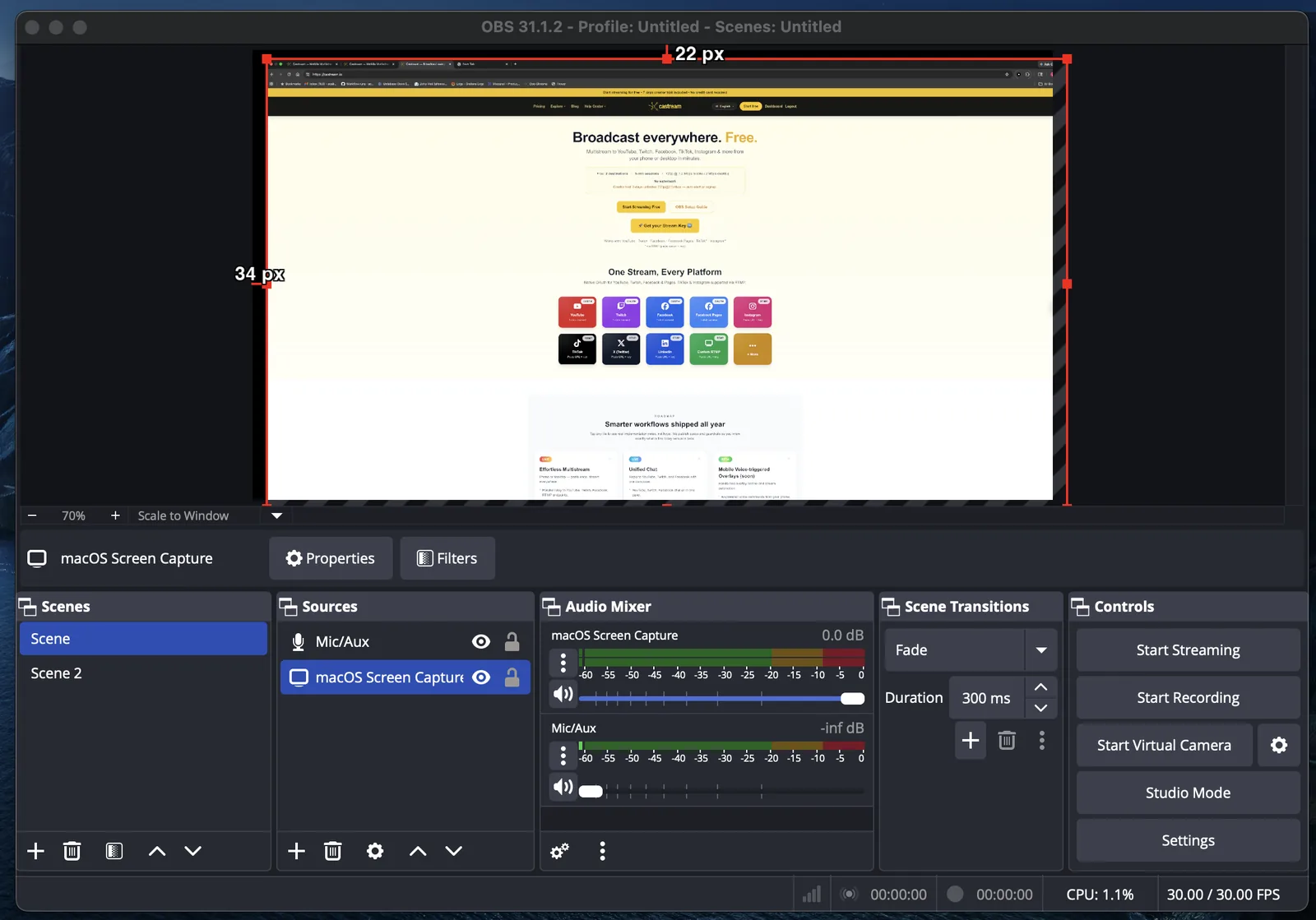
OBS Studioを使ってYouTube、Twitch、Facebook、TikTok、Instagram LiveなどにCastreamを介してストリーミングする方法を学びましょう。
このガイドでは、以下の内容をカバーします:
- RTMPを使用してOBSをCastreamに接続する方法
- 最適なOBSのビデオおよびオーディオ設定
- 複数のプラットフォームに同時にマルチストリーミングする方法
- 一般的なOBSストリーミングの問題とその解決策
Windows、macOS、Linuxで動作します。
OBS Studioとは?
OBS Studio(Open Broadcaster Software)は、以下の用途に使用される無料のオープンソースストリーミングソフトウェアです:
- ゲームストリーム
- 画面共有
- ウェビナー
- ポッドキャスト
- ライブイベント
- プロフェッショナルなコンテンツ制作
OBSをCastreamに接続すると、1つのストリームがCastreamに送信されます。Castreamはそれをすべてのリンクされたプラットフォームに同時に配信します。
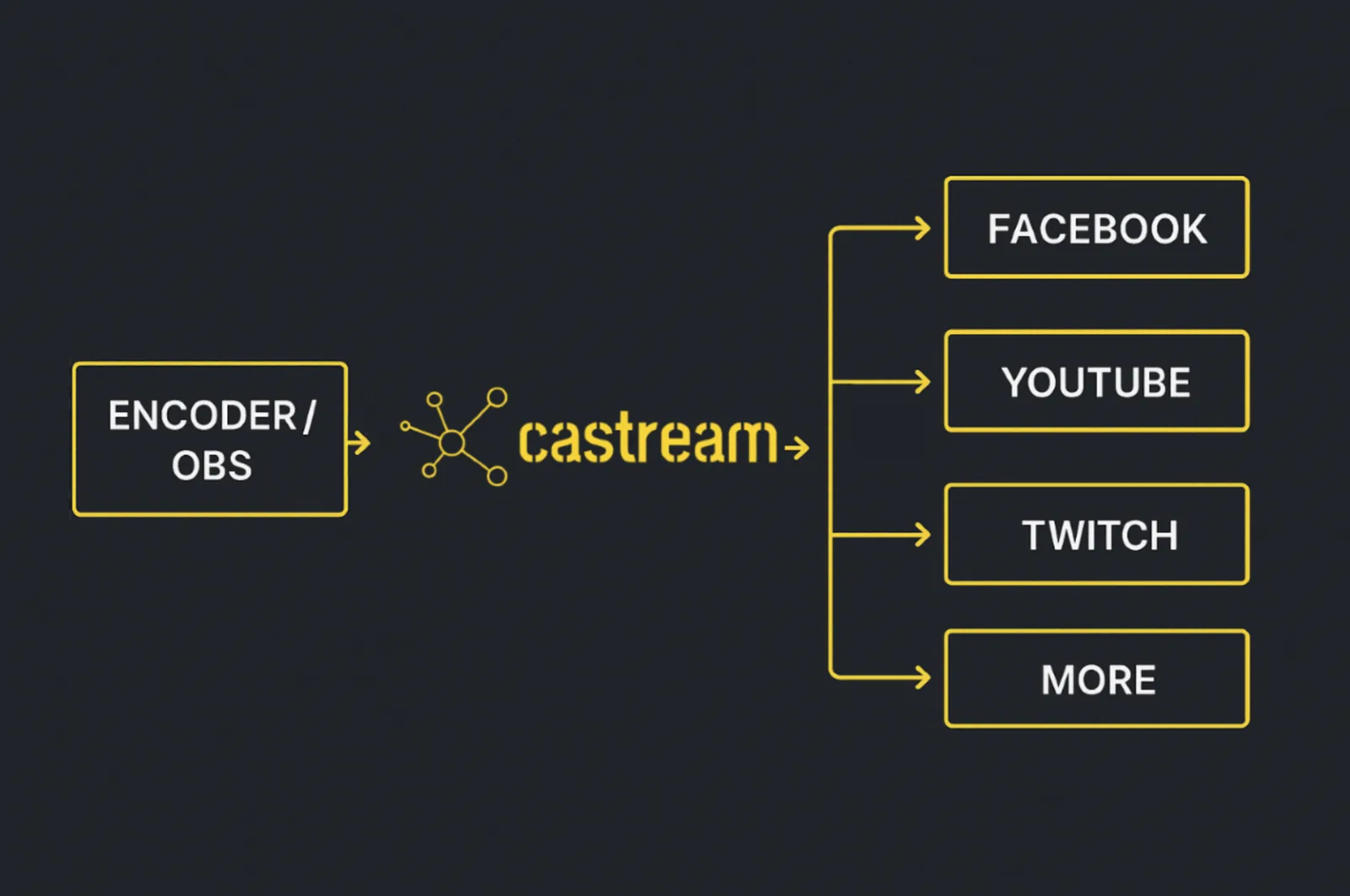
これをマルチストリーミングと呼びます。
ステップ1:OBS Studioをダウンロードしてインストールする
- https://obsproject.com にアクセス
- 自分のオペレーティングシステム用のバージョンをダウンロード
- デフォルト設定でインストール
ヒント:エンコーディングやストリーミングのバグを避けるために、OBSを最新の状態に保ってください。
ステップ2:OBSでシーンを作成する
シーンは、視聴者が見る内容を制御します。
- OBSを開く
- シーンパネル → ➕をクリック → シーンに名前を付ける(例:「メインストリーム」)
- セットアップに応じてソースを追加する:
- ディスプレイキャプチャ → 画面全体をストリーミング
- ウィンドウキャプチャ → 特定のアプリケーションやゲームをストリーミング
- ビデオキャプチャデバイス → ウェブカメラを追加
- オーディオ入力キャプチャ → マイク
- オーディオ出力キャプチャ → デスクトップまたはゲームの音声
複数のシーンを作成し、ライブストリーム中に切り替えることができます。
ステップ3:OBSをCastreamに接続する(RTMP設定)
OBSからCastreamにストリーミングするには:
- 設定 → ストリームを開く
- サービスを:カスタムに設定
- CastreamダッシュボードからRTMPサーバーURLをコピー
例:
rtmp://ingest.castream.io/live
- Castreamダッシュボードからストリームキーをコピーし、OBSに貼り付ける
OKをクリックして保存します。
これでOBSがCastreamに接続されました。
Castreamは自動的に、以下のようなすべてのリンクされた宛先にストリームを送信します:
- YouTube Live
- Twitch
- Facebook Live
- TikTok Live
- Instagram Live
重要:ストリームキーは秘密にしてください。これを持っている人は、あなたのアカウントにストリーミングできます。
ステップ4:ストリーミングのための最適なOBS設定
OBS設定を最適化することで、安定したストリーミングと良好なビデオ品質を確保できます。
ビデオ設定(設定 → ビデオ)
- 基本(キャンバス)解像度:モニターに合わせる(例:1920x1080)
- 出力(スケーリング)解像度:
- フリープラン → 1280x720(720p)
- クリエイター / プロ → 1920x1080(1080p)
- FPS:
- 30 FPS → 安定
- 60 FPS → スムーズなゲームプレイ(より多くのパフォーマンスが必要)
出力設定(設定 → 出力)
エンコーダー:
- NVIDIA GPU → NVENC(推奨)
- AMD GPU → AMF
- Intel → QSV
- CPUフォールバック → x264
推奨ビットレート:
- 2500–4000 kbps → 720p
- 4000–6000 kbps → 1080p
オーディオビットレート:
- 128–192 kbps
アップロード速度が制限されている場合は、解像度を下げる前にビットレートを下げてください。
ステップ5:OBSとCastreamでライブ配信する方法
- OBSでストリーミング開始をクリック
- https://castream.io/secure にアクセス
- ストリーミング先を選択
- ライブ配信開始をクリック
これで、選択したすべてのプラットフォームに同時にストリームが放送されます。
1つのアップロード。複数のプラットフォーム。
一般的なOBSストリーミングの問題(および解決策)
OBSでの黒い画面(Windowsラップトップ)
OBSを右クリック → 高性能GPUで実行。
ストリームの遅延またはフレームのドロップ
- ビットレートを下げる
- 出力解像度を下げる
- インターネットのアップロード速度を確認する
ストリームに音声がない
- OBSのオーディオミキサーを開く
- マイクとデスクトップ音声ソースが追加されていてミュートされていないことを確認する
高いストリーム遅延
- プラットフォームのレイテンシ設定を確認する
- 過度のビットレートを避ける
- 安定したアップロード速度を確保する
プロフェッショナルなマルチストリーミングのための高度なヒント
- レイアウト切り替えのために複数のシーンを使用する(ゲームプレイ + ウェブカメラオーバーレイ、フルウェブカメラなど)
- ブランドのためにオーバーレイやアラートを追加する
- 高品質のバックアップ用にOBSでローカルに録画する
- 大規模なイベントの前にプライベートでストリームをテストする
OBS + Castream:デスクトップマルチストリーミングを簡単に
OBSデスクトップストリーミングは、フリープランを含むすべてのCastreamプランで動作します。
以下を組み合わせることができます:
- デスクトップストリーミング(OBS)
- モバイルストリーミング(iOS / Android)
- ブラウザストリーミング
- 外部RTMPツール
すべて1つのCastreamアカウントから。
よくある質問
OBSを使ってYouTubeとTwitchに同時にストリーミングできますか?
はい。OBSは1つのストリームをCastreamに送信し、Castreamはそれをすべてのリンクされたプラットフォームに同時にマルチストリーミングします。
各プラットフォームに別々のストリームキーが必要ですか?
いいえ。OBSではCastreamのストリームキーのみを使用します。Castreamは、プラットフォーム固有のキーを裏で処理します。
OBSストリーミングにはどのビットレートを使用すべきですか?
- 720p → 2500–4000 kbps
- 1080p → 4000–6000 kbps
常にインターネットのアップロード速度に基づいて調整してください。
さらにヘルプが必要ですか?追加のストリーミングガイドやセットアップチュートリアルについては、Castreamヘルプセンターをご覧ください。