
Castream ヘルプセンター
どのようにお手伝いできますか?
カテゴリを閲覧するか、最新のガイドで素早く配信を始めましょう。
カテゴリ
4 合計最新の記事
11 記事プラットフォームガイド2026/6/9
RTMPを使用してTikTok LIVEにストリームする方法
RTMPを使用してTikTok LIVEにストリームする方法
Castreamを使用してTikTok LIVEにストリームするには、TikTokのRTMPライブストリーミングオプションを介してTikTokアカウントを接続します。
これにより、サーバーURLとストリームキーを使用して、Castreamの放送をTikTokに送信できます。これは、OBSや他のストリーミングソフトウェアを接続するのと同じ方法です。
正しい方法で行う方法は以下の通りです 👇
✅ 要件RTMPを使用してTikTok LIVEにストリームするには:
- TikTokアカウントにLIVEアクセスが必要です
- 18歳以上である必要があります
- アカウントは良好な状態である必要があります
- アカウントはTikTokのRTMP / ストリームキーオプションにアクセスできる必要があります
- TikTokのサーバーURLとストリームキーをコピーする必要があります
🔗 TikTok RTMP情報の取得方法TikTokはすべてのアカウントに自動的にRTMPアクセスを提供するわけではありません。一部のアカウントはモバイルアプリからライブ配信できますが、ストリームキーオプションがまだ表示されない場合があります。
サーバーURLまたはストリームキーが表示されない場合、アカウントにはまだRTMPアクセスが有効になっていない可能性があります。
- TikTokを開き、ストリームしたいアカウントにログインします
- LIVE設定エリアに移動します
- 次のようなオプションを探します:
- ストリームキー
- PC / Macにキャスト
- LIVEセンター
- デスクトップからLIVEに行く
- ストリーミングソフトウェア
- TikTokは次の情報を表示します:
- サーバーURL
- ストリームキー
- 両方の値をコピーします
📲 CastreamアプリでのTikTokの設定ストリームを設定している間は、このページを開いたままにしてください。
ストリームキーはプライベートです。公開したり、スクリーンショットを投稿して表示しないでください。
- Castreamアプリを開きます
- 設定 → 送信先に移動します
- TikTokをタップします
- TikTokのサーバーURLを貼り付けます
- TikTokのストリームキーを貼り付けます
- 送信先を保存します
- ライブ配信時にTikTokをONに切り替えます
これで、Castreamは入力したRTMPの詳細を使用して、ストリームをTikTokに送信します。
🖥️ Castream Web + OBSでのTikTokの設定⚠️ TikTokのストリームキーは、アカウントやセッションに応じて期限切れまたは変更される場合があります。ストリームが失敗した場合は、TikTokから新しいサーバーURLとストリームキーを生成し、Castreamの送信先を更新してください。
デスクトップ設定からOBSを使用してストリーミングすることを好む場合は、最初にOBSフィードをCastreamに送信し、その後CastreamがTikTokや他の送信先に転送します。
ステップ1 — TikTok RTMP資格情報の取得TikTokのLIVE設定エリアから、次の情報をコピーします:
- サーバーURL
- ストリームキー
TikTok LIVEページを開いたままにしてください。
ステップ2 — Castreamの送信先としてTikTokを設定- Castream Webにログインします
- 送信先に移動します
- TikTokを追加または選択します
- TikTokのサーバーURLを貼り付けます
- TikTokのストリームキーを貼り付けます
- 送信先を保存します
- OBS Studioをダウンロードしてインストールします
- OBS Studioを開きます
- 設定 → ストリームに移動します
- サービスをカスタムに設定します
- Castream RTMP URLを入力します
- Castreamストリームキーを入力します
- 適用 → OKをクリックします
- OBSからストリーミングを開始します
- Castreamがストリームを受信します
- TikTok放送の準備をしている間、OBSを実行し続けます
- Go Live Dashboardを開きます
- TikTok送信先を選択します
- ストリーミングしたい他の送信先を選択します
- Go Liveをクリックします
これで、CastreamはストリームをTikTokに転送します。
ステップ6 — TikTok LIVEの確認CastreamがTikTokに動画を送信し始めた後:
- TikTokのLIVE設定ページに戻ります
- TikTokがストリームプレビューを検出するのを待ちます
- LIVEタイトル、カテゴリ、および必要な設定を追加します
- 準備ができたら、TikTok内でGo LIVEをクリックします
🧠 推奨TikTok LIVE設定TikTokは、ストリームが視聴者に表示される前に手動で確認することを要求する場合があります。
最良の結果を得るためにTikTokで:
- ポートレート / 縦型ビデオを使用
- 推奨アスペクト比:9:16
- 推奨解像度:1080 × 1920
- ほとんどのストリームには30 FPSを使用
- 接続とデバイスが対応できる場合のみ60 FPSを使用
- ビットレートは約2.5–6 Mbpsに保つ
- 可能な限り安定したWi-Fiまたは有線接続を使用
- ライブ配信前にオーディオをテスト
TikTokは縦型視聴用に設計されているため、ポートレートモードは通常、モバイルでの視聴者にとって最適です。
⚠️ 重要な注意事項- TikTok RTMPアクセスはすべてのアカウントに提供されるわけではありません
- TikTokのストリームキーは変更または期限切れになる可能性があります
- ストリームが接続しない場合は、新しいサーバーURLとストリームキーを生成してください
- ストリームキーを他の人と共有しないでください
- コンテンツがTikTokのLIVEルールおよびコミュニティガイドラインに従っていることを確認してください
- TikTok内で手動で放送を開始または確認する必要がある場合があります
- TikTokはすべてのLIVEアカウントにRTMPアクセスを提供しない場合があります
- CastreamはあなたのTikTokストリームキーを生成することはできません
- CastreamはTikTok LIVEの適格要件を回避することはできません
- TikTokチャット、ギフト、モデレーション、およびLIVE分析はTikTokから管理する必要があります
- TikTokがストリームキーを変更または期限切れにした場合、Castreamで更新する必要があります
- TikTokがLIVEを終了または制限した場合、Castreamは自動的に再起動することはできません
ライブ配信を開始する前に、次のことを確認してください:
- TikTokアカウントにLIVEアクセスがあること
- 正しいサーバーURLとストリームキーをコピーしたこと
- TikTokがCastreamの送信先として保存されていること
- 最良のモバイルレイアウトを希望する場合はストリームが縦型であること
- インターネット接続が安定していること
- Go LIVEをクリックする前にTikTok LIVEプレビューが表示されること
すべてが準備できたら、Castreamからストリームを開始し、TikTokで放送を確認してください。
TikTokでライブ配信の準備が整いました 🚀
プラットフォームガイド2026/3/7
Castreamを使ってFacebookページにストリームする方法
Castreamを使用してFacebookページにストリームするには、セキュアなOAuth認証を通じてFacebookアカウントを接続します。
手動のストリームキーは不要です。
RTMPのコピー&ペーストも不要です。
ただFacebookページを接続して、ライブ配信を開始します。
方法は以下の通りです 👇
✅ 要件Castreamを使用してFacebookにストリームするには:
- Facebookアカウントを持っている必要があります
- Facebookページの管理者アクセスを持っている必要があります
- Facebook OAuthを通じてCastreamを認証する必要があります
🔗 FacebookをCastreamに接続するCastreamはあなたのFacebookパスワードを保存しません。認証はFacebookを通じて安全に処理されます。
CastreamアプリまたはCastream WebのいずれかからFacebookを接続できます。
📲 CastreamアプリでFacebookを接続する- Castreamアプリを開く
- 設定 → 送信先に移動
- Facebookページをタップ
- Facebookを接続をタップ
- Facebookにリダイレクトされます
- ログインしてCastreamを認証します
- Castreamがストリームするページを選択します
- Castream Webにログイン
- 送信先に移動
- 送信先を追加 → Facebookページをクリック
- Facebookを接続をクリック
- Facebookにリダイレクトされます
- ログインして要求された権限を承認します
- ストリームするページを選択します
あなたのFacebookページは、今や安全にCastreamアカウントにリンクされています。
🚀 Facebookでライブ配信する Castreamアプリから- アプリを開く
- FacebookページをONに切り替える
- ライブ配信を開始をタップ
Castreamは、自動的に選択したFacebookページにストリームを公開します。
❌ 制限事項- アクティブなFacebook認証を維持する必要があります
- CastreamをFacebookの統合から切断した場合、再接続する必要があります
- Facebookの分析およびモデレーションツールはFacebook内で管理されます
ガイド2026/3/4
🎥 YouTube、Twitch、Facebookページに同時にストリーミングする方法(モバイルガイド)

🎥 YouTube、Twitch、Facebookページに同時にストリーミングする方法(モバイルガイド)
スマートフォンからのストリーミングは、頭痛の種である必要はありません。しかし、ダッシュボード、ストリームキー、複雑な設定を同時に扱うことは、簡単なライブセッションをすぐに技術的な悪夢に変えてしまうことがあります 😵💫
このガイドでは、モバイルデバイスから直接、通常の設定なしでYouTube、Twitch、Facebookページに同時にストリーミングする方法を正確に示します。
複数のプラットフォームに同時にストリーミングする方法や、スマートフォンからのマルチストリーミングの方法を探している場合、このガイドでは最も簡単な設定を説明します 🚀
🌍 なぜ複数のプラットフォームにストリーミングするのか?複数のプラットフォームで同時にライブ配信することは、大きな利点をもたらします:
🎯 より広いオーディエンスにリーチ
📈 プラットフォーム全体での成長を加速
🔄 オーディエンスを1つのプラットフォームに強制しない
🌐 オーディエンスがいる場所に常にいる
別々のストリームを行う時間を分ける代わりに、単一の放送でリーチを最大化します。
👥 モバイルマルチストリーミングは誰のため?モバイルマルチストリーミングは、リーチを犠牲にすることなく柔軟性を必要とするクリエイターや組織に最適です:
📱 IRL(現実の生活)ストリーミング
ブロガー、旅行者、イベント参加者が移動中にライブの瞬間を共有
🛍️ ライブコマース&製品発表
製品を販売し、ライブデモを行い、リアルタイムで質問に答える
🎤 現場報告&インタビュー
ジャーナリスト、ポッドキャスター、イベントをカバーするクリエイターやインタビューを行う
⛪ 教会&コミュニティグループ
サービス、イベント、または更新を放送して全オーディエンスにリーチ
🎨 舞台裏コンテンツ
ミュージシャン、アーティスト、ビジネスが生のリアルタイムコンテンツを共有
以前にマルチストリーミングを試したことがあるなら、次のような問題に直面したことがあるでしょう:
💻 OBSのようなデスクトップ専用ツール
🔑 手動RTMP設定
📋 各プラットフォームのストリームキーをコピー
🔀 複数の放送を別々に管理
しかし、実際の問題はリソースの使用です。
⚠️ 高いリソース使用従来の設定には次のものが必要です:
🧠 高性能なコンピュータ(CPU/GPU重視)
🧬 大量のRAM
🌐 高帯域幅のインターネットアップロード
🔄 継続的なローカルエンコーディング
あなたのマシンがすべてを処理します:
🎬 ビデオのエンコーディング
🔁 複数の出力の管理
🛠️ ストリームを安定させる
これにより、次のような問題が発生することがよくあります:
❌ フレームのドロップ
🔥 過熱
🌪️ 大きなファン音
⚡ ストリームの中断
そして、これらの問題はモバイルではうまく機能しません。
📲 簡単な方法:スマートフォンからストリーミング複雑なローカル設定を管理する代わりに、Castreamのようなモバイルマルチストリーミングアプリを使用できます。
モバイルファーストのアプローチを採用することで、次のことができます:
🔗 YouTube、Twitch、Facebookページに接続
🎛️ ライブ配信前にプラットフォームを選択
▶️ ワンタップでどこでもストリーミングを開始
🚫 OBS、RTMP設定、ローカルエンコーディングをスキップ
🧑💻 QRコードを使用して別のデバイスからチャットオペレーターを追加
☁️ あなたのスマートフォンは重い作業を行いません — 処理はクラウドで行われます。
強力なコンピュータは必要ありません。
🪜 ステップバイステップ:YouTube、Twitch、Facebookページにストリーミング 1️⃣ アカウントを接続プラットフォームをリンクします:
YouTubeチャンネル
Twitchアカウント
Facebookページ(複数可)
ストリーミングしたい場所を選択:
YouTube
Twitch
Facebookページ
その他...
1つ、2つ、または3つすべてに同時にストリーミングできます。
3️⃣ ストリームを準備ライブ配信前に:
🏷️ ストリームタイトルを設定
🎥 カメラと音声を確認
📶 安定した接続を使用(WiFiまたは5G推奨)
Go Liveをタップします。
あなたのストリームは、次のプラットフォームで同時にライブです:
YouTube
Twitch
Facebookページ
その他...
追加の設定は不要です 🎉
スマートフォンからストリーミング中に複数のプラットフォームでチャットを管理することは圧倒されることがあります。
Castreamを使用すると、別のデバイスからチャットオペレーターを割り当てることができます:
📱 チャットオペレーター機能を開く
🔲 ストリーミングデバイスにQRコードを表示
📷 別のスマートフォン、タブレット、またはコンピュータからスキャン
⚡ リモートでチャットを即座に管理
これにより、次のことが可能になります:
🎯 ストリームに集中
💬 メッセージに迅速に応答
🛡️ すべてのプラットフォームでチャットを1つの場所でモデレート
理想的なシナリオ:
👥 モデレーターを持つクリエイター
🎙️ ライブイベントやインタビュー
⛪ 教会や組織
📶 最良の品質のために強力なWiFiを使用
🎥 スマートフォンを安定させる(三脚推奨)
🚫 ライブ中にアプリを切り替えない
🔁 スケジュールを守る
もう必要ありません。
従来のマルチストリーミングには次のものが必要です:
🔧 RTMP設定
💻 OBSまたはデスクトップソフトウェア
📋 プラットフォームごとの手動設定
🧠 高いローカルコンピューティングリソース
現代のモバイルツールはすべてをクラウドで処理するため、設定ではなくコンテンツに集中できます。
🧠 最後の考えYouTube、Twitch、Facebookページに同時にストリーミングすることは、複雑でもリソースを多く消費する必要はありません。
適切な設定を行えば、数秒でスマートフォンからライブ配信を行い、技術的な負担を抱えることなく、どこでもオーディエンスにリーチできます。
🚀 ストリーミングを開始👉 Castreamで無料でストリーミングを開始
ガイド2026/3/4
OBS Studioを使ってCastreamに接続する方法(ステップバイステップガイド)
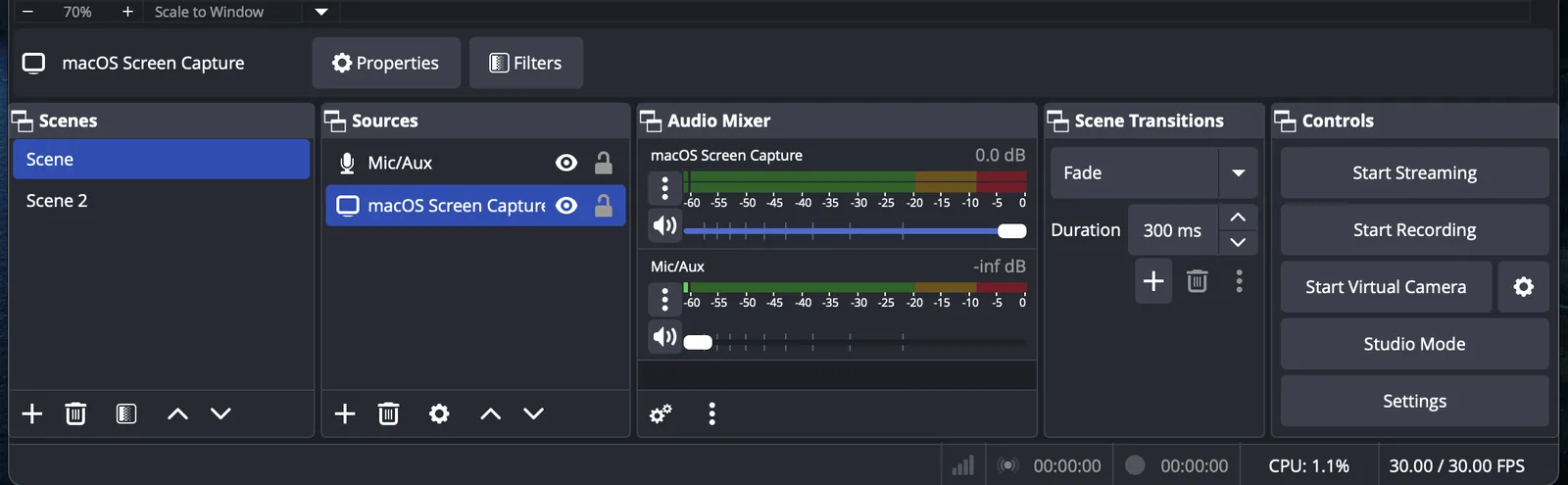
OBS Studioを使ってCastreamに接続する方法(ステップバイステップガイド)
OBS Studioを使ってYouTube、Twitch、Facebook、TikTok、Instagram LiveなどにCastreamを介してストリーミングする方法を学びましょう。
このガイドでは、以下の内容をカバーします:
- RTMPを使用してOBSをCastreamに接続する方法
- 最適なOBSのビデオおよびオーディオ設定
- 複数のプラットフォームに同時にマルチストリーミングする方法
- 一般的なOBSストリーミングの問題とその解決策
Windows、macOS、Linuxで動作します。
OBS Studioとは?OBS Studio(Open Broadcaster Software)は、以下の用途に使用される無料のオープンソースストリーミングソフトウェアです:
- ゲームストリーム
- 画面共有
- ウェビナー
- ポッドキャスト
- ライブイベント
- プロフェッショナルなコンテンツ制作
OBSをCastreamに接続すると、1つのストリームがCastreamに送信されます。Castreamはそれをすべてのリンクされたプラットフォームに同時に配信します。
これをマルチストリーミングと呼びます。
ステップ1:OBS Studioをダウンロードしてインストールする- https://obsproject.com にアクセス
- 自分のオペレーティングシステム用のバージョンをダウンロード
- デフォルト設定でインストール
ヒント:エンコーディングやストリーミングのバグを避けるために、OBSを最新の状態に保ってください。
ステップ2:OBSでシーンを作成するシーンは、視聴者が見る内容を制御します。
- OBSを開く
- シーンパネル → ➕をクリック → シーンに名前を付ける(例:「メインストリーム」)
- セットアップに応じてソースを追加する:
- ディスプレイキャプチャ → 画面全体をストリーミング
- ウィンドウキャプチャ → 特定のアプリケーションやゲームをストリーミング
- ビデオキャプチャデバイス → ウェブカメラを追加
- オーディオ入力キャプチャ → マイク
- オーディオ出力キャプチャ → デスクトップまたはゲームの音声
複数のシーンを作成し、ライブストリーム中に切り替えることができます。
ステップ3:OBSをCastreamに接続する(RTMP設定)OBSからCastreamにストリーミングするには:
- 設定 → ストリームを開く
- サービスを:カスタムに設定
- CastreamダッシュボードからRTMPサーバーURLをコピー
例:
rtmp://ingest.castream.io/live
- Castreamダッシュボードからストリームキーをコピーし、OBSに貼り付ける
OKをクリックして保存します。
これでOBSがCastreamに接続されました。
Castreamは自動的に、以下のようなすべてのリンクされた宛先にストリームを送信します:
- YouTube Live
- Twitch
- Facebook Live
- TikTok Live
- Instagram Live
重要:ストリームキーは秘密にしてください。これを持っている人は、あなたのアカウントにストリーミングできます。
ステップ4:ストリーミングのための最適なOBS設定OBS設定を最適化することで、安定したストリーミングと良好なビデオ品質を確保できます。
ビデオ設定(設定 → ビデオ)- 基本(キャンバス)解像度:モニターに合わせる(例:1920x1080)
- 出力(スケーリング)解像度:
- フリープラン → 1280x720(720p)
- クリエイター / プロ → 1920x1080(1080p)
- FPS:
- 30 FPS → 安定
- 60 FPS → スムーズなゲームプレイ(より多くのパフォーマンスが必要)
エンコーダー:
- NVIDIA GPU → NVENC(推奨)
- AMD GPU → AMF
- Intel → QSV
- CPUフォールバック → x264
推奨ビットレート:
- 2500–4000 kbps → 720p
- 4000–6000 kbps → 1080p
オーディオビットレート:
- 128–192 kbps
アップロード速度が制限されている場合は、解像度を下げる前にビットレートを下げてください。
ステップ5:OBSとCastreamでライブ配信する方法- OBSでストリーミング開始をクリック
- https://castream.io/secure にアクセス
- ストリーミング先を選択
- ライブ配信開始をクリック
これで、選択したすべてのプラットフォームに同時にストリームが放送されます。
1つのアップロード。複数のプラットフォーム。
一般的なOBSストリーミングの問題(および解決策) OBSでの黒い画面(Windowsラップトップ)OBSを右クリック → 高性能GPUで実行。
ストリームの遅延またはフレームのドロップ- ビットレートを下げる
- 出力解像度を下げる
- インターネットのアップロード速度を確認する
- OBSのオーディオミキサーを開く
- マイクとデスクトップ音声ソースが追加されていてミュートされていないことを確認する
- プラットフォームのレイテンシ設定を確認する
- 過度のビットレートを避ける
- 安定したアップロード速度を確保する
- レイアウト切り替えのために複数のシーンを使用する(ゲームプレイ + ウェブカメラオーバーレイ、フルウェブカメラなど)
- ブランドのためにオーバーレイやアラートを追加する
- 高品質のバックアップ用にOBSでローカルに録画する
- 大規模なイベントの前にプライベートでストリームをテストする
OBSデスクトップストリーミングは、フリープランを含むすべてのCastreamプランで動作します。
以下を組み合わせることができます:
- デスクトップストリーミング(OBS)
- モバイルストリーミング(iOS / Android)
- ブラウザストリーミング
- 外部RTMPツール
すべて1つのCastreamアカウントから。
よくある質問 OBSを使ってYouTubeとTwitchに同時にストリーミングできますか?はい。OBSは1つのストリームをCastreamに送信し、Castreamはそれをすべてのリンクされたプラットフォームに同時にマルチストリーミングします。
各プラットフォームに別々のストリームキーが必要ですか?いいえ。OBSではCastreamのストリームキーのみを使用します。Castreamは、プラットフォーム固有のキーを裏で処理します。
OBSストリーミングにはどのビットレートを使用すべきですか?- 720p → 2500–4000 kbps
- 1080p → 4000–6000 kbps
常にインターネットのアップロード速度に基づいて調整してください。
さらにヘルプが必要ですか?追加のストリーミングガイドやセットアップチュートリアルについては、Castreamヘルプセンターをご覧ください。
Castream2026/2/28
📱 2026年版 モバイルライブストリーミングのベストセットアップ
📱 2026年版 モバイルライブストリーミングのベストセットアップ
2026年のベストモバイルライブストリーミングセットアップを探していますか?
コンピュータ、OBS、または高価な機材は必要ありません。正しいセットアップを使用すれば、スマートフォンからYouTube、Twitch、Facebookなどの複数のプラットフォームに高品質の動画をストリーミングできます。
このガイドでは、以下の内容をカバーします:
- 必要な機材(初心者 → プロ)
- 動画、音声、安定性を向上させる方法
- Castreamを使用した最適なモバイルストリーミングワークフロー
今すぐ信頼できるセットアップが必要な場合:
- 📱 スマートフォン:iPhoneまたはAndroid(最近のモデル)
- 🎤 音声:外部マイク
- 🌐 接続:信頼できるネットワーク(WiFi、5G、またはLTEは環境に応じて)
- 📡 アプリ:Castream(自動ビットレート + マルチストリーミング)
👉 Castreamはモバイルストリーミングのために自動的に品質を調整し、通常は**720pまたは1080p(プランと接続に応じて)**です。
🧠 良いモバイルストリーミングセットアップの要素高品質のモバイルストリームは3つのコアコンポーネントに依存します:
- 📱 動画(スマートフォンのカメラ)
- 🎤 音声(マイク)
- 🌐 ネットワーク(インターネット接続)
どれか一つが失敗すると、ストリームの品質が即座に低下します。
📱 1. ライブストリーミングに最適なスマートフォンスマートフォンはすべてを処理します:カメラ、エンコーディング、ストリーミング。
推奨スペック:- 安定したパフォーマンス(過熱しない)
- 良好なカメラ(前面または背面)
- 長時間のセッションに対する信頼できるエンコーディング
- iPhone(A14チップ以上)
- Androidフラッグシップまたは強力なミッドレンジ
🎤 2. 音声(最も重要なアップグレード)💡 可能であれば、背面カメラを使用してより良い品質を得てください。
音声品質は視聴者の保持において最も重要な要素です。
オプション:- 🎤 外部マイク(推奨)
- 🎧 有線イヤフォン(シンプルなバックアップ)
- 📱 内蔵マイク(最終手段)
🌐 3. ライブストリーミングに最適なインターネット🔥 1つだけアップグレードするなら、音声をアップグレードしてください。
接続はストリームの安定性と品質を決定します。
接続タイプ:- 🏠 WiFi → 高品質と安定性に最適(屋内ストリーミングに理想的)
- 📶 5G / LTE → モビリティと屋外ストリーミングに最適
- ⚙️ ネットワークに基づく自動ビットレート調整
- 📺 解像度が適応(通常は720pまたは1080p)
- 📉 品質が動的に調整され、ドロップを防止
- WiFi → より高いビットレート、より良い品質、より安定
- モバイルデータ → より柔軟だが、変動する可能性がある
📡 4. ベストモバイルストリーミングアプリ⚠️ 最適な接続は、環境内で安定しているものであり、単に紙上で最も速いものではありません。
効率的に動画をエンコードし、ネットワーク条件に適応し、複数のプラットフォームにストリーミングし、ライブ前にプレビューを提供できるモバイルアプリが必要です。
Castreamを使用する理由:- 📡 YouTube、Twitch、Facebookなどにマルチストリーム
- ⚙️ モバイル用の自動ビットレート最適化
- 👀 内蔵のライブストリームプレビュー
- 🌐 @handlerプロファイルを介してストリームを共有
- 📱 モバイルストリーミング専用に設計
👉 Castream単独でストリーミングするか、外部の宛先に接続できます。
🧩 オプショナル機材(セットアップをアップグレード)基本が固まったら、これらのアップグレードが品質を大幅に向上させます:
📸 三脚またはスマートフォンマウント- 安定した動画
- プロフェッショナルなフレーミング
- リングライトまたは自然光
- 大きな視覚的改善
- モバイルバッテリーまたは充電器
- ストリームの中断を防止
- スマートフォン
- 内蔵マイクまたはイヤフォン
- 安定した接続(WiFiまたはモバイルデータ)
- Castream
👉 ここから始めて、すぐにライブ配信を開始できます。
🟡 クリエイターセットアップ(推奨)- スマートフォン
- 外部マイク
- 三脚
- 強力な接続(WiFiが利用可能な場合は推奨)
- Castream(マルチストリーミングが有効)
👉 品質と柔軟性の最良のバランス
🔴 プロモバイルストリーミングセットアップ- ハイエンドスマートフォン
- 外部マイクセットアップ
- 三脚 + 照明
- 最適化されたネットワーク(強力なWiFiまたは信頼できる5G)
- Castream + 外部宛先
👉 スマートフォンからスタジオレベルの品質
🔄 スマートフォンからライブ配信する方法- Castreamを開く
- Go Liveをタップ
- ストリーミングを開始
- ストリームをプレビュー:
https://castream.io/stream/yourhandler - プロファイルまたはストリームリンクを共有
はい。現代のスマートフォンは、エンコーディングや放送を含むライブストリーミングを完全に処理できます。
どの解像度でストリーミングすべきですか?Castreamは通常、最適なオプションを自動的に選択します:
- 低帯域幅または無料プランの場合は720p
- より強力な接続と高いティアの場合は1080p
はい。Castreamは、モバイルネットワークでストリームを安定させるためにビットレートを動的に調整します。
同時に複数のプラットフォームにストリーミングできますか?はい。Castreamを使用すると、YouTube、Twitch、Facebookにマルチストリーミングできます。
🚫 一般的なモバイルストリーミングの間違い- ❌ 騒がしい環境で内蔵マイクを使用する
- ❌ 不安定なインターネットでストリーミングする
- ❌ 揺れる手持ち動画
- ❌ ライブ配信前にテストしない
- ❌ 初期段階でセットアップを複雑にしすぎる
- 利用可能な場合はWiFiを使用して高品質を確保
- 移動中は柔軟性のためにモバイルデータを使用
- 公開前にプレビューを使用してストリームをテスト
- @handlerプロファイルをメインの共有リンクとして使用
- 動画機材よりも先に音声をアップグレード
- 📱 スマートフォンはプロフェッショナルなライブストリーミングに十分です
- 🎤 音声品質は動画よりも重要です
- 🌐 環境に最適な接続を選択(WiFiまたはモバイルデータ)
- ⚙️ Castreamはビットレートと解像度を自動的に最適化します
- 📡 一つのアプリから複数のプラットフォームにマルチストリーミング
- 🚀 シンプルに始め、時間をかけてアップグレード
モバイルライブストリーミングは、あなたのいる場所に適応します。
他の方法ではありません。
Castream2026/2/27
あなたのCastreamプロフィール:ストリーム、設定、共有
👤 プロフィール画面 (アプリ)
あなたのプロフィール画面は、Castream内のホームベースです。ここにあなたのアイデンティティがあり、ストリームが表示され、オーディエンスがあなたを見つけることができます。
これをあなたの個人的な放送ハブ📡と考えてください。
🆔 あなたの@handler(あなたのアイデンティティ)プロフィールの上部には、あなたの**@handler**が表示されます。
- 例:
@alfonso - あなたのプロフィールURL:https://castream.io/@yourhandler
🚨 サインアップすると、デフォルトでランダムハンドラーが付与されます。
設定 → アカウントで、**ユニークなもの(利用可能な場合)**に変更できます。
あなたの@handlerは以下を支えます:
- あなたの公開プロフィールページ🌐
- あなたのライブストリームプレビュー🎥
- Castream全体での共有可能なアイデンティティ
あなたのプロフィールには以下が含まれます:
- 表示名(例:Castream)
- バイオ(あなたについての短い説明)
- プロフィール写真
- 統計:
- 総ストリーム数
- 公開ストリーム数
✏️アイコンをタップしてプロフィールを編集します。
🔍 クリエイターを発見・検索画面の上部にある検索アイコン🔎を使用してCastreamを探索します。
あなたは:
- 他の**@handlers**を見つける
- Castreamクリエイターを発見する
- 公開ストリームと録画を見ることができます
🌐 他のユーザーの公開ストリームのみが表示されます。
これはコンテンツを探索し、他の人がCastreamをどのように使用しているかを見る最も簡単な方法です。
🎥 あなたのストリームと録画プロフィールの下には、あなたのストリーム履歴が表示されます:
- 🔴 ライブストリーム
- 🎥 録画(過去のストリーム)
- 🔒 プライベート vs 🌐 公開の可視性
各ストリームカードには以下が表示されます:
- タイトル
- ステータス(ライブ / 録画)
- タイムスタンプ
- ⏱ デュレーション
- 💬 チャットメッセージ数
- 📡 配信先(Castream + YouTube、Twitch、Facebookなどの外部プラットフォーム)
これにより、各ストリームのパフォーマンスと放送された場所の迅速なスナップショットが得られます。
⚙️ ストリームオプション任意のストリームの**•••(メニュー)**をタップしてアクセスします:
- 💬 チャットインサイト(感情とハイライト)
- 🔒 プライバシー(公開 / プライベート)
- ℹ️ ストリーム情報(詳細、デュレーション、配信先、チャット数)
- 📤 共有(リンクをコピーまたは外部で共有)
- 🗑 削除(ストリームと録画を削除)
プロフィールから任意のストリームを削除できます:
- ストリームの**•••(メニュー)**をタップ
- 削除をタップ
- 確認
⚠️ ストリームを削除すると、以下が永久に削除されます:
- 録画
- ストリームデータ
- チャットメッセージ
この操作は元に戻せません。
🔒 プライバシーコントロール各ストリームは以下のように設定できます:
- プライベート🔐 → 直接リンク経由でのみアクセス可能
- 公開🌐 → あなたのプロフィールに表示され、発見可能
📤 プロフィールとストリームの共有⚠️ ストリームをあなたのプロフィール(
/@yourhandler)に表示させたい場合、
プライバシー = 公開であることを確認してください。
プロフィールまたはストリームから:
-
あなたのプロフィールリンクをコピー
→ https://castream.io/@yourhandler -
または特定のストリームを共有
以下を通じて共有できます:
- メッセージ
- X(Twitter)
- またはリンクをコピー🔗
右上には以下が表示されます:
- プロフィール → あなたのストリームと録画
- ライブ → アクティブなライブセッション(ストリーミング中)
これにより、コンテンツの管理とライブ配信の切り替えが迅速に行えます。
💡 プロのヒント- あなたの@handlerをクリーンで記憶に残るものに保つ(これがあなたのリンクになります)
- 可視性を求める場合はストリームを公開に設定
- 検索を使用して他のクリエイターを発見し、インスピレーションを得る
- チャットメッセージ数を確認してエンゲージメントを理解
- 配信先を確認してストリームがどこで放送されたかを確認
- 👤 あなたのプロフィールはあなたの放送アイデンティティです
- 🆔 あなたの@handlerはすべてのリンクを支えます
- 🔍 検索を使用して他のクリエイターや公開ストリームを発見
- 🎥 あなたのすべてのストリームと録画はここにあります
- 💬 チャットメッセージ数はストリームごとのエンゲージメントを示します
- 📡 配信先はストリームがどこで放送されたかを示します
- 🗑 ストリームはいつでも削除可能(永久に)
- 🔒 プライバシーは可視性を制御します
- 📤 外部プラットフォームへの簡単な共有
- 📡 あなたのプロフィールはCastreamの中心的なハブになります
これはあなたがライブでないときのステージです。そして、あなたがライブのときのランディングページです。
Castream2026/2/27
ライブストリーミングプレビュー
🎥 ライブストリームプレビュー
初めてライブ配信をするのは、リハーサルなしでステージに立つような感覚かもしれません。Castreamは、あなたが世界と共有する前に、ストリームがどのように見えるかを正確に確認できるプライベートな「バックステージミラー」を提供します。
👀 ライブストリームプレビューとは?ライブストリームプレビューを使用すると、Castreamプラットフォーム上のあなたのユーザー名(@handler)に関連付けられたプライベートで非公開のページで、リアルタイムでストリームを視聴できます。
🚨 初めてですか?まずは@handlerを取得しましょう
サインアップすると、Castreamはあなたにランダムハンドラー(一時的な名前のようなもの)を割り当てます。
いつでもユニークな@handler(利用可能な場合)に変更できます。
設定 → アカウントに移動して、あなたのものを取得してください。
-
公開プロフィール(Castreamでいつでも共有可能):
https://castream.io/@yourhandler -
ライブプレビュー(ストリーミング中のみ有効):
https://castream.io/stream/yourhandler
例:
- 公開プロフィール: https://castream.io/@alfonso
- ライブプレビュー: https://castream.io/stream/alfonso
あなたの個人的なコントロールルームモニターのように考えてください 🎛️
🚀 なぜライブストリームプレビューを使用するのか?YouTube、Twitch、Facebookなどの外部プラットフォームにストリームを送信する前に、以下のことを確認できます:
- ✅ 動画の品質とフレーミングをチェック
- 🔊 音声が正常に動作していることを確認
- 🛠 視聴者が気づく前に問題をキャッチ
プレッシャーなし。観客なし。ただあなたとあなたのストリームがCastreamの中にあります。
⚙️ 仕組み- Castreamを開いてGo Liveをタップ
- ストリーミングを開始(外部の宛先は不要)
- プレビューページのURLにアクセス:
https://castream.io/stream/yourhandler - リアルタイムでストリームを視聴
それだけです。設定も追加の手順もありません。
🔒 プライバシーと可視性デフォルトでは、Castreamでのライブストリームプレビューは非公開です。
ストリームをあなたの公開Castreamプロフィールや他の場所に表示させるには:
- 宛先トグル(Go Live画面内)に移動
- Castream(プラットフォーム宛先)をタップ
- プライバシー = 公開に設定して、今回と今後のセッションに適用します
公開に設定すると:
- 🌐 あなたのストリームはCastreamプロフィール(
/@yourhandler)に表示されます - 👀 他の人があなたのストリームを発見して視聴できます
公開に設定しない場合:
- 🔐 あなたのストリームはプライベートに保たれます
- プレビューページのリンクを持っている人だけが視聴できます
いいえ。
Castreamのみを使用してライブ配信できます。外部プラットフォームをリンクする必要はありません。
Castreamは常にあなたのプレビューストリームを作成するので、以下のことができます:
- 🧪 プライベートにテスト
- 👥 小グループと共有
- 🔍 外部に放送する前にすべてが良好に見えるか確認
プレビューに満足したら、2つのオプションがあります:
オプション1:Castreamプロフィールを共有 🌐人々をあなたのCastreamページに送ります:
- https://castream.io/@yourhandler
⚠️ ここに表示されるためには、Castreamのプライバシーを公開に設定していることを確認してください。
あなたがライブのとき、ライブストリームは自動的に表示されます。
オプション2:外部宛先にストリーム 🔗以下のプラットフォームに接続します:
- YouTube
- Twitch
- Facebookページ
その後、ライブ配信を開始すると、Castreamがすべての場所に同時に放送します。
💡 プロのヒントプレビューページのリンクを秘密のドアのように使いましょう 🗝️
- 友達に送って「これ、良さそう?」と確認
- 視聴者に通知せずに新しいセットアップをテスト
- 外部にライブ配信する前にCastream内で迅速に反復
- 🎥 すべてのストリームにはCastream上のプライベートプレビューページがあります
- 🔓 ライブ配信するのに外部宛先は不要です
- 🔒 プライバシー設定により、ストリームがCastream上で公開または非公開になります
- 🆔 あなたはランダムハンドラーから始まり、カスタムハンドラーを取得できます
- 🌐 Castreamプロフィールは公開に設定すると共有可能なハブになります
- 🔗 必要に応じてYouTube、Twitch、Facebookなどの外部宛先にストリームできます
- 🎯 あなたがストリームを公開するタイミングと場所をコントロールします
あなたのストリーム。あなたのステージ。あなたのタイミング。
プラットフォームガイド2026/2/18
Castreamを使用してYouTube Liveをストリーミングする方法(ステップバイステップ)
Castreamを使用してYouTube Liveにストリーミングするには、OAuthを介してYouTubeアカウントを安全に接続し、直接チャンネルに公開します。
手動のストリームキーは不要です。RTMP URLのコピーも不要です。
やり方は以下の通りです👇
✅ 必要条件CastreamでYouTube Liveを使用するには:
- YouTubeチャンネルを持っている必要があります
- チャンネルはライブストリーミングが有効である必要があります
- Google OAuthを介してYouTubeを接続する必要があります
- チャンネルにライブストリーミングの制限がない必要があります
🔗 YouTubeをCastreamに接続する(OAuth)これがYouTubeで初めてライブ配信を行う場合、アクティベーションには最大24時間かかることがあります。
アプリまたはウェブからYouTubeを接続できます。
📲 CastreamアプリでYouTubeを接続する- Castreamアプリを開く
- 設定 → 送信先に移動
- YouTubeをタップ
- YouTubeを接続をタップ
- Googleにリダイレクトされます
- ログインしてYouTubeチャンネルを選択
- 要求された権限を承認
承認されると、YouTubeが接続された送信先として表示されます。
🖥️ CastreamウェブでYouTubeを接続する- Castream Webにログイン
- 送信先に移動
- 送信先を追加 → YouTubeをクリック
- YouTubeを接続をクリック
- Googleでサインイン
- チャンネルを選択し、権限を承認
YouTubeは今やあなたのCastreamアカウントに安全にリンクされています。
🎬 YouTube Liveストリームを作成するライブ配信を開始する前に、ストリームの詳細を設定できます:
- タイトル
- 説明
- 可視性(公開 / 限定公開 / 非公開)
これらは、公開前にCastream内で設定できます。
Castreamは自動的にYouTubeの放送を作成し、結びつけます。
🤖 AIタイトル&説明生成器Castreamには、クリエイターが高パフォーマンスのストリームタイトルと説明を瞬時に生成するのを助けるための組み込みAIツールが含まれています。
AIは、ゼロから始める場合でも、既存のドラフトを洗練させる場合でも使用できます。
🧠 クリエイター向けAIモード ✍️ カスタムプロンプトモード自然言語でリクエストを書いてください — AIのように。
特定のスタイル、ムード、または詳細な指示に最適です。
生成されるもの:
- 5つのタイトル提案
- 5つの説明提案
毎回。
トーンとスタイルを完全にコントロールしたいクリエイターに最適です。
例のプロンプト
- 「ボス戦のストリームのための盛り上がるゲームタイトルを書いてください。」
- 「コーディングチュートリアルのための穏やかで教育的な説明をください。」
- 「旅行ブログスタイルに合った5つのタイトルのバリエーションを提案してください。」
ラフドラフトを貼り付けると、AIが瞬時に整理します。
それは:
- 文法を修正
- 明確さを追加
- 元のトーンを保持
出力:
- 5つの洗練されたタイトルオプション
- 5つの洗練された説明
発見可能性の最適化のために:
- YouTube
- Twitch
- 短くて雑な作業タイトル → 標準化された、クリーンなバージョン
- 長いランオン説明 → 簡潔で構造化されたオプション
- 異なるトーンを強制することなく改善されたSEOキーワード
ライブ配信前にストリーム設定画面から直接AI提案を生成できます。
🚀 YouTubeにライブ配信する Castreamアプリから- アプリを開く
- YouTubeをONに切り替える
- ライブ配信開始をタップ
Castreamは自動的にライブイベントを作成し、あなたのストリームをYouTubeに公開します。
Castreamウェブ + OBSからOBSからストリーミングする場合:
- OBS Studioを開く
- 設定 → ストリームに移動
- サービスをカスタムに設定
- Castream RTMP URLを入力
- Castreamストリームキーを入力
- 適用 → OKをクリック
OBSからストリーミングを開始します。
次に:
- ライブ配信ダッシュボードを開く
- YouTubeを選択
- ライブ配信開始をクリック
CastreamはYouTubeの放送を自動的に作成し、結びつけます。
🧠 YouTube Liveのプロのヒント- 推奨ビットレート:
- 720p → 3–4.5 Mbps
- 1080p → 4.5–6 Mbps
- より良い発見のために強力なタイトルと説明を使用
- AI生成のメタデータはSEOのリーチを改善できます
- 最大のリーチを得るために公開の可視性を選択
- 事前にストリームをスケジュールして期待感を高める
- ライブセッション中にYouTube Studio内でチャットを監視
YouTube Studioにアクセスするにはこちら:
YouTube Studio
- アクティブなYouTube認証を維持する必要があります
- Google設定でCastreamのアクセスを取り消すと、再接続が必要です
- 高度な分析はYouTube Studio内に残ります
- YouTubeはレイテンシ設定に応じてストリーム遅延を適用する場合があります
- CastreamはあなたのGoogleパスワードを保存しません
- 認証は安全なOAuthを通じて処理されます
- Googleアカウントの権限でいつでもアクセスを取り消すことができます
プラットフォームガイド2026/2/18
TwitchをCastreamにOAuth経由で接続する方法
Twitchアカウントを安全なOAuth認証を通じて直接接続することで、Twitchにストリーミングできます。
手動のストリームキーは不要です。RTMPのコピー&ペーストも不要です。
接続方法は以下の通りです 👇
✅ 必要条件CastreamでTwitchを使用するには:
- Twitchアカウントが必要です
- Twitch OAuthを通じてCastreamを認証する必要があります
- 認証中にストリーミング権限を付与する必要があります
🔗 TwitchをCastreamに接続する (OAuth)CastreamはあなたのTwitchパスワードを保存しません。認証はTwitchを通じて安全に処理されます。
アプリまたはウェブからTwitchを接続できます。
📲 CastreamアプリでTwitchを接続する- Castreamアプリを開く
- 設定 → 送信先に移動
- Twitchをタップ
- Twitchを接続をタップ
- Twitchにリダイレクトされます
- ログインしてCastreamを認証
- 承認されると、Twitchが接続された送信先として表示されます
これで完了です — ストリームキーは不要です。
🖥️ CastreamウェブでTwitchを接続する- Castream Webにログイン
- 送信先に移動
- 送信先を追加 → Twitchをクリック
- Twitchを接続をクリック
- Twitchにリダイレクトされます
- ログインして要求された権限を承認
TwitchはあなたのCastreamアカウントに安全にリンクされました。
🚀 Twitchでライブ配信する Castreamアプリから- アプリを開く
- TwitchをONにする
- ライブ配信開始をタップ
Castreamは自動的にストリームキーの管理を行い、あなたのストリームをTwitchに公開します。
Castreamウェブ + OBSからOBSからストリーミングする場合:
- OBS Studioを開く
- 設定 → ストリームに移動
- サービスをカスタムに設定
- Castream RTMP URLを入力
- Castreamストリームキーを入力
- 適用 → OKをクリック
OBSからストリーミングを開始します。
次に:
- ライブ配信ダッシュボードを開く
- Twitchを選択
- ライブ配信開始をクリック
Castreamは接続されたアカウントを使用してあなたのストリームをTwitchに転送します。
🧠 Twitchのためのプロのヒント- ライブ配信前にCastreamダッシュボードからタイトル、カテゴリ、タグを更新できます
- 推奨ビットレート:
- 720p → 3–4.5 Mbps
- 1080p → 4.5–6 Mbps
- オーバーレイやトランジションのためにOBSシーンを使用
- TwitchチャットのモデレーションはTwitchツールを通じて管理されます
- アクティブなTwitch認証を維持する必要があります
- Twitchの設定からTwitchを切断した場合、Castreamで再接続する必要があります
- Twitch特有の分析やチャットツールはTwitch内で管理されます
プラットフォームガイド2026/2/18
RTMPを使用してInstagram Liveをストリーミングする方法
Castreamを使用してInstagram Live Producerを介して接続することで、Instagram Liveにストリーミングできます。これは、対象となるプロフェッショナルアカウント向けに提供されているMetaの公式RTMPベースのストリーミングツールです。
正しい方法で行う方法は以下の通りです 👇
✅ 要件RTMPを使用してInstagram Liveを利用するには:
- Instagramプロフェッショナルアカウント(クリエイターまたはビジネス)が必要です
- デスクトップからInstagram Live Producerにアクセスする必要があります
- RTMPサーバーURLとストリームキーを手動でコピーする必要があります
🔗 Instagram RTMP情報の取得方法(デスクトップ)個人アカウントはサポートされていません。Instagramの設定でプロフェッショナルアカウントにアップグレードして、Live Producerへのアクセスを解除してください。
- デスクトップでInstagramにアクセスし、ログインします
- **+(作成)**アイコンをクリック → ライブを選択
- **「RTMP経由でのストリーミング」**を選択します(「放送ソフトウェア」と表示される場合があります)
- Instagramが表示します:
- RTMPサーバーURL
- ストリームキー
- そのウィンドウを開いたままにします — 閉じないでください
- Castreamアプリを開きます
- 設定 → 宛先に移動します
- Instagramをタップします
- Instagram Live ProducerからのサーバーURLとストリームキーを入力します
- 保存 — あなたのInstagram Live宛先は今すぐ準備完了です
- ライブ配信を行うときにONに切り替えます
🖥️ Castream Web + OBSでの設定⚠️ InstagramのRTMP資格情報は、各セッションの後に期限切れになります。ストリーミングするたびにこのフローを繰り返す必要があります。
デスクトップセットアップからOBSを使用してストリーミングすることを好む場合:
ステップ1 — Instagram RTMP資格情報の取得Instagram Live Producerで上記と同じ手順に従って、以下を取得します:
- RTMPサーバーURL
- ストリームキー
Instagram Live Producerタブを開いたままにします。
ステップ2 — CastreamをRTMP宛先として設定- Castream Webにログインします
- 宛先に移動します
- Instagramを追加または選択します
- RTMPサーバーURLとストリームキーを貼り付けます
- 宛先を保存します
- OBS Studioをダウンロードしてインストールします
- OBS Studioを開きます
- 設定 → ストリームに移動します
- サービスをカスタムに設定します
- Castream RTMP URLとストリームキーを入力します
- 適用 → OKをクリックします
- OBSからストリーミングを開始します
- Castreamがフィードを受信します
- Go Live Dashboardを開きます
- Instagram宛先を選択します
- Go Liveをクリックします
Castreamは今、あなたのストリームをInstagramに転送します。
ステップ6 — Instagramでの放送を確認- Instagram Live Producerタブに戻ります
- Go Liveをクリックして、公開放送を開始します
🧠 Instagram LiveのプロのヒントInstagramは、ストリームが視聴者に表示される前に手動での確認を必要とします。
- 最適なレイアウトのために縦向きモードを使用してください
- ビットレートは約2.5–4 Mbpsに保ってください
- Live Producerで設定する際にストリームにタイトルを付けてください(オプション)
- Instagram Live Producerタブから直接チャットと視聴者を監視してください
- スケジューリング、チャット、または分析のための公式Instagram APIはまだありません
- 自動再接続はありません — RTMPキーが期限切れになると、ストリームは静かに終了します
- Castreamがストリーミングを開始した後、Instagramタブからライブ放送を手動で開始する必要があります
始めに2026/2/12
アカウントを作成する
🔐 Castreamアカウントの作成方法
デバイスを使い分けたり、OBSと戦ったりすることなく、ライブ配信の準備はできていますか?Castreamは、モバイルまたはウェブからすぐにストリーミングを開始できます。
🚀 オプション1: モバイル(iOSまたはAndroid)でアカウントを作成する 📱 iOSまたはAndroidで-
Castreamアプリをダウンロード
Castreamを見つけるには:
- App Store (iOS)
- Google Play (Android)
-
アプリを開いてサインイン
次のいずれかを選択:
- Google(最速、推奨)
- Apple(iOSで最適)
- メールとパスワード
メールとパスワードを使用する場合、確認メールをお送りします。
📩 アカウントを有効化するには、確認リンクをクリックする必要があります。
(表示されない場合は、迷惑メールを確認してください。)
-
権限を付与
次のアクセスを求めます:
- カメラ
- マイク
これらは、電話からライブ配信を行うために必要です。
-
配信先をリンク
次のプラットフォームを接続:
- YouTube
- Facebookページ
- Twitch
- TikTok(RTMP)
- Instagram Live(RTMP)
- カスタムRTMP配信先
-
ライブ配信を開始
配信先を選択し、Go Liveをタップすると、ストリーミングが開始されます。
https://www.castream.ioからも開始できます。
💻 ウェブ/デスクトップで-
サインアップまたはログイン
- Apple
- メールとパスワード(メール確認が必要)
-
アカウントを管理
ウェブダッシュボードから:
- サブスクリプションと請求を管理
- 配信先を接続および管理
- ストリーム設定を構成
- ストリーム履歴とアーティファクト(録画、クリップ、アップロード)を表示
-
ストリーミングを開始
- Castreamモバイルアプリを使用してカメラベースのストリーミングを行う
- または、OBS / 外部エンコーダーを使用してCastream RTMPインジェストからストリーミングする
1つのアカウントでどこでも利用可能。重複なし。奇妙なリンクもなし。
🧠 プロのヒント- モバイルとウェブで同じログイン方法を使用
- 1つのアカウント = モバイル + ウェブ + OBS
- メール確認が届かない場合は、迷惑メールを確認するか、再送信してください
- 配信先は一度接続すれば十分です。
Castream Webはライブで成長しています。現在できること:
- 🎛️ サブスクリプションとプランを管理
- 🔗 ストリーミング先を接続および管理
- 📼 録画とアップロードされたアーティファクトを表示
- 🧾 OBSおよび外部ツール用のRTMPインジェストを構成
- ⚙️ アカウントとストリーム設定を管理
- 💬 統合チャット
- 🎙️ スケジュールされたライブストリーム用の動画をアップロード
- 🚀 ブラウザからライブストリームを開始および監視
- 🤖 Castream AIでタイトルと説明を生成